# Tilføjelse af filer til et projekt
Når du har oprettet eller åbnet et projekt i Chloros, er det næste trin at tilføje dine multispektrale billeder for at påbegynde behandlingen. Fanen »Filbrowser« gør det nemt at importere billeder og administrere dit datasæt.
## Adgang til filbrowseren
1. Åbn eller opret et projekt i Chloros
2. Klik på **filbrowser** i venstre sidepanel
3. Filbrowser-panelet viser dit projekts filliste
{% hint style="info" %}
**Understøttede filtyper**: Chloros understøtter RAW+JPG- og JPG-billedfiler fra MAPIR, Survey3W og Survey3N-kameraer. Kun RAW+JPG anbefales.
{% endhint %}
***
## Tilføjelse af billeder til dit projekt
Der er to primære måder at tilføje billeder til dit projekt på:
### Metode 1: Tilføj filer
Brug denne indstilling til at importere enkelte billedfiler eller et lille udvalg af filer.
1. Klik på knappen **"Tilføj filer"** øverst i panelet Filbrowser
2. Naviger til den mappe, der indeholder dine billeder
3. Vælg en eller flere billedfiler (hold **Ctrl** nede for at vælge flere filer)
4. Klik på **"Åbn"** for at importere de valgte filer
### Metode 2: Tilføj mappe
Brug denne indstilling til at importere alle billeder fra en mappe på én gang.
1. Klik på knappen **"Tilføj mappe"** øverst i panelet Filbrowser
2. Naviger til og vælg den mappe, der indeholder dine billeder fra optagelsessessionen
3. Klik på **"Vælg mappe"** for at importere alle understøttede billeder fra den pågældende mappe\*\*\*
## Forståelse af tabellen i Filbrowser
Når billederne er importeret, vises de i en tabel med følgende kolonner:
### Filnavn
* Originalt filnavn fra kameraet
* Bevarer kameraets navngivningskonvention (f.eks. IMG\_0001.RAW)
### Tidsstempel
* Dato og klokkeslæt for optagelsen af billedet
* Udledt af billedets EXIF-metadata
* Anvendes til PPK-synkronisering og detektion af kalibreringsmål
### Kameramodel
* Automatisk registreret kamera- og filterkonfiguration
* Eksempler: Survey3W\_RGN, Survey3N\_OCN, Survey3W\_RGB
* Anvendes til at anvende de korrekte behandlingsprofiler
### Målkolonne (afkrydsningsfelt)
* Marker dette felt for billeder, der indeholder kalibreringsmål
* Fremskynder målregistrering betydeligt under behandlingen
* Se [Valg af målbilleder](https://mapir.gitbook.io/chloros/da/behandling-af-billeder-gui/choosing-target-images) for detaljer
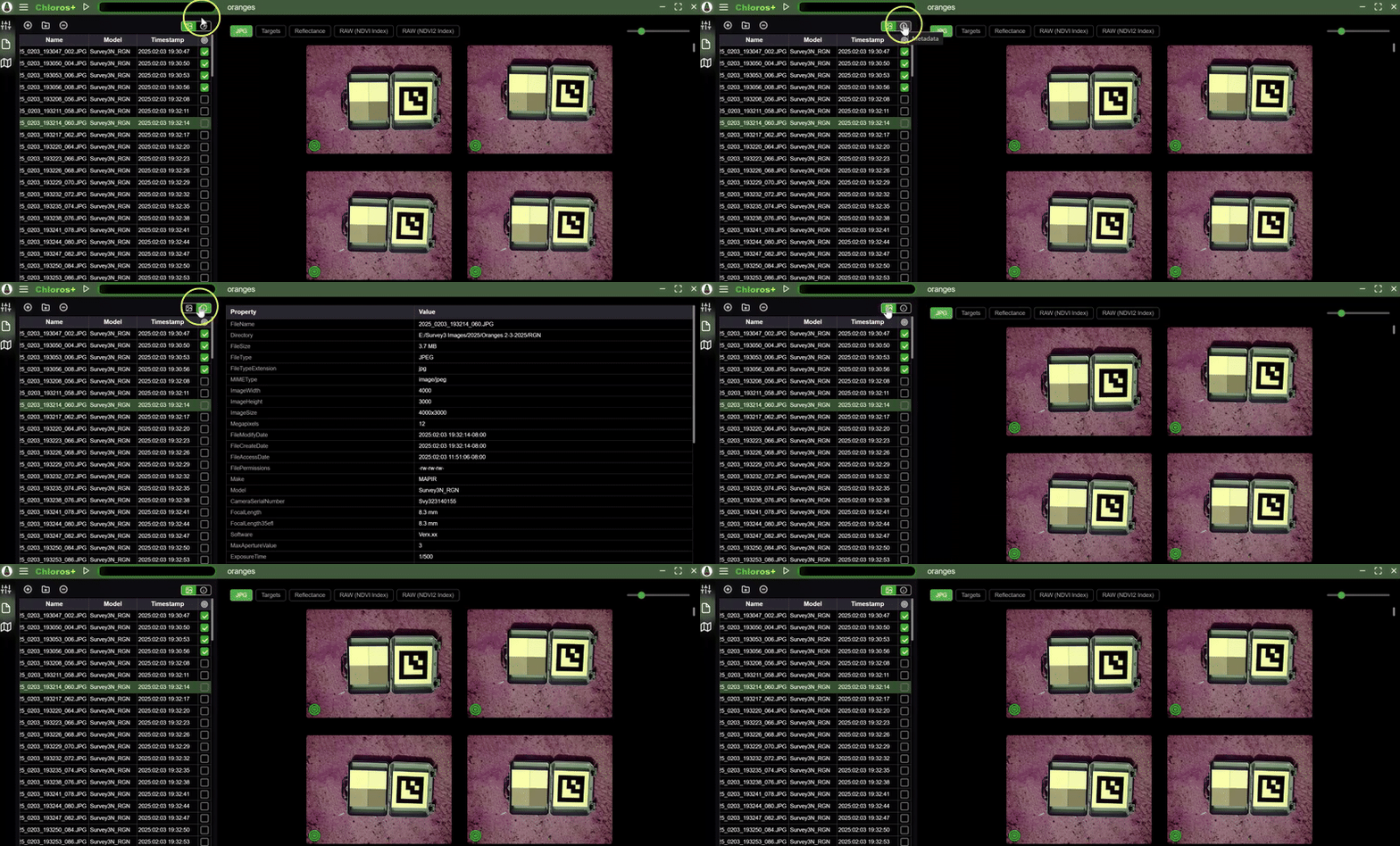
### Visning af billedmetadata
Ved at klikke på skifteknappen i øverste højre hjørne over tabellen vises det valgte billedes metadata i billedgitterområdet.
***
## Administration af filer i dit projekt
### Fjernelse af filer
Sådan fjerner du uønskede billeder fra dit projekt:
1. Vælg et eller flere billeder i tabellen Filbrowser
2. Klik på knappen **"Fjern valgte"** knappen
3. Bekræft fjernelsen (filerne slettes ikke fra disken, men fjernes kun fra projektet)
### Sortering og filtrering
* **Sorter efter kolonne**: Klik på en hvilken som helst kolonneoverskrift for at sortere billeder
* **Sortering efter tidsstempel**: Nyttigt til at organisere kronologiske optagelsessekvenser
* **Filter efter kameramodel**: Gruppér billeder efter kameratype, hvis du bruger flere kameraer\*\*\*
## Billedforhåndsvisning
### Visning af fuldt billede
Klik på en hvilken som helst billedminiature i filbrowseren for at vise den i det primære forhåndsvisningsområde:
1. Billedet vises i det midterste forhåndsvisningspanel
2. Brug zoomkontrollerne til at inspicere billeddetaljer
3. Naviger mellem billeder ved hjælp af piletasterne
### Hurtig navigation
* **Forrige billede**: Klik på venstre pil eller tryk på ←-tasten
* **Næste billede**: Klik på højrepilen eller tryk på →-tasten
* **Zoom ind/ud**: Brug musehjulet eller zoomknapperne
* **Panorer**: Klik og træk på billedet, når der er zoomet ind\*\*\*
## Håndtering af dubletter
Chloros registrerer og ignorerer automatisk dubletter:
* Filer med identiske filnavne springes over
* Forhindrer utilsigtet dobbeltbehandling
* Der vises en advarselsmeddelelse, når der registreres dubletter
{% hint style="warning" %}
**Vigtigt**: Omdøb eller rediger ikke dine originale billedfiler før import. Chloros er afhængig af originale filnavne og metadata for korrekt behandling.
{% endhint %}
***
## Blandede kameradatasæt
Hvis dit projekt indeholder billeder fra flere MAPIR-kameraer:
1. Chloros registrerer automatisk hver kameramodel
2. Hver kameratype behandles med den relevante kalibreringsprofil
3. Filbrowseren viser kameramodellen i kolonnen Kameramodel
4. Behandlingen anvender de korrekte indstillinger for hver kameratype
**Eksempelscenarie**: Survey3W RGN + Survey3N OCN opsætning med to kameraer\*\*\*
## Bedste praksis
### Organiser før import
* Opbevar kalibreringsmålbilleder i samme mappe som undersøgelsesbillederne
* Bevar den oprindelige mappestruktur fra dit kamera/SD-kort
* Bland ikke datasæt fra forskellige sessioner i ét projekt
### Filnavngivning
* Bevar de oprindelige kamerafilnavne (IMG\_0001.RAW osv.)
* Omdøb ikke filer før import
* De originale navne indeholder vigtige metadata
### Kalibreringsmålbilleder
* Inkluder altid 1-2 kalibreringsmålbilleder pr. session
* Tag billeder af målene før og efter optagelsessessionen
* Placer målene under de samme lysforhold som optagelsesområdet
* Marker målbillederne ved hjælp af afkrydsningsfeltet "Target" for at fremskynde behandlingen
***
## Almindelige problemer og løsninger
### Billeder vises ikke efter import
**Mulige årsager:**
* Filformatet understøttes ikke (kun RAW+JPG og JPG fra MAPIR-kameraer)
* Billederne er fra kameraer, der ikke er af mærket MAPIR (se [Understøttede kameraer](https://mapir.gitbook.io/chloros/da/supported-cameras))
* Filen er beskadiget, eller overførslen fra SD-kortet er ufuldstændig
**Løsning**: Kontroller, at filformatet og kameramodellen er kompatible
### Kameramodellen blev ikke registreret
**Mulige årsager:**
* Ændrede EXIF-metadata
* Billeder redigeret i ekstern software
* Ufuldstændig filoverførsel
**Løsning**: Importer de originale, uændrede filer fra kameraet/SD-kortet igen
### Manglende tidsstempler
**Mulige årsager:**
* Kameraets ur er ikke indstillet korrekt
* EXIF-data fjernet af ekstern software
**Løsning**: Kontroller, at kameraets tidsindstillinger var korrekte under optagelsen\*\*\*
## Næste trin
Når dine filer er importeret:
1. **Gennemgå fillisten** – Sørg for, at alle billeder er indlæst korrekt
2. **Kontroller kameramodeller** – Kontroller, at kameraet er genkendt korrekt
3. **Marker målbilleder** – Se [Valg af målbilleder](https://mapir.gitbook.io/chloros/da/behandling-af-billeder-gui/choosing-target-images)
4. **Juster indstillinger** – Konfigurer behandlingsindstillinger i [Projektindstillinger](https://mapir.gitbook.io/chloros/da/behandling-af-billeder-gui/adjusting-project-settings)
5. **Start behandlingen** – Se [Start af behandlingen](https://mapir.gitbook.io/chloros/da/behandling-af-billeder-gui/starting-the-processing)
For detaljerede oplysninger om projektkonfiguration, se [Justering af projektindstillinger](https://mapir.gitbook.io/chloros/da/behandling-af-billeder-gui/adjusting-project-settings).
 gør det nemt at importere billeder og administrere dit datasæt.
## Adgang til filbrowseren
1. Åbn eller opret et projekt i Chloros
2. Klik på **filbrowser**
gør det nemt at importere billeder og administrere dit datasæt.
## Adgang til filbrowseren
1. Åbn eller opret et projekt i Chloros
2. Klik på **filbrowser**  øverst i panelet Filbrowser
2. Naviger til den mappe, der indeholder dine billeder
3. Vælg en eller flere billedfiler (hold **Ctrl** nede for at vælge flere filer)
4. Klik på **"Åbn"** for at importere de valgte filer
### Metode 2: Tilføj mappe
Brug denne indstilling til at importere alle billeder fra en mappe på én gang.
1. Klik på knappen **"Tilføj mappe"**
øverst i panelet Filbrowser
2. Naviger til den mappe, der indeholder dine billeder
3. Vælg en eller flere billedfiler (hold **Ctrl** nede for at vælge flere filer)
4. Klik på **"Åbn"** for at importere de valgte filer
### Metode 2: Tilføj mappe
Brug denne indstilling til at importere alle billeder fra en mappe på én gang.
1. Klik på knappen **"Tilføj mappe"** .png?alt=media) øverst i panelet Filbrowser
2. Naviger til og vælg den mappe, der indeholder dine billeder fra optagelsessessionen
3. Klik på **"Vælg mappe"** for at importere alle understøttede billeder fra den pågældende mappe\*\*\*
## Forståelse af tabellen i Filbrowser
Når billederne er importeret, vises de i en tabel med følgende kolonner:
### Filnavn
* Originalt filnavn fra kameraet
* Bevarer kameraets navngivningskonvention (f.eks. IMG\_0001.RAW)
### Tidsstempel
* Dato og klokkeslæt for optagelsen af billedet
* Udledt af billedets EXIF-metadata
* Anvendes til PPK-synkronisering og detektion af kalibreringsmål
### Kameramodel
* Automatisk registreret kamera- og filterkonfiguration
* Eksempler: Survey3W\_RGN, Survey3N\_OCN, Survey3W\_RGB
* Anvendes til at anvende de korrekte behandlingsprofiler
### Målkolonne (afkrydsningsfelt)
* Marker dette felt for billeder, der indeholder kalibreringsmål
* Fremskynder målregistrering betydeligt under behandlingen
* Se [Valg af målbilleder](https://mapir.gitbook.io/chloros/da/behandling-af-billeder-gui/choosing-target-images) for detaljer
### Visning af billedmetadata
Ved at klikke på skifteknappen i øverste højre hjørne over tabellen vises det valgte billedes metadata i billedgitterområdet.
øverst i panelet Filbrowser
2. Naviger til og vælg den mappe, der indeholder dine billeder fra optagelsessessionen
3. Klik på **"Vælg mappe"** for at importere alle understøttede billeder fra den pågældende mappe\*\*\*
## Forståelse af tabellen i Filbrowser
Når billederne er importeret, vises de i en tabel med følgende kolonner:
### Filnavn
* Originalt filnavn fra kameraet
* Bevarer kameraets navngivningskonvention (f.eks. IMG\_0001.RAW)
### Tidsstempel
* Dato og klokkeslæt for optagelsen af billedet
* Udledt af billedets EXIF-metadata
* Anvendes til PPK-synkronisering og detektion af kalibreringsmål
### Kameramodel
* Automatisk registreret kamera- og filterkonfiguration
* Eksempler: Survey3W\_RGN, Survey3N\_OCN, Survey3W\_RGB
* Anvendes til at anvende de korrekte behandlingsprofiler
### Målkolonne (afkrydsningsfelt)
* Marker dette felt for billeder, der indeholder kalibreringsmål
* Fremskynder målregistrering betydeligt under behandlingen
* Se [Valg af målbilleder](https://mapir.gitbook.io/chloros/da/behandling-af-billeder-gui/choosing-target-images) for detaljer
### Visning af billedmetadata
Ved at klikke på skifteknappen i øverste højre hjørne over tabellen vises det valgte billedes metadata i billedgitterområdet.
.png?alt=media) knappen
3. Bekræft fjernelsen (filerne slettes ikke fra disken, men fjernes kun fra projektet)
### Sortering og filtrering
* **Sorter efter kolonne**: Klik på en hvilken som helst kolonneoverskrift for at sortere billeder
* **Sortering efter tidsstempel**: Nyttigt til at organisere kronologiske optagelsessekvenser
* **Filter efter kameramodel**: Gruppér billeder efter kameratype, hvis du bruger flere kameraer\*\*\*
## Billedforhåndsvisning
### Visning af fuldt billede
Klik på en hvilken som helst billedminiature i filbrowseren for at vise den i det primære forhåndsvisningsområde:
1. Billedet vises i det midterste forhåndsvisningspanel
2. Brug zoomkontrollerne til at inspicere billeddetaljer
3. Naviger mellem billeder ved hjælp af piletasterne
### Hurtig navigation
* **Forrige billede**: Klik på venstre pil eller tryk på ←-tasten
* **Næste billede**: Klik på højrepilen eller tryk på →-tasten
* **Zoom ind/ud**: Brug musehjulet eller zoomknapperne
* **Panorer**: Klik og træk på billedet, når der er zoomet ind\*\*\*
## Håndtering af dubletter
Chloros registrerer og ignorerer automatisk dubletter:
* Filer med identiske filnavne springes over
* Forhindrer utilsigtet dobbeltbehandling
* Der vises en advarselsmeddelelse, når der registreres dubletter
{% hint style="warning" %}
**Vigtigt**: Omdøb eller rediger ikke dine originale billedfiler før import. Chloros er afhængig af originale filnavne og metadata for korrekt behandling.
{% endhint %}
***
## Blandede kameradatasæt
Hvis dit projekt indeholder billeder fra flere MAPIR-kameraer:
1. Chloros registrerer automatisk hver kameramodel
2. Hver kameratype behandles med den relevante kalibreringsprofil
3. Filbrowseren viser kameramodellen i kolonnen Kameramodel
4. Behandlingen anvender de korrekte indstillinger for hver kameratype
**Eksempelscenarie**: Survey3W RGN + Survey3N OCN opsætning med to kameraer\*\*\*
## Bedste praksis
### Organiser før import
* Opbevar kalibreringsmålbilleder i samme mappe som undersøgelsesbillederne
* Bevar den oprindelige mappestruktur fra dit kamera/SD-kort
* Bland ikke datasæt fra forskellige sessioner i ét projekt
### Filnavngivning
* Bevar de oprindelige kamerafilnavne (IMG\_0001.RAW osv.)
* Omdøb ikke filer før import
* De originale navne indeholder vigtige metadata
### Kalibreringsmålbilleder
* Inkluder altid 1-2 kalibreringsmålbilleder pr. session
* Tag billeder af målene før og efter optagelsessessionen
* Placer målene under de samme lysforhold som optagelsesområdet
* Marker målbillederne ved hjælp af afkrydsningsfeltet "Target" for at fremskynde behandlingen
***
## Almindelige problemer og løsninger
### Billeder vises ikke efter import
**Mulige årsager:**
* Filformatet understøttes ikke (kun RAW+JPG og JPG fra MAPIR-kameraer)
* Billederne er fra kameraer, der ikke er af mærket MAPIR (se [Understøttede kameraer](https://mapir.gitbook.io/chloros/da/supported-cameras))
* Filen er beskadiget, eller overførslen fra SD-kortet er ufuldstændig
**Løsning**: Kontroller, at filformatet og kameramodellen er kompatible
### Kameramodellen blev ikke registreret
**Mulige årsager:**
* Ændrede EXIF-metadata
* Billeder redigeret i ekstern software
* Ufuldstændig filoverførsel
**Løsning**: Importer de originale, uændrede filer fra kameraet/SD-kortet igen
### Manglende tidsstempler
**Mulige årsager:**
* Kameraets ur er ikke indstillet korrekt
* EXIF-data fjernet af ekstern software
**Løsning**: Kontroller, at kameraets tidsindstillinger var korrekte under optagelsen\*\*\*
## Næste trin
Når dine filer er importeret:
1. **Gennemgå fillisten** – Sørg for, at alle billeder er indlæst korrekt
2. **Kontroller kameramodeller** – Kontroller, at kameraet er genkendt korrekt
3. **Marker målbilleder** – Se [Valg af målbilleder](https://mapir.gitbook.io/chloros/da/behandling-af-billeder-gui/choosing-target-images)
4. **Juster indstillinger** – Konfigurer behandlingsindstillinger i [Projektindstillinger](https://mapir.gitbook.io/chloros/da/behandling-af-billeder-gui/adjusting-project-settings)
5. **Start behandlingen** – Se [Start af behandlingen](https://mapir.gitbook.io/chloros/da/behandling-af-billeder-gui/starting-the-processing)
For detaljerede oplysninger om projektkonfiguration, se [Justering af projektindstillinger](https://mapir.gitbook.io/chloros/da/behandling-af-billeder-gui/adjusting-project-settings).
knappen
3. Bekræft fjernelsen (filerne slettes ikke fra disken, men fjernes kun fra projektet)
### Sortering og filtrering
* **Sorter efter kolonne**: Klik på en hvilken som helst kolonneoverskrift for at sortere billeder
* **Sortering efter tidsstempel**: Nyttigt til at organisere kronologiske optagelsessekvenser
* **Filter efter kameramodel**: Gruppér billeder efter kameratype, hvis du bruger flere kameraer\*\*\*
## Billedforhåndsvisning
### Visning af fuldt billede
Klik på en hvilken som helst billedminiature i filbrowseren for at vise den i det primære forhåndsvisningsområde:
1. Billedet vises i det midterste forhåndsvisningspanel
2. Brug zoomkontrollerne til at inspicere billeddetaljer
3. Naviger mellem billeder ved hjælp af piletasterne
### Hurtig navigation
* **Forrige billede**: Klik på venstre pil eller tryk på ←-tasten
* **Næste billede**: Klik på højrepilen eller tryk på →-tasten
* **Zoom ind/ud**: Brug musehjulet eller zoomknapperne
* **Panorer**: Klik og træk på billedet, når der er zoomet ind\*\*\*
## Håndtering af dubletter
Chloros registrerer og ignorerer automatisk dubletter:
* Filer med identiske filnavne springes over
* Forhindrer utilsigtet dobbeltbehandling
* Der vises en advarselsmeddelelse, når der registreres dubletter
{% hint style="warning" %}
**Vigtigt**: Omdøb eller rediger ikke dine originale billedfiler før import. Chloros er afhængig af originale filnavne og metadata for korrekt behandling.
{% endhint %}
***
## Blandede kameradatasæt
Hvis dit projekt indeholder billeder fra flere MAPIR-kameraer:
1. Chloros registrerer automatisk hver kameramodel
2. Hver kameratype behandles med den relevante kalibreringsprofil
3. Filbrowseren viser kameramodellen i kolonnen Kameramodel
4. Behandlingen anvender de korrekte indstillinger for hver kameratype
**Eksempelscenarie**: Survey3W RGN + Survey3N OCN opsætning med to kameraer\*\*\*
## Bedste praksis
### Organiser før import
* Opbevar kalibreringsmålbilleder i samme mappe som undersøgelsesbillederne
* Bevar den oprindelige mappestruktur fra dit kamera/SD-kort
* Bland ikke datasæt fra forskellige sessioner i ét projekt
### Filnavngivning
* Bevar de oprindelige kamerafilnavne (IMG\_0001.RAW osv.)
* Omdøb ikke filer før import
* De originale navne indeholder vigtige metadata
### Kalibreringsmålbilleder
* Inkluder altid 1-2 kalibreringsmålbilleder pr. session
* Tag billeder af målene før og efter optagelsessessionen
* Placer målene under de samme lysforhold som optagelsesområdet
* Marker målbillederne ved hjælp af afkrydsningsfeltet "Target" for at fremskynde behandlingen
***
## Almindelige problemer og løsninger
### Billeder vises ikke efter import
**Mulige årsager:**
* Filformatet understøttes ikke (kun RAW+JPG og JPG fra MAPIR-kameraer)
* Billederne er fra kameraer, der ikke er af mærket MAPIR (se [Understøttede kameraer](https://mapir.gitbook.io/chloros/da/supported-cameras))
* Filen er beskadiget, eller overførslen fra SD-kortet er ufuldstændig
**Løsning**: Kontroller, at filformatet og kameramodellen er kompatible
### Kameramodellen blev ikke registreret
**Mulige årsager:**
* Ændrede EXIF-metadata
* Billeder redigeret i ekstern software
* Ufuldstændig filoverførsel
**Løsning**: Importer de originale, uændrede filer fra kameraet/SD-kortet igen
### Manglende tidsstempler
**Mulige årsager:**
* Kameraets ur er ikke indstillet korrekt
* EXIF-data fjernet af ekstern software
**Løsning**: Kontroller, at kameraets tidsindstillinger var korrekte under optagelsen\*\*\*
## Næste trin
Når dine filer er importeret:
1. **Gennemgå fillisten** – Sørg for, at alle billeder er indlæst korrekt
2. **Kontroller kameramodeller** – Kontroller, at kameraet er genkendt korrekt
3. **Marker målbilleder** – Se [Valg af målbilleder](https://mapir.gitbook.io/chloros/da/behandling-af-billeder-gui/choosing-target-images)
4. **Juster indstillinger** – Konfigurer behandlingsindstillinger i [Projektindstillinger](https://mapir.gitbook.io/chloros/da/behandling-af-billeder-gui/adjusting-project-settings)
5. **Start behandlingen** – Se [Start af behandlingen](https://mapir.gitbook.io/chloros/da/behandling-af-billeder-gui/starting-the-processing)
For detaljerede oplysninger om projektkonfiguration, se [Justering af projektindstillinger](https://mapir.gitbook.io/chloros/da/behandling-af-billeder-gui/adjusting-project-settings).