
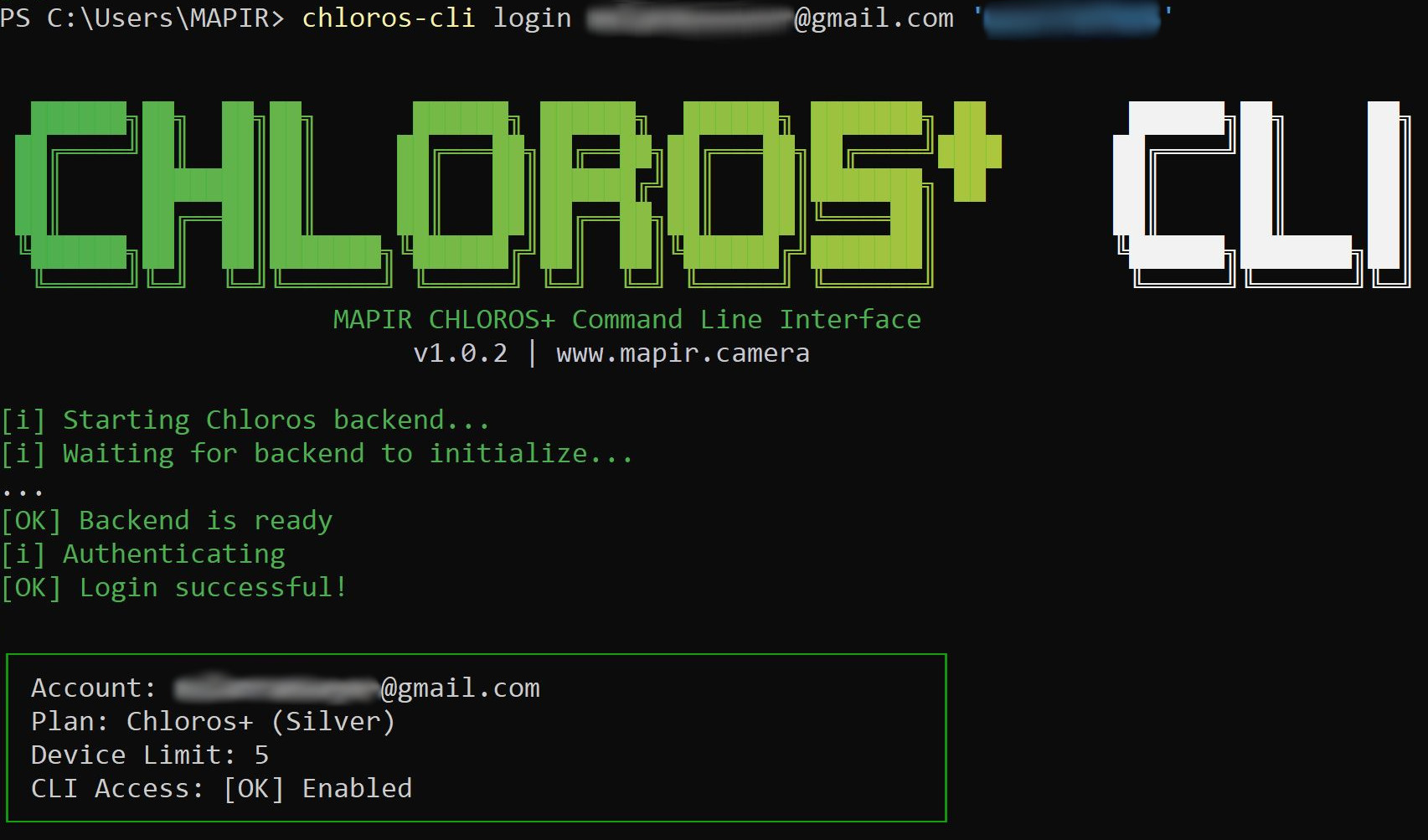
CLI : Γραμμή εντολών

Το **Chloros CLI** παρέχει ισχυρή πρόσβαση μέσω γραμμής εντολών στον μηχανισμό επεξεργασίας εικόνων Chloros, επιτρέποντας την αυτοματοποίηση, τη δημιουργία σεναρίων και τη λειτουργία χωρίς οθόνη για τις ροές εργασίας απεικόνισης.

Βασικά χαρακτηριστικά

  • 🚀 Αυτοματοποίηση - Μαζική επεξεργασία πολλαπλών συνόλων δεδομένων μέσω σεναρίων

  • 🔗 Ενσωμάτωση - Ενσωμάτωση σε υπάρχουσες ροές εργασίας και διαδικασίες

  • 💻 Λειτουργία χωρίς οθόνη - Εκτέλεση χωρίς GUI

  • 🌍 Πολλαπλές γλώσσες - Υποστήριξη για 38 γλώσσες

  • Παράλληλη επεξεργασία - Η Δυναμική Προσαρμογή Υπολογιστικής Ισχύος βελτιστοποιεί αυτόματα για το υλικό σας

Απαιτήσεις

Απαίτηση
Λεπτομέρειες

Λειτουργικό σύστημα

Windows 10/11 (64-bit), Linux x86_64 (amd64), Linux arm64 (NVIDIA Jetson JetPack 6)

Μνήμη

Ελάχιστη μνήμη RAM 8 GB (συνιστάται 16 GB)

Διαδίκτυο

Απαιτείται για την ενεργοποίηση της άδειας

Χώρος στο δίσκο

Διαφέρει ανάλογα με το μέγεθος του έργου

circle-exclamation

Γρήγορη εκκίνηση

Εγκατάσταση

Windows

Το CLI περιλαμβάνεται αυτόματα στο πρόγραμμα εγκατάστασης του Chloros:

  1. Κατεβάστε και εκτελέστε το Chloros Installer.exe

  2. Ολοκληρώστε τον οδηγό εγκατάστασης

  3. Το CLI εγκαταστάθηκε στο: C:\Program Files\Chloros\resources\cli\chloros-cli.exe

circle-check

Linux

Εγκαταστήστε το πακέτο .deb για την αρχιτεκτονική σας:

Για λεπτομερείς οδηγίες εγκατάστασης του Linux, ανατρέξτε στην ενότητα Εγκατάσταση του Linux.

Αρχική ρύθμιση

Πριν χρησιμοποιήσετε το CLI, ενεργοποιήστε την άδεια χρήσης Chloros+:

Windows:

Linux:

Βασική χρήση

Επεξεργαστείτε ένα φάκελο με τις προεπιλεγμένες ρυθμίσεις:

Windows:

Linux:


Αναφορά εντολών

Γενική σύνταξη


Εντολές

process - Επεξεργασία εικόνων

Επεξεργασία εικόνων σε ένα φάκελο με βαθμονόμηση.

Σύνταξη:

Παραδείγματα:

Επιλογές εντολής επεξεργασίας

Επιλογή
Τύπος
Προεπιλογή
Περιγραφή

<input-folder>

Διαδρομή

Απαιτείται

Φάκελος που περιέχει πολυφασματικές εικόνες RAW/JPG

-o, --output

Διαδρομή

Ίδια με την είσοδο

Φάκελος εξόδου για τις επεξεργασμένες εικόνες

-n, --project-name

Συμβολοσειρά

Αυτόματη δημιουργία

Προσαρμοσμένο όνομα έργου

--vignette

Επιλογή

Ενεργοποιημένη

Ενεργοποίηση διόρθωσης βινιέτας

--no-vignette

Επιλογή

-

Απενεργοποίηση διόρθωσης βινιέτας

--reflectance

Σημαία

Ενεργοποιημένη

Ενεργοποίηση βαθμονόμησης ανακλαστικότητας

--no-reflectance

Σημαία

-

Απενεργοποίηση βαθμονόμησης ανακλαστικότητας

--ppk

Σημαία

Απενεργοποιημένη

Εφαρμογή διορθώσεων PPK από δεδομένα αισθητήρα φωτός .daq

--format

Επιλογή

TIFF (16-bit)

Μορφή εξόδου: TIFF (16-bit), TIFF (32-bit, Percent), PNG (8-bit), JPG (8-bit)

--min-target-size

Ακέραιος

Αυτόματο

Ελάχιστο μέγεθος στόχου σε εικονοστοιχεία για την ανίχνευση του πίνακα βαθμονόμησης

--target-clustering

Ακέραιος

Αυτόματο

Όριο ομαδοποίησης στόχων (0-100)

--debayer

Επιλογή

standard

Μέθοδος Debayer: standard ή texture-aware (μόνο Chloros+)

--target, --targets

Σημαία

Απενεργοποιημένη

Αναζήτηση στόχων βαθμονόμησης μόνο σε υποφάκελο "target" ή "targets" (επιταχύνει την επεξεργασία)

--indices

Λίστα

Κανένα

Δείκτες βλάστησης προς υπολογισμό (π.χ., --indices NDVI NDRE GNDVI)

--exposure-pin-1

Συμβολοσειρά

Κανένα

Κλείδωμα έκθεσης για μοντέλο κάμερας (Pin 1)

--exposure-pin-2

Συμβολοσειρά

Κανένα

Κλείδωμα έκθεσης για μοντέλο κάμερας (Pin 2)

--recal-interval

Ακέραιος

Αυτόματο

Διάστημα επαναβαθμονόμησης σε δευτερόλεπτα

--timezone-offset

Ακέραιος

0

Διαφορά ζώνης ώρας σε ώρες


login - Πιστοποίηση λογαριασμού

Συνδεθείτε με τα διαπιστευτήριά σας Chloros+ για να ενεργοποιήσετε την επεξεργασία CLI.

Σύνταξη:

Παράδειγμα:

circle-exclamation

Έξοδος:

***

logout - Διαγραφή διαπιστευτηρίων

Διαγράψτε τα αποθηκευμένα διαπιστευτήρια και αποσυνδεθείτε από τον λογαριασμό σας.

Σύνταξη:

Παράδειγμα:

Έξοδος:

circle-info

Χρήστες SDK: Το Python SDK παρέχει επίσης μια προγραμματιστική μέθοδο logout() για τη διαγραφή διαπιστευτηρίων εντός των σεναρίων Python. Δείτε την τεκμηρίωση Python SDK για λεπτομέρειες.


status - Έλεγχος κατάστασης άδειας χρήσης

Εμφάνιση της τρέχουσας κατάστασης άδειας χρήσης και πιστοποίησης.

Σύνταξη:

Παράδειγμα:

Έξοδος:


export-status - Έλεγχος προόδου εξαγωγής

Παρακολούθηση της προόδου εξαγωγής του Thread 4 κατά τη διάρκεια ή μετά την επεξεργασία.

Σύνταξη:

Παράδειγμα:

Περίπτωση χρήσης: Καλέστε αυτήν την εντολή ενώ εκτελείται η επεξεργασία για να ελέγξετε την πρόοδο εξαγωγής.***

language - Διαχείριση γλώσσας διεπαφής

Προβάλετε ή αλλάξτε τη γλώσσα διεπαφής CLI.

Σύνταξη:

Παραδείγματα:

Υποστηριζόμενες γλώσσες (38 συνολικά)

Κωδικός
Γλώσσα
Εγγενές όνομα

en

Αγγλικά

English

es

Ισπανικά

Español

pt

Πορτογαλικά

Português

fr

Γαλλικά

Français

de

Γερμανικά

Deutsch

it

Ιταλικά

Italiano

ja

Ιαπωνικά

日本語

ko

Κορεατικά

한국어

zh

Κινέζικα (Απλοποιημένα)

简体中文

zh-TW

Κινέζικα (Παραδοσιακά)

繁體中文

ru

Ρωσικά

Русский

nl

Ολλανδικά

Nederlands

ar

Αραβικά

العربية

pl

Πολωνικά

Polski

tr

Τουρκικά

Türkçe

hi

Χίντι

हिंदी

id

Ινδονησιακά

Bahasa Indonesia

vi

Βιετναμέζικα

Tiếng Việt

th

Ταϊλανδικά

ไทย

sv

Σουηδικά

Svenska

da

Δανικά

Dansk

no

Νορβηγικά

Norsk

fi

Φινλανδικά

Suomi

el

Ελληνικά

Ελληνικά

cs

Τσεχικά

Čeština

hu

Ουγγρικά

Magyar

ro

Ρουμανικά

Română

uk

Ουκρανικά

Українська

pt-BR

Βραζιλιάνικα Πορτογαλικά

Português Brasileiro

zh-HK

Καντονέζικα

粵語

ms

Μαλαισιανά

Bahasa Melayu

sk

Σλοβακικά

Slovenčina

bg

Βουλγαρικά

Български

hr

Κροατικά

Hrvatski

lt

Λιθουανικά

Lietuvių

lv

Λετονικά

Latviešu

et

Εσθονικά

Eesti

sl

Σλοβενικά

Slovenščina

circle-check

set-project-folder - Ορισμός προεπιλεγμένου φακέλου έργου

Αλλάξτε τη θέση του προεπιλεγμένου φακέλου έργου (κοινή με το GUI στο Windows).

Σύνταξη:

Παραδείγματα:


get-project-folder - Εμφάνιση φακέλου έργου

Εμφανίζει την τρέχουσα θέση του προεπιλεγμένου φακέλου έργου.

Σύνταξη:

Παράδειγμα:

Έξοδος:


reset-project-folder - Επαναφορά στις προεπιλεγμένες ρυθμίσεις

Επαναφορά του φακέλου έργου στην προεπιλεγμένη θέση.

Σύνταξη:


selftest - Εκτέλεση διαγνωστικών ελέγχων συστήματος

Εκτελέστε 7 διαγνωστικούς ελέγχους για να επαληθεύσετε τη διαμόρφωση του συστήματός σας.

Σύνταξη:

Διαγνωστικοί έλεγχοι που εκτελούνται:

  1. Έλεγχος έκδοσης

  2. Διαθεσιμότητα θύρας (5000)

  3. Εκκίνηση backend

  4. Δοκιμή συνδεσιμότητας API

  5. Πληροφορίες συστήματος και ανίχνευση GPU

  6. Επαλήθευση μοντέλων αποθορυβοποίησης

  7. Έλεγχος διαθεσιμότητας CUDA

circle-info

Χρήσιμο για την αντιμετώπιση προβλημάτων: Εκτελέστε το selftest μετά την εγκατάσταση για να επαληθεύσετε ότι το σύστημά σας έχει ρυθμιστεί σωστά, ειδικά σε Linux/Jetson όπου η ρύθμιση της GPU και του CUDA ενδέχεται να χρειαστεί επαλήθευση.


update - Έλεγχος για ενημερώσεις (μόνο για Linux)

Ελέγξτε και εγκαταστήστε τις ενημερώσεις CLI σε συστήματα Linux.

Σύνταξη:

Επιλογή
Περιγραφή

--check

Μόνο έλεγχος για ενημερώσεις, χωρίς εγκατάσταση

circle-info

Αυτή η εντολή είναι διαθέσιμη μόνο στο Linux. Στο Windows, οι ενημερώσεις παρέχονται μέσω του προγράμματος εγκατάστασης.


Παγκόσμιες επιλογές

Αυτές οι επιλογές ισχύουν για όλες τις εντολές:

Επιλογή
Τύπος
Προεπιλογή
Περιγραφή

--backend-exe

Διαδρομή

Αυτόματη ανίχνευση

Διαδρομή προς το εκτελέσιμο του backend

--port

Ακέραιος

5000

Αριθμός θύρας του backend API

--restart

Σημαία

-

Επιβολή επανεκκίνησης του backend (τερματισμός υπαρχουσών διεργασιών)

--version

Σημαία

-

Εμφάνιση πληροφοριών έκδοσης και έξοδος

--help

Σημαία

-

Εμφάνιση πληροφοριών βοήθειας και έξοδος

circle-info

Αυτόματη ανίχνευση backend: Η διαδρομή --backend-exe ανιχνεύεται αυτόματα ανά πλατφόρμα:

  • Windows: C:\Program Files\MAPIR\Chloros\resources\backend\chloros-backend.exe

  • Linux (.deb): /usr/lib/chloros/chloros-backend

  • Linux (χειροκίνητα): /opt/mapir/chloros/backend/chloros-backend

Παράδειγμα με παγκόσμιες επιλογές:

Windows:

Linux:


Οδηγός ρυθμίσεων επεξεργασίας

Παράλληλη επεξεργασία & Δυναμική προσαρμογή υπολογισμών

Το Chloros 1.1.0 περιλαμβάνει Δυναμική προσαρμογή υπολογισμών — ο μηχανισμός επεξεργασίας ανιχνεύει αυτόματα το υλικό σας και επιλέγει τη βέλτιστη στρατηγική:

Πλατφόρμα
Στρατηγική
Εργαζόμενοι
Αγωγός
Σημειώσεις

Jetson Nano 8GB

GPU_SINGLE

1

tiled_gpu

Αποδοτική χρήση μνήμης, σειριακή

Jetson Orin NX 16GB

GPU_PARALLEL

3

fused_gpu

Ταυτόχρονη επεξεργασία GPU

Επιτραπέζιος υπολογιστής με GPU 8 GB

GPU_SINGLE

3

tiled_gpu

Καλή απόδοση επιτραπέζιου υπολογιστή

Επιτραπέζιος υπολογιστής με GPU 12GB+

GPU_PARALLEL

3-4

fused_gpu

Βέλτιστη απόδοση επιτραπέζιου υπολογιστή

Σύστημα μόνο με CPU

CPU_PARALLEL

πυρήνες - 1

cpu_fallback

Δεν απαιτείται GPU

circle-check

Μέθοδοι Debayer

Μέθοδος
Σημαία CLI
Ποιότητα
Ταχύτητα
Άδεια

Standard (Γρήγορη, Μέτρια ποιότητα)

--debayer standard

Καλή

Γρήγορη

Δωρεάν / Chloros+

Texture Aware (Αργή, Υψηλότερη ποιότητα)

--debayer texture-aware

Υψηλότερη

Αργή

Μόνο Chloros+

Η προεπιλεγμένη μέθοδος debayer είναι η Standard. Η μέθοδοςTexture Aware χρησιμοποιεί ένα μοντέλο αποθορυβοποίησης AI/ML για έξοδο υψηλότερης ποιότητας, αλλά απαιτεί άδεια Chloros+ και GPU NVIDIA.

Διόρθωση βινιέτας

Τι κάνει: Διορθώνει την πτώση φωτεινότητας στα άκρα της εικόνας (σκοτεινότερες γωνίες που είναι συνηθισμένες στις εικόνες από κάμερες).

  • Ενεργοποιημένη από προεπιλογή - Οι περισσότεροι χρήστες θα πρέπει να την διατηρήσουν ενεργοποιημένη

  • Χρησιμοποιήστε το --no-vignette για να την απενεργοποιήσετε

circle-check

Βαθμονόμηση ανακλαστικότητας

Μετατρέπει τις ακατέργαστες τιμές του αισθητήρα σε τυποποιημένα ποσοστά ανακλαστικότητας χρησιμοποιώντας πίνακες βαθμονόμησης.

  • Ενεργοποιημένη από προεπιλογή - Απαραίτητη για την ανάλυση της βλάστησης

  • Απαιτεί πίνακες στόχους βαθμονόμησης στις εικόνες

  • Χρησιμοποιήστε το --no-reflectance για απενεργοποίηση

circle-info

Απαιτήσεις: Βεβαιωθείτε ότι τα πάνελ βαθμονόμησης είναι σωστά εκτεθειμένα και ορατά στις εικόνες σας για ακριβή μετατροπή της ανακλαστικότητας.

Διορθώσεις PPK

Τι κάνει: Εφαρμόζει διορθώσεις Post-Processed Kinematic χρησιμοποιώντας δεδομένα καταγραφής DAQ-A-SD για βελτιωμένη ακρίβεια GPS.

  • Απενεργοποιημένο από προεπιλογή

  • Χρησιμοποιήστε το --ppk για ενεργοποίηση

  • Απαιτεί αρχεία .daq στο φάκελο του έργου από τον αισθητήρα φωτός DAQ-A-SD MAPIR.

Μορφές εξόδου

Μορφή
Βάθος bit
Μέγεθος αρχείου
Ιδανικό για

TIFF (16-bit)

Ακέραιος 16-bit

Μεγάλο

Ανάλυση GIS, φωτογραμμετρία (συνιστάται)

TIFF (32-bit, Ποσοστό)

32-bit κινητής υποδιαστολής

Πολύ μεγάλο

Επιστημονική ανάλυση, έρευνα

PNG (8-bit)

8-bit ακέραιος

Μεσαίο

Οπτική επιθεώρηση, κοινή χρήση στο διαδίκτυο

JPG (8-bit)

Ακέραιος 8-bit

Μικρό

Γρήγορη προεπισκόπηση, συμπιεσμένη έξοδος

***

Αυτοματοποίηση & Σενάρια

Μαζική επεξεργασία PowerShell (Windows)

Επεξεργαστείτε αυτόματα πολλούς φακέλους συνόλων δεδομένων στο Windows:

Σενάριο μαζικής επεξεργασίας Windows (Windows)

Απλός βρόχος για μαζική επεξεργασία στο Windows:

Μαζική επεξεργασία Bash (Linux)

Επεξεργασία πολλαπλών φακέλων συνόλων δεδομένων στο Linux:

Σενάριο αυτοματοποίησης Python (διαπλατφορμικό)

Προηγμένη αυτοματοποίηση με διαχείριση σφαλμάτων (λειτουργεί σε Windows και Linux):


Ροή εργασιών επεξεργασίας

Τυπική ροή εργασιών

  1. Εισαγωγή: Φάκελος που περιέχει ζεύγη εικόνων RAW/JPG

  2. Ανίχνευση: Το CLI σαρώνει αυτόματα για υποστηριζόμενα αρχεία εικόνων

  3. Επεξεργασία: Η παράλληλη λειτουργία προσαρμόζεται στους πυρήνες της CPU σας (Chloros+)

  4. Έξοδος: Δημιουργεί υποφακέλους ανά μοντέλο κάμερας με τις επεξεργασμένες εικόνες

Παράδειγμα δομής εξόδου

Εκτιμήσεις χρόνου επεξεργασίας

Τυπικοί χρόνοι επεξεργασίας για 100 εικόνες (12 MP η καθεμία):

Πλατφόρμα
Λειτουργία
Εκτιμώμενος χρόνος
Σημειώσεις

Επιτραπέζιος υπολογιστής με GPU 12GB+

GPU_PARALLEL

5-10 λεπτά

Ταχύτερη επιλογή

Επιτραπέζιος υπολογιστής με GPU 8GB

GPU_SINGLE

10-15 λεπτά

Καλή απόδοση

Jetson Orin NX 16GB

GPU_PARALLEL

15-25 λεπτά

Υπολογιστική ισχύς στην άκρη

Jetson Nano 8GB

GPU_SINGLE

30-60 λεπτά

Περιορισμένη μνήμη

Μόνο CPU

CPU_PARALLEL

20-40 λεπτά

Δεν απαιτείται GPU

circle-info

Συμβουλή απόδοσης: Ο χρόνος επεξεργασίας ποικίλλει ανάλογα με τον αριθμό των εικόνων, την ανάλυση, τη μέθοδο αποσυμπίεσης και το υλικό. Η αποσυμπίεση με αναγνώριση υφής διαρκεί σημαντικά περισσότερο από την τυπική. Δείτε Δυναμική προσαρμογή υπολογισμών για λεπτομέρειες.


Αντιμετώπιση προβλημάτων

CLI Δεν βρέθηκε

Windows Σφάλμα:

Windows Λύσεις:

  1. Επαληθεύστε τη θέση εγκατάστασης:

  1. Χρησιμοποιήστε την πλήρη διαδρομή αν δεν βρίσκεται στο PATH:

  1. Προσθέστε στο PATH χειροκίνητα:

    • Ανοίξτε Ιδιότητες συστήματος → Μεταβλητές περιβάλλοντος

    • Επεξεργαστείτε τη μεταβλητή PATH

    • Προσθέστε: C:\Program Files\Chloros\resources\cli

    • Επανεκκινήστε το τερματικό

Linux Σφάλμα:

Λύσεις για το Linux:

  1. Επαληθεύστε την εγκατάσταση:

  1. Επανεκκινήστε το shell σας:

  1. Ελέγξτε τα δικαιώματα:


Αποτυχία εκκίνησης του backendΣφάλμα:

Λύσεις:

  1. Ελέγξτε αν το backend εκτελείται ήδη (κλείστε το πρώτα)

  2. Ελέγξτε αν το τείχος προστασίας δεν το μπλοκάρει (Windows) ή ελέγξτε τη διαθεσιμότητα της θύρας (Linux: lsof -i :5000)

  3. Δοκιμάστε διαφορετική θύρα:

  1. Επιβάλετε επανεκκίνηση του backend:

  1. Στο Linux, ελέγξτε αν υπάρχει το εκτελέσιμο του backend:


Προβλήματα άδειας χρήσης / πιστοποίησηςΣφάλμα:

Λύσεις:

  1. Βεβαιωθείτε ότι διαθέτετε ενεργή συνδρομή Chloros+

  2. Συνδεθείτε με τα διαπιστευτήριά σας:

  1. Ελέγξτε την κατάσταση της άδειας χρήσης:

  1. Επικοινωνήστε με την υποστήριξη: info@mapir.camera


Δεν βρέθηκαν εικόνεςΣφάλμα:

Λύσεις:

  1. Βεβαιωθείτε ότι ο φάκελος περιέχει υποστηριζόμενες μορφές (.RAW, .TIF, .JPG)

  2. Ελέγξτε ότι η διαδρομή του φακέλου είναι σωστή (χρησιμοποιήστε εισαγωγικά για διαδρομές με κενά)

  3. Βεβαιωθείτε ότι έχετε δικαιώματα ανάγνωσης για το φάκελο

  4. Ελέγξτε ότι οι επεκτάσεις αρχείων είναι σωστές


Η επεξεργασία σταματά ή κολλάειΛύσεις:

  1. Ελέγξτε τον διαθέσιμο χώρο στο δίσκο (βεβαιωθείτε ότι υπάρχει αρκετός για την έξοδο)

  2. Κλείστε άλλες εφαρμογές για να ελευθερώσετε μνήμη

  3. Μειώστε τον αριθμό των εικόνων (επεξεργαστείτε σε παρτίδες)


Η θύρα χρησιμοποιείται ήδηΣφάλμα:

Λύσεις:

Windows:

Linux:


Συχνές ερωτήσεις

Ε: Χρειάζομαι άδεια χρήσης για το CLI;

Α:Ναι! Το CLI απαιτεί μια πληρωμένηάδεια χρήσης Chloros+.

  • ❌ Πακέτο Standard (δωρεάν): Το CLI είναι απενεργοποιημένο

  • ✅ Πακέτα Chloros+ (επί πληρωμή): Το CLI είναι πλήρως ενεργοποιημένο

Εγγραφείτε στο: https://cloud.mapir.camera/pricingarrow-up-right


Ε: Μπορώ να χρησιμοποιήσω το CLI σε έναν διακομιστή χωρίς GUI;Α: Ναι! Το CLI λειτουργεί εντελώς χωρίς οθόνη. Αυτή είναι η κύρια περίπτωση χρήσης στο Linux.Windows Server:

  • Windows Server 2016 ή νεότερη έκδοση

  • Εγκατεστημένο Visual C++ Redistributable

Linux Server:

  • Ubuntu 20.04+ / Debian 11+ (amd64) ή JetPack 6 (arm64)

  • Εγκατάσταση μέσω του πακέτου .deb

Και στις δύο πλατφόρμες:

  • Ελάχιστη μνήμη RAM 8 GB (συνιστάται 16 GB)

  • Εφάπαξ ενεργοποίηση άδειας χρήσης: chloros-cli login user@example.com 'password'


Ε: Πού αποθηκεύονται οι επεξεργασμένες εικόνες;Α:Από προεπιλογή, οι επεξεργασμένες εικόνες αποθηκεύονται στονίδιο φάκελο με τις εικόνες εισόδου, σε υποφακέλους με το μοντέλο της κάμερας (π.χ., Survey3N_RGN/).

Χρησιμοποιήστε την επιλογή -o για να καθορίσετε έναν διαφορετικό φάκελο εξόδου:


Ε: Μπορώ να επεξεργαστώ πολλούς φακέλους ταυτόχρονα;Α: Όχι απευθείας με μία εντολή, αλλά μπορείτε να χρησιμοποιήσετε σενάρια για να επεξεργαστείτε τους φακέλους διαδοχικά. Ανατρέξτε στην ενότητα Αυτοματοποίηση & Σενάρια.***

Ε: Πώς αποθηκεύω την έξοδο του CLI σε ένα αρχείο καταγραφής;PowerShell:

Batch:

Linux Bash:


Ε: Τι συμβαίνει αν πατήσω Ctrl+C κατά τη διάρκεια της επεξεργασίας;Α: Το CLI θα:

  1. Σταματήσει την επεξεργασία ομαλά

  2. Κλείσει το backend

  3. Βγει με κωδικό 130

Εικόνες που έχουν υποστεί μερική επεξεργασία ενδέχεται να παραμείνουν στον φάκελο εξόδου.


Ε: Μπορώ να αυτοματοποιήσω την επεξεργασία του CLI;Α: Φυσικά! Το CLI έχει σχεδιαστεί για αυτοματοποίηση. Δείτε Αυτοματοποίηση & Σενάρια για παραδείγματα PowerShell (Windows), Batch (Windows), Bash (Linux) και Python (διαπλατφορμικό).***

Ε: Πώς μπορώ να ελέγξω την έκδοση του CLI;Α:

Έξοδος:


Λήψη βοήθειας

Βοήθεια γραμμής εντολών

Προβάλετε πληροφορίες βοήθειας απευθείας στο CLI:

Κανάλια υποστήριξης

Πλήρη παραδείγματα

Παράδειγμα 1: Βασική επεξεργασία

Επεξεργασία με προεπιλεγμένες ρυθμίσεις (βινιέτα, ανακλαστικότητα):

Windows:

Linux:


Παράδειγμα 2: Επιστημονικά αποτελέσματα υψηλής ποιότητας

32-bit float TIFF:

Windows:

Linux:


Παράδειγμα 3: Γρήγορη επεξεργασία προεπισκόπησης

8-bit PNG χωρίς βαθμονόμηση για γρήγορη ανασκόπηση:

Windows:

Linux:


Παράδειγμα 4: Επεξεργασία με διόρθωση PPK

Εφαρμογή διορθώσεων PPK με ανακλαστικότητα:

Windows:

Linux:


Παράδειγμα 5: Προσαρμοσμένη τοποθεσία εξόδου

Επεξεργασία σε διαφορετική θέση με συγκεκριμένη μορφή:

Windows:

Linux:


Παράδειγμα 6: Ροή εργασιών ελέγχου ταυτότητας

Ολοκλήρωση ροής ελέγχου ταυτότητας (ίδια σε όλες τις πλατφόρμες):


Παράδειγμα 7: Χρήση πολλαπλών γλωσσών

Αλλαγή γλώσσας διεπαφής (ίδια σε όλες τις πλατφόρμες):

Last updated