# Προσθήκη αρχείων σε ένα έργο
Αφού δημιουργήσετε ή ανοίξετε ένα έργο στο Chloros, το επόμενο βήμα είναι να προσθέσετε τις πολυφασματικές εικόνες σας για να ξεκινήσετε την επεξεργασία. Η καρτέλα «File Browser» διευκολύνει την εισαγωγή εικόνων και τη διαχείριση του συνόλου δεδομένων σας.
## Πρόσβαση στο File Browser
1. Ανοίξτε ή δημιουργήστε ένα έργο στο Chloros
2. Κάντε κλικ στο εικονίδιο **File Browser** στην αριστερή πλευρική γραμμή
3. Ο πίνακας του File Browser θα εμφανίσει τη λίστα αρχείων του έργου σας
{% hint style="info" %}
**Υποστηριζόμενοι τύποι αρχείων**: Το Chloros υποστηρίζει αρχεία εικόνων RAW+JPG και JPG από τις κάμερες MAPIR, Survey3W και Survey3N. Συνιστώνται μόνο τα αρχεία RAW+JPG.
{% endhint %}
***
## Προσθήκη εικόνων στο έργο σας
Υπάρχουν δύο βασικοί τρόποι για να προσθέσετε εικόνες στο έργο σας:
### Μέθοδος 1: Προσθήκη αρχείων
Χρησιμοποιήστε αυτήν την επιλογή για να εισαγάγετε μεμονωμένα αρχεία εικόνων ή μια μικρή επιλογή αρχείων.
1. Κάντε κλικ στο κουμπί **"Προσθήκη αρχείων"** στην κορυφή του πλαισίου του File Browser
2. Μεταβείτε στο φάκελο που περιέχει τις εικόνες σας
3. Επιλέξτε ένα ή περισσότερα αρχεία εικόνων (κρατήστε πατημένο το **Ctrl** για να επιλέξετε πολλά αρχεία)
4. Κάντε κλικ στο **"Άνοιγμα"** για να εισαγάγετε τα επιλεγμένα αρχεία
### Μέθοδος 2: Προσθήκη φακέλου
Χρησιμοποιήστε αυτήν την επιλογή για να εισαγάγετε όλες τις εικόνες από έναν φάκελο ταυτόχρονα.
1. Κάντε κλικ στο κουμπί **"Προσθήκη φακέλου"** στην κορυφή του πλαισίου του File Browser
2. Μεταβείτε και επιλέξτε το φάκελο που περιέχει τις εικόνες της συνεδρίας λήψης σας
3. Κάντε κλικ στο **"Επιλογή φακέλου"** για να εισαγάγετε όλες τις υποστηριζόμενες εικόνες από αυτόν το φάκελο\*\*\*
## Κατανόηση του πίνακα του File Browser
Μόλις εισαχθούν οι εικόνες, εμφανίζονται σε έναν πίνακα με τις ακόλουθες στήλες:
### Όνομα αρχείου
* Αρχικό όνομα αρχείου από την κάμερα
* Διατηρεί τη σύμβαση ονοματολογίας της κάμερας (π.χ., IMG\_0001.RAW)
### Χρονοσήμανση
* Ημερομηνία και ώρα λήψης της εικόνας
* Εξάγεται από τα μεταδεδομένα EXIF της εικόνας
* Χρησιμοποιείται για συγχρονισμό PPK και ανίχνευση στόχου βαθμονόμησης
### Μοντέλο κάμερας
* Αυτόματη ανίχνευση της διαμόρφωσης της κάμερας και του φίλτρου
* Παραδείγματα: Survey3W\_RGN, Survey3N\_OCN, Survey3W\_RGB
* Χρησιμοποιείται για την εφαρμογή των σωστών προφίλ επεξεργασίας
### Στήλη στόχου (Πλαίσιο επιλογής)
* Επιλέξτε αυτό το πλαίσιο για εικόνες που περιέχουν στόχους βαθμονόμησης
* Επιταχύνει σημαντικά την ανίχνευση στόχων κατά τη διάρκεια της επεξεργασίας
* Δείτε [Επιλογή εικόνων-στόχων](https://mapir.gitbook.io/chloros/el/epeksergasia-eikonon-gui/choosing-target-images) για λεπτομέρειες
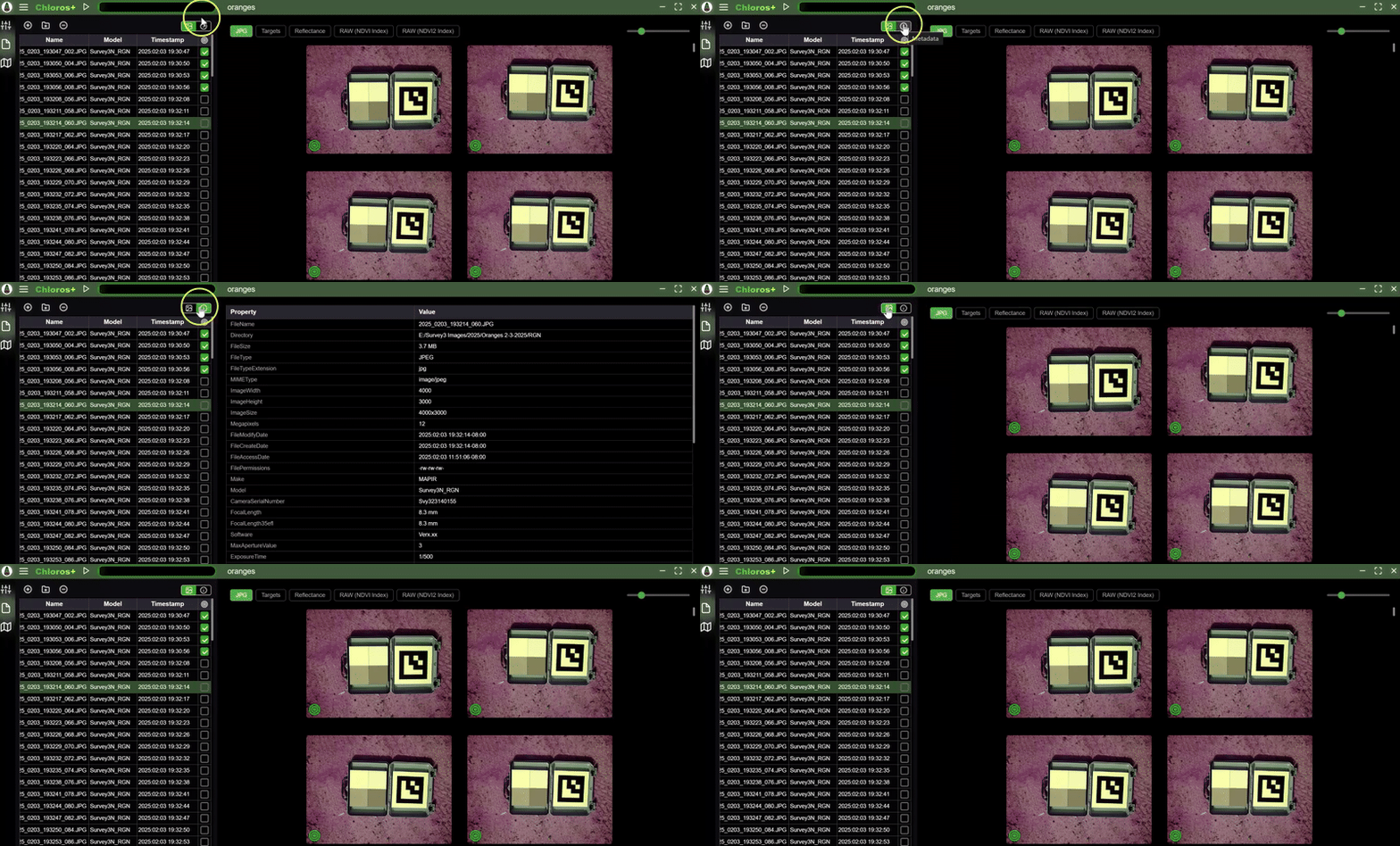
### Προβολή μεταδεδομένων εικόνας
Κάνοντας κλικ στο κουμπί εναλλαγής στην επάνω δεξιά γωνία πάνω από τον πίνακα, εμφανίζονται τα μεταδεδομένα της επιλεγμένης εικόνας στην περιοχή πλέγματος εικόνων.
***
## Διαχείριση αρχείων στο έργο σας
### Αφαίρεση αρχείων
Για να αφαιρέσετε ανεπιθύμητες εικόνες από το έργο σας:
1. Επιλέξτε μία ή περισσότερες εικόνες στον πίνακα του προγράμματος περιήγησης αρχείων
2. Κάντε κλικ στο κουμπί **"Αφαίρεση επιλεγμένων"** κουμπί
3. Επιβεβαιώστε την αφαίρεση (τα αρχεία δεν διαγράφονται από το δίσκο, αλλά αφαιρούνται μόνο από το έργο)
### Ταξινόμηση και φιλτράρισμα
* **Ταξινόμηση κατά στήλη**: Κάντε κλικ σε οποιαδήποτε κεφαλίδα στήλης για να ταξινομήσετε τις εικόνες
* **Ταξινόμηση κατά χρονική σήμανση**: Χρήσιμο για την οργάνωση χρονολογικών ακολουθιών λήψεων
* **Φίλτρο μοντέλου κάμερας**: Ομαδοποιήστε τις εικόνες ανά τύπο κάμερας εάν χρησιμοποιείτε πολλές κάμερες\*\*\*
## Προεπισκόπηση εικόνας
### Προβολή πλήρους εικόνας
Κάντε κλικ σε οποιαδήποτε μικρογραφία εικόνας στο File Browser για να την εμφανίσετε στην κύρια περιοχή προεπισκόπησης:
1. Η εικόνα εμφανίζεται στο κεντρικό πλαίσιο προεπισκόπησης
2. Χρησιμοποιήστε τα στοιχεία ελέγχου ζουμ για να εξετάσετε τις λεπτομέρειες της εικόνας
3. Περιηγηθείτε μεταξύ των εικόνων χρησιμοποιώντας τα πλήκτρα βέλους
### Γρήγορη πλοήγηση
* **Προηγούμενη εικόνα**: Κάντε κλικ στο αριστερό βέλος ή πατήστε το πλήκτρο ←
* **Επόμενη εικόνα**: Κάντε κλικ στο δεξί βέλος ή πατήστε το πλήκτρο →
* **Μεγέθυνση/Σμίκρυνση**: Χρησιμοποιήστε τον τροχό του ποντικιού ή τα κουμπιά ζουμ
* **Πανοραμική προβολή**: Κάντε κλικ και σύρετε την εικόνα όταν έχετε μεγεθύνει\*\*\*
## Χειρισμός διπλών αρχείων
Το Chloros ανιχνεύει αυτόματα και αγνοεί τα διπλά αρχεία:
* Τα αρχεία με πανομοιότυπα ονόματα παραλείπονται
* Αποτρέπει την τυχαία διπλή επεξεργασία
* Εμφανίζεται προειδοποιητικό μήνυμα όταν ανιχνεύονται διπλότυπα
{% hint style="warning" %}
**Σημαντικό**: Μην μετονομάζετε ή τροποποιείτε τα αρχικά αρχεία εικόνων σας πριν από την εισαγωγή. Το Chloros βασίζεται στα αρχικά ονόματα αρχείων και στα μεταδεδομένα για τη σωστή επεξεργασία.
{% endhint %}
***
## Μικτά σύνολα δεδομένων καμερών
Εάν το έργο σας περιέχει εικόνες από πολλές κάμερες MAPIR:
1. Το Chloros ανιχνεύει αυτόματα κάθε μοντέλο κάμερας
2. Κάθε τύπος κάμερας υποβάλλεται σε επεξεργασία με το κατάλληλο προφίλ βαθμονόμησης
3. Το File Browser εμφανίζει το μοντέλο της κάμερας στη στήλη Camera Model
4. Η επεξεργασία εφαρμόζει τις σωστές ρυθμίσεις για κάθε τύπο κάμερας
**Παράδειγμα σεναρίου**: Survey3W RGN + Survey3N OCN ρύθμιση διπλής κάμερας\*\*\*
## Βέλτιστες πρακτικές
### Οργάνωση πριν από την εισαγωγή
* Διατηρήστε τις εικόνες στόχων βαθμονόμησης στον ίδιο φάκελο με τις εικόνες της αποτύπωσης
* Διατηρήστε την αρχική δομή φακέλων από την κάμερα/κάρτα SD σας
* Μην αναμιγνύετε σύνολα δεδομένων από διαφορετικές συνεδρίες σε ένα έργο
### Ονομασία αρχείων
* Διατηρήστε τα αρχικά ονόματα αρχείων της κάμερας (IMG\_0001.RAW, κ.λπ.)
* Μην μετονομάζετε τα αρχεία πριν από την εισαγωγή
* Τα αρχικά ονόματα περιέχουν σημαντικά μεταδεδομένα
### Εικόνες στόχων βαθμονόμησης
* Να συμπεριλαμβάνετε πάντα 1-2 εικόνες στόχων βαθμονόμησης ανά συνεδρία
* Λαμβάνετε εικόνες στόχων πριν και μετά τη συνεδρία λήψης
* Τοποθετήστε τους στόχους στις ίδιες συνθήκες φωτισμού με την περιοχή λήψης
* Επισημάνετε τις εικόνες στόχων χρησιμοποιώντας το πλαίσιο ελέγχου «Στόχος» για να επιταχύνετε την επεξεργασία
***
## Συχνά προβλήματα και λύσεις
### Οι εικόνες δεν εμφανίζονται μετά την εισαγωγή
**Πιθανές αιτίες:**
* Η μορφή αρχείου δεν υποστηρίζεται (μόνο RAW+JPG και JPG από κάμερες MAPIR)
* Οι εικόνες προέρχονται από κάμερες που δεν είναι MAPIR (βλ. [Υποστηριζόμενες κάμερες](https://mapir.gitbook.io/chloros/el/supported-cameras))
* Κατεστραμμένα αρχεία ή ατελής μεταφορά από την κάρτα SD
**Λύση**: Ελέγξτε τη συμβατότητα της μορφής αρχείου και του μοντέλου της φωτογραφικής μηχανής
### Δεν εντοπίστηκε το μοντέλο της φωτογραφικής μηχανής
**Πιθανές αιτίες:**
* Τροποποιημένα μεταδεδομένα EXIF
* Εικόνες που έχουν υποστεί επεξεργασία σε εξωτερικό λογισμικό
* Ατελής μεταφορά αρχείων
**Λύση**: Εισαγάγετε ξανά τα αρχικά, μη τροποποιημένα αρχεία από τη φωτογραφική μηχανή/την κάρτα SD
### Λείπουν οι χρονικές σημάνσεις
**Πιθανές αιτίες:**
* Το ρολόι της κάμερας δεν έχει ρυθμιστεί σωστά
* Τα δεδομένα EXIF έχουν αφαιρεθεί από εξωτερικό λογισμικό
**Λύση**: Επαληθεύστε ότι οι ρυθμίσεις ώρας της κάμερας ήταν σωστές κατά τη λήψη\*\*\*
## Επόμενα βήματα
Μόλις εισαχθούν τα αρχεία σας:
1. **Ελέγξτε τη λίστα αρχείων** - Βεβαιωθείτε ότι όλες οι εικόνες έχουν φορτωθεί σωστά
2. **Ελέγξτε τα μοντέλα φωτογραφικών μηχανών** - Βεβαιωθείτε ότι η ανίχνευση της φωτογραφικής μηχανής είναι σωστή
3. **Επιλέξτε τις εικόνες-στόχους** - Δείτε [Επιλογή εικόνων-στόχων](https://mapir.gitbook.io/chloros/el/epeksergasia-eikonon-gui/choosing-target-images)
4. **Προσαρμόστε τις ρυθμίσεις** - Διαμορφώστε τις επιλογές επεξεργασίας στις [Ρυθμίσεις έργου](https://mapir.gitbook.io/chloros/el/epeksergasia-eikonon-gui/adjusting-project-settings)
5. **Ξεκινήστε την επεξεργασία** - Δείτε [Έναρξη της επεξεργασίας](https://mapir.gitbook.io/chloros/el/epeksergasia-eikonon-gui/starting-the-processing)
Για λεπτομερείς πληροφορίες σχετικά με τη διαμόρφωση του έργου, δείτε [Προσαρμογή ρυθμίσεων έργου](https://mapir.gitbook.io/chloros/el/epeksergasia-eikonon-gui/adjusting-project-settings).
 διευκολύνει την εισαγωγή εικόνων και τη διαχείριση του συνόλου δεδομένων σας.
## Πρόσβαση στο File Browser
1. Ανοίξτε ή δημιουργήστε ένα έργο στο Chloros
2. Κάντε κλικ στο εικονίδιο **File Browser**
διευκολύνει την εισαγωγή εικόνων και τη διαχείριση του συνόλου δεδομένων σας.
## Πρόσβαση στο File Browser
1. Ανοίξτε ή δημιουργήστε ένα έργο στο Chloros
2. Κάντε κλικ στο εικονίδιο **File Browser**  στην κορυφή του πλαισίου του File Browser
2. Μεταβείτε στο φάκελο που περιέχει τις εικόνες σας
3. Επιλέξτε ένα ή περισσότερα αρχεία εικόνων (κρατήστε πατημένο το **Ctrl** για να επιλέξετε πολλά αρχεία)
4. Κάντε κλικ στο **"Άνοιγμα"** για να εισαγάγετε τα επιλεγμένα αρχεία
### Μέθοδος 2: Προσθήκη φακέλου
Χρησιμοποιήστε αυτήν την επιλογή για να εισαγάγετε όλες τις εικόνες από έναν φάκελο ταυτόχρονα.
1. Κάντε κλικ στο κουμπί **"Προσθήκη φακέλου"**
στην κορυφή του πλαισίου του File Browser
2. Μεταβείτε στο φάκελο που περιέχει τις εικόνες σας
3. Επιλέξτε ένα ή περισσότερα αρχεία εικόνων (κρατήστε πατημένο το **Ctrl** για να επιλέξετε πολλά αρχεία)
4. Κάντε κλικ στο **"Άνοιγμα"** για να εισαγάγετε τα επιλεγμένα αρχεία
### Μέθοδος 2: Προσθήκη φακέλου
Χρησιμοποιήστε αυτήν την επιλογή για να εισαγάγετε όλες τις εικόνες από έναν φάκελο ταυτόχρονα.
1. Κάντε κλικ στο κουμπί **"Προσθήκη φακέλου"** .png?alt=media) στην κορυφή του πλαισίου του File Browser
2. Μεταβείτε και επιλέξτε το φάκελο που περιέχει τις εικόνες της συνεδρίας λήψης σας
3. Κάντε κλικ στο **"Επιλογή φακέλου"** για να εισαγάγετε όλες τις υποστηριζόμενες εικόνες από αυτόν το φάκελο\*\*\*
## Κατανόηση του πίνακα του File Browser
Μόλις εισαχθούν οι εικόνες, εμφανίζονται σε έναν πίνακα με τις ακόλουθες στήλες:
### Όνομα αρχείου
* Αρχικό όνομα αρχείου από την κάμερα
* Διατηρεί τη σύμβαση ονοματολογίας της κάμερας (π.χ., IMG\_0001.RAW)
### Χρονοσήμανση
* Ημερομηνία και ώρα λήψης της εικόνας
* Εξάγεται από τα μεταδεδομένα EXIF της εικόνας
* Χρησιμοποιείται για συγχρονισμό PPK και ανίχνευση στόχου βαθμονόμησης
### Μοντέλο κάμερας
* Αυτόματη ανίχνευση της διαμόρφωσης της κάμερας και του φίλτρου
* Παραδείγματα: Survey3W\_RGN, Survey3N\_OCN, Survey3W\_RGB
* Χρησιμοποιείται για την εφαρμογή των σωστών προφίλ επεξεργασίας
### Στήλη στόχου (Πλαίσιο επιλογής)
* Επιλέξτε αυτό το πλαίσιο για εικόνες που περιέχουν στόχους βαθμονόμησης
* Επιταχύνει σημαντικά την ανίχνευση στόχων κατά τη διάρκεια της επεξεργασίας
* Δείτε [Επιλογή εικόνων-στόχων](https://mapir.gitbook.io/chloros/el/epeksergasia-eikonon-gui/choosing-target-images) για λεπτομέρειες
### Προβολή μεταδεδομένων εικόνας
Κάνοντας κλικ στο κουμπί εναλλαγής στην επάνω δεξιά γωνία πάνω από τον πίνακα, εμφανίζονται τα μεταδεδομένα της επιλεγμένης εικόνας στην περιοχή πλέγματος εικόνων.
στην κορυφή του πλαισίου του File Browser
2. Μεταβείτε και επιλέξτε το φάκελο που περιέχει τις εικόνες της συνεδρίας λήψης σας
3. Κάντε κλικ στο **"Επιλογή φακέλου"** για να εισαγάγετε όλες τις υποστηριζόμενες εικόνες από αυτόν το φάκελο\*\*\*
## Κατανόηση του πίνακα του File Browser
Μόλις εισαχθούν οι εικόνες, εμφανίζονται σε έναν πίνακα με τις ακόλουθες στήλες:
### Όνομα αρχείου
* Αρχικό όνομα αρχείου από την κάμερα
* Διατηρεί τη σύμβαση ονοματολογίας της κάμερας (π.χ., IMG\_0001.RAW)
### Χρονοσήμανση
* Ημερομηνία και ώρα λήψης της εικόνας
* Εξάγεται από τα μεταδεδομένα EXIF της εικόνας
* Χρησιμοποιείται για συγχρονισμό PPK και ανίχνευση στόχου βαθμονόμησης
### Μοντέλο κάμερας
* Αυτόματη ανίχνευση της διαμόρφωσης της κάμερας και του φίλτρου
* Παραδείγματα: Survey3W\_RGN, Survey3N\_OCN, Survey3W\_RGB
* Χρησιμοποιείται για την εφαρμογή των σωστών προφίλ επεξεργασίας
### Στήλη στόχου (Πλαίσιο επιλογής)
* Επιλέξτε αυτό το πλαίσιο για εικόνες που περιέχουν στόχους βαθμονόμησης
* Επιταχύνει σημαντικά την ανίχνευση στόχων κατά τη διάρκεια της επεξεργασίας
* Δείτε [Επιλογή εικόνων-στόχων](https://mapir.gitbook.io/chloros/el/epeksergasia-eikonon-gui/choosing-target-images) για λεπτομέρειες
### Προβολή μεταδεδομένων εικόνας
Κάνοντας κλικ στο κουμπί εναλλαγής στην επάνω δεξιά γωνία πάνω από τον πίνακα, εμφανίζονται τα μεταδεδομένα της επιλεγμένης εικόνας στην περιοχή πλέγματος εικόνων.
.png?alt=media) κουμπί
3. Επιβεβαιώστε την αφαίρεση (τα αρχεία δεν διαγράφονται από το δίσκο, αλλά αφαιρούνται μόνο από το έργο)
### Ταξινόμηση και φιλτράρισμα
* **Ταξινόμηση κατά στήλη**: Κάντε κλικ σε οποιαδήποτε κεφαλίδα στήλης για να ταξινομήσετε τις εικόνες
* **Ταξινόμηση κατά χρονική σήμανση**: Χρήσιμο για την οργάνωση χρονολογικών ακολουθιών λήψεων
* **Φίλτρο μοντέλου κάμερας**: Ομαδοποιήστε τις εικόνες ανά τύπο κάμερας εάν χρησιμοποιείτε πολλές κάμερες\*\*\*
## Προεπισκόπηση εικόνας
### Προβολή πλήρους εικόνας
Κάντε κλικ σε οποιαδήποτε μικρογραφία εικόνας στο File Browser για να την εμφανίσετε στην κύρια περιοχή προεπισκόπησης:
1. Η εικόνα εμφανίζεται στο κεντρικό πλαίσιο προεπισκόπησης
2. Χρησιμοποιήστε τα στοιχεία ελέγχου ζουμ για να εξετάσετε τις λεπτομέρειες της εικόνας
3. Περιηγηθείτε μεταξύ των εικόνων χρησιμοποιώντας τα πλήκτρα βέλους
### Γρήγορη πλοήγηση
* **Προηγούμενη εικόνα**: Κάντε κλικ στο αριστερό βέλος ή πατήστε το πλήκτρο ←
* **Επόμενη εικόνα**: Κάντε κλικ στο δεξί βέλος ή πατήστε το πλήκτρο →
* **Μεγέθυνση/Σμίκρυνση**: Χρησιμοποιήστε τον τροχό του ποντικιού ή τα κουμπιά ζουμ
* **Πανοραμική προβολή**: Κάντε κλικ και σύρετε την εικόνα όταν έχετε μεγεθύνει\*\*\*
## Χειρισμός διπλών αρχείων
Το Chloros ανιχνεύει αυτόματα και αγνοεί τα διπλά αρχεία:
* Τα αρχεία με πανομοιότυπα ονόματα παραλείπονται
* Αποτρέπει την τυχαία διπλή επεξεργασία
* Εμφανίζεται προειδοποιητικό μήνυμα όταν ανιχνεύονται διπλότυπα
{% hint style="warning" %}
**Σημαντικό**: Μην μετονομάζετε ή τροποποιείτε τα αρχικά αρχεία εικόνων σας πριν από την εισαγωγή. Το Chloros βασίζεται στα αρχικά ονόματα αρχείων και στα μεταδεδομένα για τη σωστή επεξεργασία.
{% endhint %}
***
## Μικτά σύνολα δεδομένων καμερών
Εάν το έργο σας περιέχει εικόνες από πολλές κάμερες MAPIR:
1. Το Chloros ανιχνεύει αυτόματα κάθε μοντέλο κάμερας
2. Κάθε τύπος κάμερας υποβάλλεται σε επεξεργασία με το κατάλληλο προφίλ βαθμονόμησης
3. Το File Browser εμφανίζει το μοντέλο της κάμερας στη στήλη Camera Model
4. Η επεξεργασία εφαρμόζει τις σωστές ρυθμίσεις για κάθε τύπο κάμερας
**Παράδειγμα σεναρίου**: Survey3W RGN + Survey3N OCN ρύθμιση διπλής κάμερας\*\*\*
## Βέλτιστες πρακτικές
### Οργάνωση πριν από την εισαγωγή
* Διατηρήστε τις εικόνες στόχων βαθμονόμησης στον ίδιο φάκελο με τις εικόνες της αποτύπωσης
* Διατηρήστε την αρχική δομή φακέλων από την κάμερα/κάρτα SD σας
* Μην αναμιγνύετε σύνολα δεδομένων από διαφορετικές συνεδρίες σε ένα έργο
### Ονομασία αρχείων
* Διατηρήστε τα αρχικά ονόματα αρχείων της κάμερας (IMG\_0001.RAW, κ.λπ.)
* Μην μετονομάζετε τα αρχεία πριν από την εισαγωγή
* Τα αρχικά ονόματα περιέχουν σημαντικά μεταδεδομένα
### Εικόνες στόχων βαθμονόμησης
* Να συμπεριλαμβάνετε πάντα 1-2 εικόνες στόχων βαθμονόμησης ανά συνεδρία
* Λαμβάνετε εικόνες στόχων πριν και μετά τη συνεδρία λήψης
* Τοποθετήστε τους στόχους στις ίδιες συνθήκες φωτισμού με την περιοχή λήψης
* Επισημάνετε τις εικόνες στόχων χρησιμοποιώντας το πλαίσιο ελέγχου «Στόχος» για να επιταχύνετε την επεξεργασία
***
## Συχνά προβλήματα και λύσεις
### Οι εικόνες δεν εμφανίζονται μετά την εισαγωγή
**Πιθανές αιτίες:**
* Η μορφή αρχείου δεν υποστηρίζεται (μόνο RAW+JPG και JPG από κάμερες MAPIR)
* Οι εικόνες προέρχονται από κάμερες που δεν είναι MAPIR (βλ. [Υποστηριζόμενες κάμερες](https://mapir.gitbook.io/chloros/el/supported-cameras))
* Κατεστραμμένα αρχεία ή ατελής μεταφορά από την κάρτα SD
**Λύση**: Ελέγξτε τη συμβατότητα της μορφής αρχείου και του μοντέλου της φωτογραφικής μηχανής
### Δεν εντοπίστηκε το μοντέλο της φωτογραφικής μηχανής
**Πιθανές αιτίες:**
* Τροποποιημένα μεταδεδομένα EXIF
* Εικόνες που έχουν υποστεί επεξεργασία σε εξωτερικό λογισμικό
* Ατελής μεταφορά αρχείων
**Λύση**: Εισαγάγετε ξανά τα αρχικά, μη τροποποιημένα αρχεία από τη φωτογραφική μηχανή/την κάρτα SD
### Λείπουν οι χρονικές σημάνσεις
**Πιθανές αιτίες:**
* Το ρολόι της κάμερας δεν έχει ρυθμιστεί σωστά
* Τα δεδομένα EXIF έχουν αφαιρεθεί από εξωτερικό λογισμικό
**Λύση**: Επαληθεύστε ότι οι ρυθμίσεις ώρας της κάμερας ήταν σωστές κατά τη λήψη\*\*\*
## Επόμενα βήματα
Μόλις εισαχθούν τα αρχεία σας:
1. **Ελέγξτε τη λίστα αρχείων** - Βεβαιωθείτε ότι όλες οι εικόνες έχουν φορτωθεί σωστά
2. **Ελέγξτε τα μοντέλα φωτογραφικών μηχανών** - Βεβαιωθείτε ότι η ανίχνευση της φωτογραφικής μηχανής είναι σωστή
3. **Επιλέξτε τις εικόνες-στόχους** - Δείτε [Επιλογή εικόνων-στόχων](https://mapir.gitbook.io/chloros/el/epeksergasia-eikonon-gui/choosing-target-images)
4. **Προσαρμόστε τις ρυθμίσεις** - Διαμορφώστε τις επιλογές επεξεργασίας στις [Ρυθμίσεις έργου](https://mapir.gitbook.io/chloros/el/epeksergasia-eikonon-gui/adjusting-project-settings)
5. **Ξεκινήστε την επεξεργασία** - Δείτε [Έναρξη της επεξεργασίας](https://mapir.gitbook.io/chloros/el/epeksergasia-eikonon-gui/starting-the-processing)
Για λεπτομερείς πληροφορίες σχετικά με τη διαμόρφωση του έργου, δείτε [Προσαρμογή ρυθμίσεων έργου](https://mapir.gitbook.io/chloros/el/epeksergasia-eikonon-gui/adjusting-project-settings).
κουμπί
3. Επιβεβαιώστε την αφαίρεση (τα αρχεία δεν διαγράφονται από το δίσκο, αλλά αφαιρούνται μόνο από το έργο)
### Ταξινόμηση και φιλτράρισμα
* **Ταξινόμηση κατά στήλη**: Κάντε κλικ σε οποιαδήποτε κεφαλίδα στήλης για να ταξινομήσετε τις εικόνες
* **Ταξινόμηση κατά χρονική σήμανση**: Χρήσιμο για την οργάνωση χρονολογικών ακολουθιών λήψεων
* **Φίλτρο μοντέλου κάμερας**: Ομαδοποιήστε τις εικόνες ανά τύπο κάμερας εάν χρησιμοποιείτε πολλές κάμερες\*\*\*
## Προεπισκόπηση εικόνας
### Προβολή πλήρους εικόνας
Κάντε κλικ σε οποιαδήποτε μικρογραφία εικόνας στο File Browser για να την εμφανίσετε στην κύρια περιοχή προεπισκόπησης:
1. Η εικόνα εμφανίζεται στο κεντρικό πλαίσιο προεπισκόπησης
2. Χρησιμοποιήστε τα στοιχεία ελέγχου ζουμ για να εξετάσετε τις λεπτομέρειες της εικόνας
3. Περιηγηθείτε μεταξύ των εικόνων χρησιμοποιώντας τα πλήκτρα βέλους
### Γρήγορη πλοήγηση
* **Προηγούμενη εικόνα**: Κάντε κλικ στο αριστερό βέλος ή πατήστε το πλήκτρο ←
* **Επόμενη εικόνα**: Κάντε κλικ στο δεξί βέλος ή πατήστε το πλήκτρο →
* **Μεγέθυνση/Σμίκρυνση**: Χρησιμοποιήστε τον τροχό του ποντικιού ή τα κουμπιά ζουμ
* **Πανοραμική προβολή**: Κάντε κλικ και σύρετε την εικόνα όταν έχετε μεγεθύνει\*\*\*
## Χειρισμός διπλών αρχείων
Το Chloros ανιχνεύει αυτόματα και αγνοεί τα διπλά αρχεία:
* Τα αρχεία με πανομοιότυπα ονόματα παραλείπονται
* Αποτρέπει την τυχαία διπλή επεξεργασία
* Εμφανίζεται προειδοποιητικό μήνυμα όταν ανιχνεύονται διπλότυπα
{% hint style="warning" %}
**Σημαντικό**: Μην μετονομάζετε ή τροποποιείτε τα αρχικά αρχεία εικόνων σας πριν από την εισαγωγή. Το Chloros βασίζεται στα αρχικά ονόματα αρχείων και στα μεταδεδομένα για τη σωστή επεξεργασία.
{% endhint %}
***
## Μικτά σύνολα δεδομένων καμερών
Εάν το έργο σας περιέχει εικόνες από πολλές κάμερες MAPIR:
1. Το Chloros ανιχνεύει αυτόματα κάθε μοντέλο κάμερας
2. Κάθε τύπος κάμερας υποβάλλεται σε επεξεργασία με το κατάλληλο προφίλ βαθμονόμησης
3. Το File Browser εμφανίζει το μοντέλο της κάμερας στη στήλη Camera Model
4. Η επεξεργασία εφαρμόζει τις σωστές ρυθμίσεις για κάθε τύπο κάμερας
**Παράδειγμα σεναρίου**: Survey3W RGN + Survey3N OCN ρύθμιση διπλής κάμερας\*\*\*
## Βέλτιστες πρακτικές
### Οργάνωση πριν από την εισαγωγή
* Διατηρήστε τις εικόνες στόχων βαθμονόμησης στον ίδιο φάκελο με τις εικόνες της αποτύπωσης
* Διατηρήστε την αρχική δομή φακέλων από την κάμερα/κάρτα SD σας
* Μην αναμιγνύετε σύνολα δεδομένων από διαφορετικές συνεδρίες σε ένα έργο
### Ονομασία αρχείων
* Διατηρήστε τα αρχικά ονόματα αρχείων της κάμερας (IMG\_0001.RAW, κ.λπ.)
* Μην μετονομάζετε τα αρχεία πριν από την εισαγωγή
* Τα αρχικά ονόματα περιέχουν σημαντικά μεταδεδομένα
### Εικόνες στόχων βαθμονόμησης
* Να συμπεριλαμβάνετε πάντα 1-2 εικόνες στόχων βαθμονόμησης ανά συνεδρία
* Λαμβάνετε εικόνες στόχων πριν και μετά τη συνεδρία λήψης
* Τοποθετήστε τους στόχους στις ίδιες συνθήκες φωτισμού με την περιοχή λήψης
* Επισημάνετε τις εικόνες στόχων χρησιμοποιώντας το πλαίσιο ελέγχου «Στόχος» για να επιταχύνετε την επεξεργασία
***
## Συχνά προβλήματα και λύσεις
### Οι εικόνες δεν εμφανίζονται μετά την εισαγωγή
**Πιθανές αιτίες:**
* Η μορφή αρχείου δεν υποστηρίζεται (μόνο RAW+JPG και JPG από κάμερες MAPIR)
* Οι εικόνες προέρχονται από κάμερες που δεν είναι MAPIR (βλ. [Υποστηριζόμενες κάμερες](https://mapir.gitbook.io/chloros/el/supported-cameras))
* Κατεστραμμένα αρχεία ή ατελής μεταφορά από την κάρτα SD
**Λύση**: Ελέγξτε τη συμβατότητα της μορφής αρχείου και του μοντέλου της φωτογραφικής μηχανής
### Δεν εντοπίστηκε το μοντέλο της φωτογραφικής μηχανής
**Πιθανές αιτίες:**
* Τροποποιημένα μεταδεδομένα EXIF
* Εικόνες που έχουν υποστεί επεξεργασία σε εξωτερικό λογισμικό
* Ατελής μεταφορά αρχείων
**Λύση**: Εισαγάγετε ξανά τα αρχικά, μη τροποποιημένα αρχεία από τη φωτογραφική μηχανή/την κάρτα SD
### Λείπουν οι χρονικές σημάνσεις
**Πιθανές αιτίες:**
* Το ρολόι της κάμερας δεν έχει ρυθμιστεί σωστά
* Τα δεδομένα EXIF έχουν αφαιρεθεί από εξωτερικό λογισμικό
**Λύση**: Επαληθεύστε ότι οι ρυθμίσεις ώρας της κάμερας ήταν σωστές κατά τη λήψη\*\*\*
## Επόμενα βήματα
Μόλις εισαχθούν τα αρχεία σας:
1. **Ελέγξτε τη λίστα αρχείων** - Βεβαιωθείτε ότι όλες οι εικόνες έχουν φορτωθεί σωστά
2. **Ελέγξτε τα μοντέλα φωτογραφικών μηχανών** - Βεβαιωθείτε ότι η ανίχνευση της φωτογραφικής μηχανής είναι σωστή
3. **Επιλέξτε τις εικόνες-στόχους** - Δείτε [Επιλογή εικόνων-στόχων](https://mapir.gitbook.io/chloros/el/epeksergasia-eikonon-gui/choosing-target-images)
4. **Προσαρμόστε τις ρυθμίσεις** - Διαμορφώστε τις επιλογές επεξεργασίας στις [Ρυθμίσεις έργου](https://mapir.gitbook.io/chloros/el/epeksergasia-eikonon-gui/adjusting-project-settings)
5. **Ξεκινήστε την επεξεργασία** - Δείτε [Έναρξη της επεξεργασίας](https://mapir.gitbook.io/chloros/el/epeksergasia-eikonon-gui/starting-the-processing)
Για λεπτομερείς πληροφορίες σχετικά με τη διαμόρφωση του έργου, δείτε [Προσαρμογή ρυθμίσεων έργου](https://mapir.gitbook.io/chloros/el/epeksergasia-eikonon-gui/adjusting-project-settings).