# Interface graphique : Projets
Chloros vous permet de créer des projets que vous pourrez rouvrir ultérieurement.
## Nouveau projet
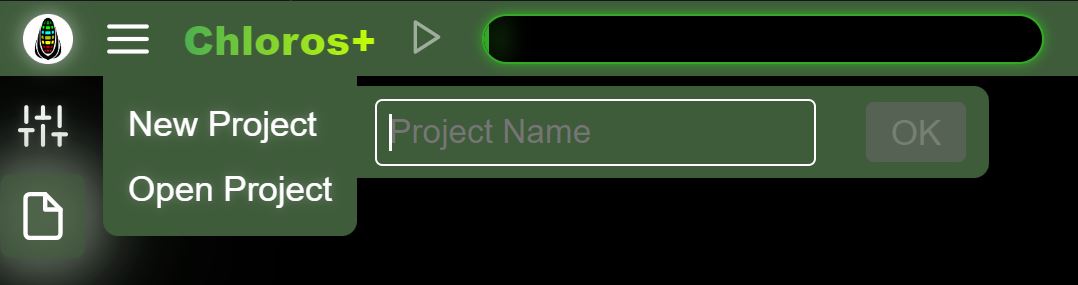
Sélectionnez « Nouveau projet » dans le menu principal et entrez un nom unique pour votre projet.
## Ouvrir un projet
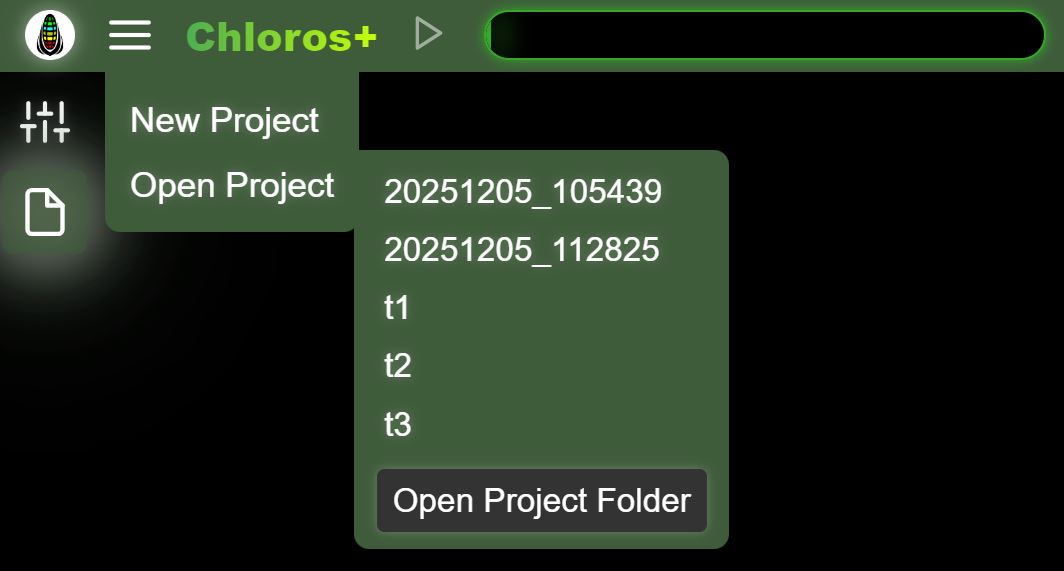
Sélectionnez « Ouvrir un projet » pour afficher la liste des projets existants dans le dossier de projets. Si aucun projet n'existe, le menu latéral secondaire ne s'ouvrira pas. Vous pouvez voir certains projets créés par l'interface graphique (t1, t2, t3) répertoriés sur la photo ci-dessus. Les projets DATE\\\_TIME ont été créés par CLI en utilisant le schéma de nommage par défaut. Cliquez sur le nom d'un projet pour l'ouvrir.
Cliquer sur le bouton « Ouvrir le dossier du projet » ouvre l'explorateur de fichiers de votre ordinateur à l'emplacement du projet. Vous pouvez modifier l'emplacement du projet dans les [Paramètres du projet](https://mapir.gitbook.io/chloros/fr/parametres-du-projet/project-settings).
## Ajouter des fichiers
Une fois le projet ouvert, sélectionnez « Ajouter des fichiers » dans le menu principal pour ajouter des fichiers image individuels au projet en cours. Cette fonction est similaire à celle du navigateur de fichiers, mais est accessible directement depuis le menu principal pour plus de commodité.
## Ajouter un dossier
Une fois le projet ouvert, sélectionnez « Ajouter un dossier » dans le menu principal pour ajouter un dossier entier d'images au projet en cours. Les fichiers en double sont ignorés.
## Démarrer / Arrêter le traitement
Une fois les fichiers ajoutés à un projet, l'option « Démarrer le traitement » devient disponible dans le menu principal. Cela revient à cliquer sur le bouton Lecture/Démarrer situé dans l'en-tête supérieur. Pendant le traitement, l'option du menu devient « Arrêter le traitement » pour vous permettre d'interrompre le pipeline.
{% hint style="info" %}
Les options de menu Ajouter des fichiers, Ajouter un dossier et Démarrer/Arrêter le traitement ne sont visibles ou activées que lorsqu'un projet est ouvert et que des fichiers ont été ajoutés. Elles permettent d'accéder rapidement à des actions également disponibles via la barre latérale du navigateur de fichiers et les boutons de l'en-tête.
{% endhint %}