# Dodavanje datoteka u projekt
Nakon što ste izradili ili otvorili projekt u Chloros, sljedeći korak je dodavanje vaših multispektralnih slika za početak obrade. Kartica Preglednik datoteka olakšava uvoz slika i upravljanje skupom podataka.
## Pristup pregledniku datoteka
1. Otvorite ili kreirajte projekt u Chloros
2. Kliknite ikonu **Preglednik datoteka** na lijevoj bočnoj traci
3. Ploča File Browser prikazat će popis datoteka vašeg projekta
{% hint style="info" %}
**Podržane vrste datoteka**: Chloros podržava RAW+JPG i JPG slikovne datoteke s MAPIR Survey3W i Survey3N kamera. Preporučuju se samo RAW+JPG.
{% endhint %}
***
## Dodavanje slika vašem projektu
Postoje dva primarna načina za dodavanje slika vašem projektu:
### Metoda 1: Dodajte datoteke
Koristite ovu opciju za uvoz pojedinačnih slikovnih datoteka ili malog odabira datoteka.
1. Kliknite gumb **"Dodaj datoteke"** na vrhu ploče preglednika datoteka
2. Dođite do mape koja sadrži vaše slike
3. Odaberite jednu ili više slikovnih datoteka (držite **Ctrl** za odabir više datoteka)
4. Kliknite **"Otvori"** za uvoz odabranih datoteka
### Metoda 2: Dodajte mapu
Koristite ovu opciju za uvoz svih slika iz mape odjednom.
1. Kliknite gumb **"Dodaj mapu"** na vrhu ploče preglednika datoteka
2. Dođite do i odaberite mapu koja sadrži slike vaše sesije snimanja
3. Kliknite **"Odaberi mapu"** za uvoz svih podržanih slika iz te mape\*\*\*
## Razumijevanje tablice preglednika datoteka
Kada se slike uvezu, pojavljuju se u tablici sa sljedećim stupcima:
### Naziv datoteke
* Izvorni naziv datoteke s fotoaparata
* Održava konvenciju imenovanja fotoaparata (npr. IMG\_0001.RAW)
### Vremenska oznaka
* Datum i vrijeme snimanja slike
* Izdvojeno iz EXIF metapodataka slike
* Koristi se za PPK sinkronizaciju i detekciju cilja kalibracije
### Model kamere
* Automatski detektirana konfiguracija kamere i filtra
* Primjeri: Survey3W\_RGN, Survey3N\_OCN, Survey3W\_RGB
* Koristi se za primjenu ispravnih profila obrade
### Ciljni stupac (potvrdni okvir)
* Označite ovaj okvir za slike koje sadrže kalibracijske ciljeve
* Uvelike ubrzava otkrivanje cilja tijekom obrade
* Pogledajte \[Odabir ciljanih slika] (choosing-target-images.md) za detalje
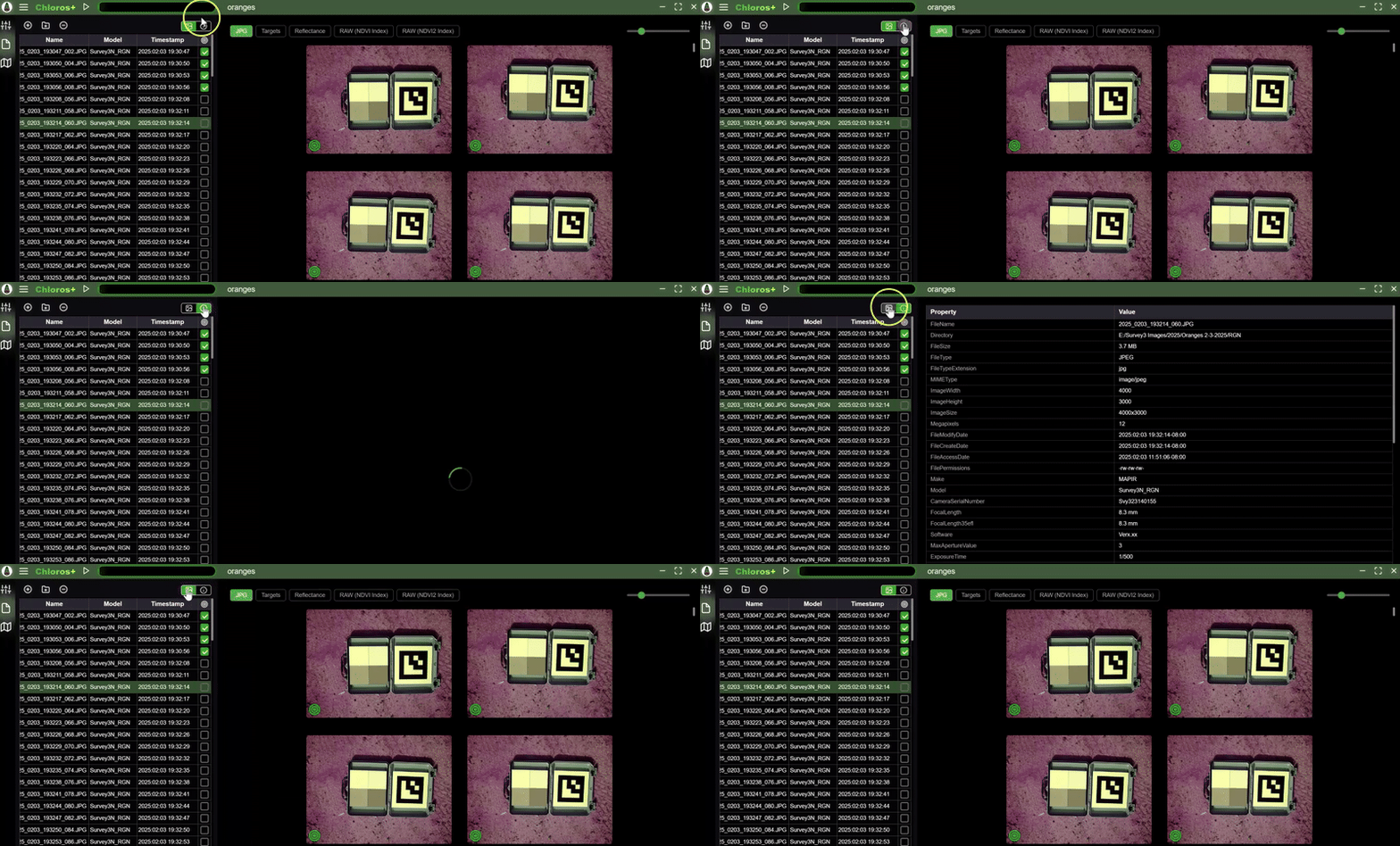
### Pregled metapodataka slike
Klikom na gumb za prebacivanje u gornjem desnom kutu iznad tablice prikazuju se metapodaci odabrane slike u području rešetke slike.
***
## Upravljanje datotekama u vašem projektu
### Uklanjanje datoteka
Za uklanjanje neželjenih slika iz vašeg projekta:
1. Odaberite jednu ili više slika u tablici File Browser
2. Kliknite gumb **"Ukloni odabrano"**
3. Potvrdite uklanjanje (datoteke se ne brišu s diska, samo uklanjaju iz projekta)
### Razvrstavanje i filtriranje
* **Razvrstaj po stupcu**: Kliknite zaglavlje bilo kojeg stupca za sortiranje slika
* **Razvrstavanje vremenskim žigom**: Korisno za organiziranje kronoloških nizova snimanja
* **Filter modela fotoaparata**: Grupirajte slike prema vrsti fotoaparata ako koristite više fotoaparata\*\*\*
## Pregled slike
### Pregled cijele slike
Kliknite bilo koju sličicu slike u pregledniku datoteka da biste je prikazali u glavnom području pregleda:
1. Slika se pojavljuje na središnjoj ploči za pregled
2. Koristite kontrole zumiranja za pregled detalja slike
3. Krećite se između slika pomoću tipki sa strelicama
### Brza navigacija
* **Prethodna slika**: Kliknite lijevu strelicu ili pritisnite tipku ←
* **Sljedeća slika**: Kliknite desnu strelicu ili pritisnite tipku →
* **Uvećanje/smanjenje**: Koristite kotačić miša ili gumbe za zumiranje
* **Pomicanje**: Kliknite i povucite sliku kada je uvećana\*\*\*
## Rukovanje dupliciranim datotekama
Chloros automatski otkriva i zanemaruje duplicirane datoteke:
* Datoteke s identičnim nazivima datoteka se preskaču
* Sprječava slučajnu dvostruku obradu
* Poruka upozorenja prikazuje se kada se otkriju duplikati
{% hint style="warning" %}
**Važno**: Nemojte preimenovati ili mijenjati izvorne slikovne datoteke prije uvoza. Chloros oslanja se na izvorne nazive datoteka i metapodatke za pravilnu obradu.
{% endhint %}
***
## Mješoviti skupovi podataka kamere
Ako vaš projekt sadrži slike s više MAPIR kamera:
1. Chloros automatski otkriva svaki model kamere
2. Svaki tip kamere obrađuje se s odgovarajućim profilom kalibracije
3. Preglednik datoteka prikazuje model kamere u stupcu Model kamere
4. Obrada primjenjuje ispravne postavke za svaku vrstu kamere
**Primjer scenarija**: Survey3W RGN + Survey3N OCN postavljanje dvostruke kamere\*\*\*
## Najbolji primjeri iz prakse
### Organizirajte prije uvoza
* Držite kalibracijske ciljne slike u istoj mapi u kojoj su i slike ankete
* Održavajte izvornu strukturu mapa s vašeg fotoaparata/SD kartice
* Ne miješajte skupove podataka iz različitih sesija u jednom projektu
### Imenovanje datoteke
* Sačuvajte izvorne nazive datoteka fotoaparata (IMG\_0001.RAW, itd.)
* Nemojte preimenovati datoteke prije uvoza
* Izvorni nazivi sadrže važne metapodatke
### Slike cilja kalibracije
* Uvijek uključite 1-2 ciljane slike kalibracije po sesiji
* Hvatanje ciljeva prije i poslije sesije hvatanja
* Postavite mete u iste uvjete osvjetljenja kao područje hvatanja
* Označite ciljne slike pomoću potvrdnog okvira Target kako biste ubrzali obradu
***
## Uobičajeni problemi i rješenja
### Slike se ne pojavljuju nakon uvoza
**Mogući uzroci:**
* Format datoteke nije podržan (samo RAW+JPG i JPG s fotoaparata MAPIR)
* Slike su s kamera koje nisu MAPIR (pogledajte [Podržane kamere](https://github.com/mapircamera/chloros_manual_gitbook-hr/blob/main/supported-cameras.md))
* Oštećenje datoteke ili nepotpun prijenos sa SD kartice
**Rješenje**: Provjerite kompatibilnost formata datoteke i modela fotoaparata
### Model kamere nije otkriven
**Mogući uzroci:**
* Izmijenjeni EXIF metapodaci
* Slike uređene u vanjskom softveru
* Nedovršen prijenos datoteke
**Rješenje**: Ponovno uvezite izvorne, neizmijenjene datoteke s fotoaparata/SD kartice
### Nedostaju vremenske oznake
**Mogući uzroci:**
* Sat fotoaparata nije ispravno postavljen
* EXIF podatke skinuo je vanjski softver
**Rješenje**: Provjerite jesu li postavke vremena kamere točne tijekom snimanja\*\*\*
## Sljedeći koraci
Nakon što se vaše datoteke uvezu:
1. **Pregledajte popis datoteka** - Provjerite jesu li sve slike ispravno učitane
2. **Provjerite modele kamera** - Provjerite ispravno otkrivanje kamere
3. **Označite ciljane slike** - Pogledajte [Odabir ciljnih slika](https://mapir.gitbook.io/chloros/hr/obrada-slika-gui/choosing-target-images)
4. **Prilagodite postavke** - Konfigurirajte opcije obrade u [Postavke projekta](https://mapir.gitbook.io/chloros/hr/obrada-slika-gui/adjusting-project-settings)
5. **Pokrenite obradu** - Pogledajte [Pokretanje obrade](https://mapir.gitbook.io/chloros/hr/obrada-slika-gui/starting-the-processing)
Za detaljne informacije o konfiguraciji projekta pogledajte [Prilagođavanje postavki projekta](https://mapir.gitbook.io/chloros/hr/obrada-slika-gui/adjusting-project-settings).
 olakšava uvoz slika i upravljanje skupom podataka.
## Pristup pregledniku datoteka
1. Otvorite ili kreirajte projekt u Chloros
2. Kliknite ikonu **Preglednik datoteka**
olakšava uvoz slika i upravljanje skupom podataka.
## Pristup pregledniku datoteka
1. Otvorite ili kreirajte projekt u Chloros
2. Kliknite ikonu **Preglednik datoteka**  na vrhu ploče preglednika datoteka
2. Dođite do mape koja sadrži vaše slike
3. Odaberite jednu ili više slikovnih datoteka (držite **Ctrl** za odabir više datoteka)
4. Kliknite **"Otvori"** za uvoz odabranih datoteka
### Metoda 2: Dodajte mapu
Koristite ovu opciju za uvoz svih slika iz mape odjednom.
1. Kliknite gumb **"Dodaj mapu"**
na vrhu ploče preglednika datoteka
2. Dođite do mape koja sadrži vaše slike
3. Odaberite jednu ili više slikovnih datoteka (držite **Ctrl** za odabir više datoteka)
4. Kliknite **"Otvori"** za uvoz odabranih datoteka
### Metoda 2: Dodajte mapu
Koristite ovu opciju za uvoz svih slika iz mape odjednom.
1. Kliknite gumb **"Dodaj mapu"** .png?alt=media) na vrhu ploče preglednika datoteka
2. Dođite do i odaberite mapu koja sadrži slike vaše sesije snimanja
3. Kliknite **"Odaberi mapu"** za uvoz svih podržanih slika iz te mape\*\*\*
## Razumijevanje tablice preglednika datoteka
Kada se slike uvezu, pojavljuju se u tablici sa sljedećim stupcima:
### Naziv datoteke
* Izvorni naziv datoteke s fotoaparata
* Održava konvenciju imenovanja fotoaparata (npr. IMG\_0001.RAW)
### Vremenska oznaka
* Datum i vrijeme snimanja slike
* Izdvojeno iz EXIF metapodataka slike
* Koristi se za PPK sinkronizaciju i detekciju cilja kalibracije
### Model kamere
* Automatski detektirana konfiguracija kamere i filtra
* Primjeri: Survey3W\_RGN, Survey3N\_OCN, Survey3W\_RGB
* Koristi se za primjenu ispravnih profila obrade
### Ciljni stupac (potvrdni okvir)
* Označite ovaj okvir za slike koje sadrže kalibracijske ciljeve
* Uvelike ubrzava otkrivanje cilja tijekom obrade
* Pogledajte \[Odabir ciljanih slika] (choosing-target-images.md) za detalje
### Pregled metapodataka slike
Klikom na gumb za prebacivanje u gornjem desnom kutu iznad tablice prikazuju se metapodaci odabrane slike u području rešetke slike.
na vrhu ploče preglednika datoteka
2. Dođite do i odaberite mapu koja sadrži slike vaše sesije snimanja
3. Kliknite **"Odaberi mapu"** za uvoz svih podržanih slika iz te mape\*\*\*
## Razumijevanje tablice preglednika datoteka
Kada se slike uvezu, pojavljuju se u tablici sa sljedećim stupcima:
### Naziv datoteke
* Izvorni naziv datoteke s fotoaparata
* Održava konvenciju imenovanja fotoaparata (npr. IMG\_0001.RAW)
### Vremenska oznaka
* Datum i vrijeme snimanja slike
* Izdvojeno iz EXIF metapodataka slike
* Koristi se za PPK sinkronizaciju i detekciju cilja kalibracije
### Model kamere
* Automatski detektirana konfiguracija kamere i filtra
* Primjeri: Survey3W\_RGN, Survey3N\_OCN, Survey3W\_RGB
* Koristi se za primjenu ispravnih profila obrade
### Ciljni stupac (potvrdni okvir)
* Označite ovaj okvir za slike koje sadrže kalibracijske ciljeve
* Uvelike ubrzava otkrivanje cilja tijekom obrade
* Pogledajte \[Odabir ciljanih slika] (choosing-target-images.md) za detalje
### Pregled metapodataka slike
Klikom na gumb za prebacivanje u gornjem desnom kutu iznad tablice prikazuju se metapodaci odabrane slike u području rešetke slike.
.png?alt=media) 3. Potvrdite uklanjanje (datoteke se ne brišu s diska, samo uklanjaju iz projekta)
### Razvrstavanje i filtriranje
* **Razvrstaj po stupcu**: Kliknite zaglavlje bilo kojeg stupca za sortiranje slika
* **Razvrstavanje vremenskim žigom**: Korisno za organiziranje kronoloških nizova snimanja
* **Filter modela fotoaparata**: Grupirajte slike prema vrsti fotoaparata ako koristite više fotoaparata\*\*\*
## Pregled slike
### Pregled cijele slike
Kliknite bilo koju sličicu slike u pregledniku datoteka da biste je prikazali u glavnom području pregleda:
1. Slika se pojavljuje na središnjoj ploči za pregled
2. Koristite kontrole zumiranja za pregled detalja slike
3. Krećite se između slika pomoću tipki sa strelicama
### Brza navigacija
* **Prethodna slika**: Kliknite lijevu strelicu ili pritisnite tipku ←
* **Sljedeća slika**: Kliknite desnu strelicu ili pritisnite tipku →
* **Uvećanje/smanjenje**: Koristite kotačić miša ili gumbe za zumiranje
* **Pomicanje**: Kliknite i povucite sliku kada je uvećana\*\*\*
## Rukovanje dupliciranim datotekama
Chloros automatski otkriva i zanemaruje duplicirane datoteke:
* Datoteke s identičnim nazivima datoteka se preskaču
* Sprječava slučajnu dvostruku obradu
* Poruka upozorenja prikazuje se kada se otkriju duplikati
{% hint style="warning" %}
**Važno**: Nemojte preimenovati ili mijenjati izvorne slikovne datoteke prije uvoza. Chloros oslanja se na izvorne nazive datoteka i metapodatke za pravilnu obradu.
{% endhint %}
***
## Mješoviti skupovi podataka kamere
Ako vaš projekt sadrži slike s više MAPIR kamera:
1. Chloros automatski otkriva svaki model kamere
2. Svaki tip kamere obrađuje se s odgovarajućim profilom kalibracije
3. Preglednik datoteka prikazuje model kamere u stupcu Model kamere
4. Obrada primjenjuje ispravne postavke za svaku vrstu kamere
**Primjer scenarija**: Survey3W RGN + Survey3N OCN postavljanje dvostruke kamere\*\*\*
## Najbolji primjeri iz prakse
### Organizirajte prije uvoza
* Držite kalibracijske ciljne slike u istoj mapi u kojoj su i slike ankete
* Održavajte izvornu strukturu mapa s vašeg fotoaparata/SD kartice
* Ne miješajte skupove podataka iz različitih sesija u jednom projektu
### Imenovanje datoteke
* Sačuvajte izvorne nazive datoteka fotoaparata (IMG\_0001.RAW, itd.)
* Nemojte preimenovati datoteke prije uvoza
* Izvorni nazivi sadrže važne metapodatke
### Slike cilja kalibracije
* Uvijek uključite 1-2 ciljane slike kalibracije po sesiji
* Hvatanje ciljeva prije i poslije sesije hvatanja
* Postavite mete u iste uvjete osvjetljenja kao područje hvatanja
* Označite ciljne slike pomoću potvrdnog okvira Target kako biste ubrzali obradu
***
## Uobičajeni problemi i rješenja
### Slike se ne pojavljuju nakon uvoza
**Mogući uzroci:**
* Format datoteke nije podržan (samo RAW+JPG i JPG s fotoaparata MAPIR)
* Slike su s kamera koje nisu MAPIR (pogledajte [Podržane kamere](https://github.com/mapircamera/chloros_manual_gitbook-hr/blob/main/supported-cameras.md))
* Oštećenje datoteke ili nepotpun prijenos sa SD kartice
**Rješenje**: Provjerite kompatibilnost formata datoteke i modela fotoaparata
### Model kamere nije otkriven
**Mogući uzroci:**
* Izmijenjeni EXIF metapodaci
* Slike uređene u vanjskom softveru
* Nedovršen prijenos datoteke
**Rješenje**: Ponovno uvezite izvorne, neizmijenjene datoteke s fotoaparata/SD kartice
### Nedostaju vremenske oznake
**Mogući uzroci:**
* Sat fotoaparata nije ispravno postavljen
* EXIF podatke skinuo je vanjski softver
**Rješenje**: Provjerite jesu li postavke vremena kamere točne tijekom snimanja\*\*\*
## Sljedeći koraci
Nakon što se vaše datoteke uvezu:
1. **Pregledajte popis datoteka** - Provjerite jesu li sve slike ispravno učitane
2. **Provjerite modele kamera** - Provjerite ispravno otkrivanje kamere
3. **Označite ciljane slike** - Pogledajte [Odabir ciljnih slika](https://mapir.gitbook.io/chloros/hr/obrada-slika-gui/choosing-target-images)
4. **Prilagodite postavke** - Konfigurirajte opcije obrade u [Postavke projekta](https://mapir.gitbook.io/chloros/hr/obrada-slika-gui/adjusting-project-settings)
5. **Pokrenite obradu** - Pogledajte [Pokretanje obrade](https://mapir.gitbook.io/chloros/hr/obrada-slika-gui/starting-the-processing)
Za detaljne informacije o konfiguraciji projekta pogledajte [Prilagođavanje postavki projekta](https://mapir.gitbook.io/chloros/hr/obrada-slika-gui/adjusting-project-settings).
3. Potvrdite uklanjanje (datoteke se ne brišu s diska, samo uklanjaju iz projekta)
### Razvrstavanje i filtriranje
* **Razvrstaj po stupcu**: Kliknite zaglavlje bilo kojeg stupca za sortiranje slika
* **Razvrstavanje vremenskim žigom**: Korisno za organiziranje kronoloških nizova snimanja
* **Filter modela fotoaparata**: Grupirajte slike prema vrsti fotoaparata ako koristite više fotoaparata\*\*\*
## Pregled slike
### Pregled cijele slike
Kliknite bilo koju sličicu slike u pregledniku datoteka da biste je prikazali u glavnom području pregleda:
1. Slika se pojavljuje na središnjoj ploči za pregled
2. Koristite kontrole zumiranja za pregled detalja slike
3. Krećite se između slika pomoću tipki sa strelicama
### Brza navigacija
* **Prethodna slika**: Kliknite lijevu strelicu ili pritisnite tipku ←
* **Sljedeća slika**: Kliknite desnu strelicu ili pritisnite tipku →
* **Uvećanje/smanjenje**: Koristite kotačić miša ili gumbe za zumiranje
* **Pomicanje**: Kliknite i povucite sliku kada je uvećana\*\*\*
## Rukovanje dupliciranim datotekama
Chloros automatski otkriva i zanemaruje duplicirane datoteke:
* Datoteke s identičnim nazivima datoteka se preskaču
* Sprječava slučajnu dvostruku obradu
* Poruka upozorenja prikazuje se kada se otkriju duplikati
{% hint style="warning" %}
**Važno**: Nemojte preimenovati ili mijenjati izvorne slikovne datoteke prije uvoza. Chloros oslanja se na izvorne nazive datoteka i metapodatke za pravilnu obradu.
{% endhint %}
***
## Mješoviti skupovi podataka kamere
Ako vaš projekt sadrži slike s više MAPIR kamera:
1. Chloros automatski otkriva svaki model kamere
2. Svaki tip kamere obrađuje se s odgovarajućim profilom kalibracije
3. Preglednik datoteka prikazuje model kamere u stupcu Model kamere
4. Obrada primjenjuje ispravne postavke za svaku vrstu kamere
**Primjer scenarija**: Survey3W RGN + Survey3N OCN postavljanje dvostruke kamere\*\*\*
## Najbolji primjeri iz prakse
### Organizirajte prije uvoza
* Držite kalibracijske ciljne slike u istoj mapi u kojoj su i slike ankete
* Održavajte izvornu strukturu mapa s vašeg fotoaparata/SD kartice
* Ne miješajte skupove podataka iz različitih sesija u jednom projektu
### Imenovanje datoteke
* Sačuvajte izvorne nazive datoteka fotoaparata (IMG\_0001.RAW, itd.)
* Nemojte preimenovati datoteke prije uvoza
* Izvorni nazivi sadrže važne metapodatke
### Slike cilja kalibracije
* Uvijek uključite 1-2 ciljane slike kalibracije po sesiji
* Hvatanje ciljeva prije i poslije sesije hvatanja
* Postavite mete u iste uvjete osvjetljenja kao područje hvatanja
* Označite ciljne slike pomoću potvrdnog okvira Target kako biste ubrzali obradu
***
## Uobičajeni problemi i rješenja
### Slike se ne pojavljuju nakon uvoza
**Mogući uzroci:**
* Format datoteke nije podržan (samo RAW+JPG i JPG s fotoaparata MAPIR)
* Slike su s kamera koje nisu MAPIR (pogledajte [Podržane kamere](https://github.com/mapircamera/chloros_manual_gitbook-hr/blob/main/supported-cameras.md))
* Oštećenje datoteke ili nepotpun prijenos sa SD kartice
**Rješenje**: Provjerite kompatibilnost formata datoteke i modela fotoaparata
### Model kamere nije otkriven
**Mogući uzroci:**
* Izmijenjeni EXIF metapodaci
* Slike uređene u vanjskom softveru
* Nedovršen prijenos datoteke
**Rješenje**: Ponovno uvezite izvorne, neizmijenjene datoteke s fotoaparata/SD kartice
### Nedostaju vremenske oznake
**Mogući uzroci:**
* Sat fotoaparata nije ispravno postavljen
* EXIF podatke skinuo je vanjski softver
**Rješenje**: Provjerite jesu li postavke vremena kamere točne tijekom snimanja\*\*\*
## Sljedeći koraci
Nakon što se vaše datoteke uvezu:
1. **Pregledajte popis datoteka** - Provjerite jesu li sve slike ispravno učitane
2. **Provjerite modele kamera** - Provjerite ispravno otkrivanje kamere
3. **Označite ciljane slike** - Pogledajte [Odabir ciljnih slika](https://mapir.gitbook.io/chloros/hr/obrada-slika-gui/choosing-target-images)
4. **Prilagodite postavke** - Konfigurirajte opcije obrade u [Postavke projekta](https://mapir.gitbook.io/chloros/hr/obrada-slika-gui/adjusting-project-settings)
5. **Pokrenite obradu** - Pogledajte [Pokretanje obrade](https://mapir.gitbook.io/chloros/hr/obrada-slika-gui/starting-the-processing)
Za detaljne informacije o konfiguraciji projekta pogledajte [Prilagođavanje postavki projekta](https://mapir.gitbook.io/chloros/hr/obrada-slika-gui/adjusting-project-settings).