# Képrács
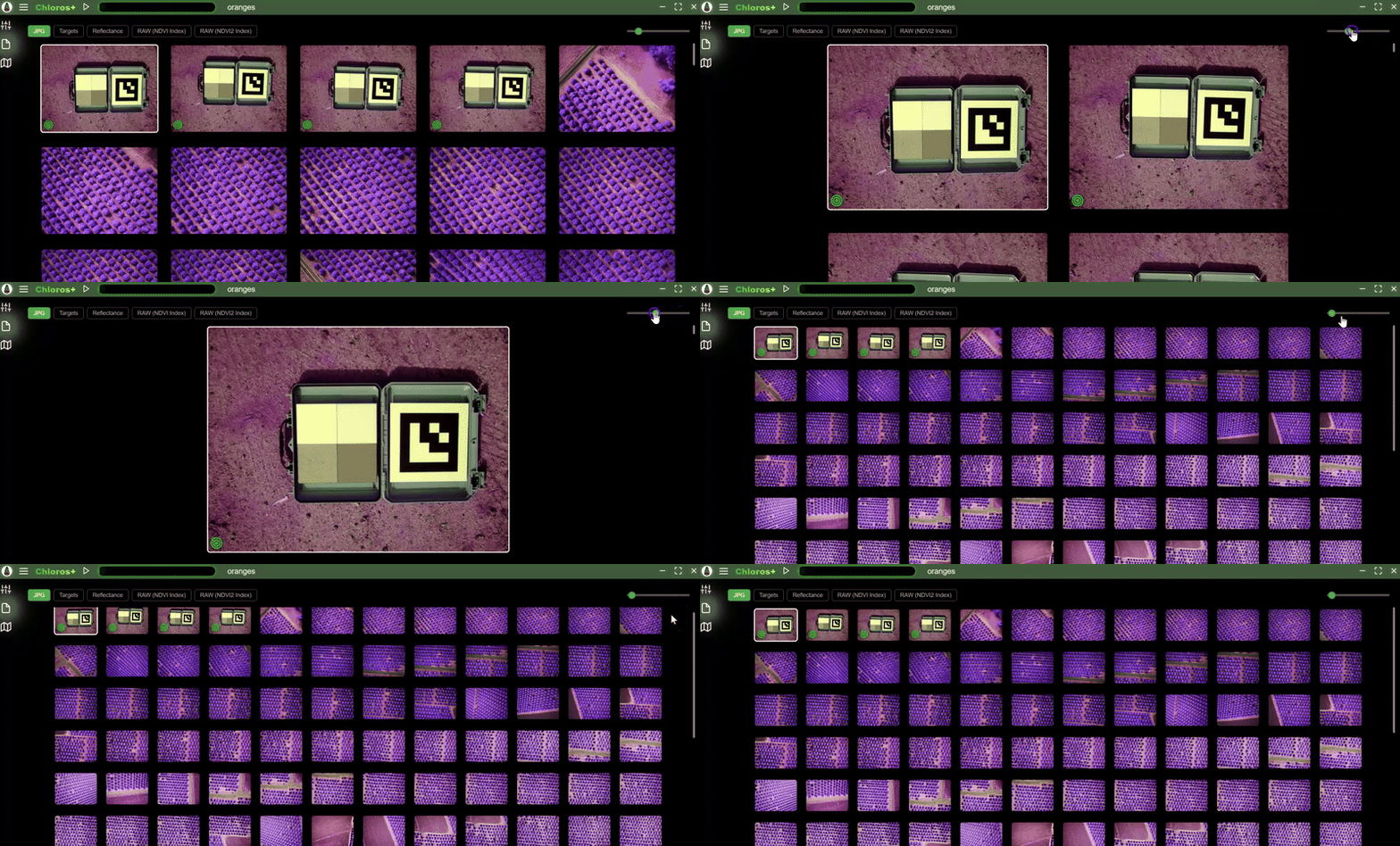
A képek projektbe való importálása után a képek rácsban rendezve jelennek meg a fő ablakban.
## Miniatűrök mérete
A jobb felső sarokban található nagyítócsúszkával állíthatod be a képminiatűrök méretét. A CTRL billentyű lenyomva tartásával és az egérgörgő forgatásával is méretezheted őket.
\## Exportálás gombok
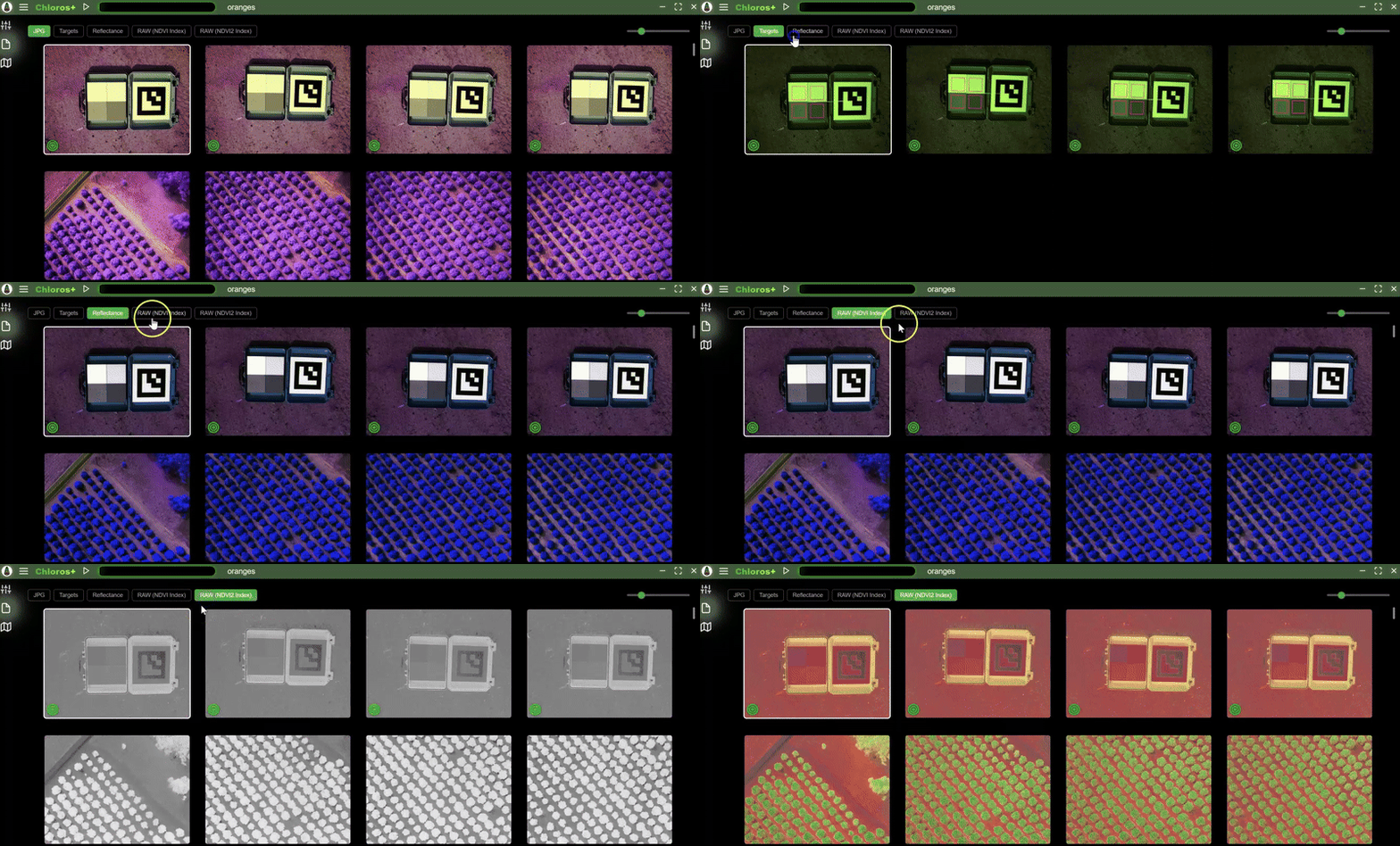
A képek feldolgozása során gombok jelennek meg a rács területének bal felső sarkában. Ezekkel a gombokkal válthat a rácsban megjelenő miniatűrök között a különböző képtípusok között:
* **JPG** - Eredeti, kamerával készített JPG miniatűrök
* **Célpontok** - Az észlelt kalibrációs célpontokat tartalmazó képek
* **Reflektancia** - Kalibrált reflektancia képek
* **RWA (Index/LUT)** - Színes LUT gradienssel kiszámított multispektrális index képek
A rácsos miniatűrökre kattintva megnyílik a teljes képernyős [Képmegjelenítő](https://mapir.gitbook.io/chloros/hu/kepmegtekinto-gui/opening-an-image-full-screen). Ha a rács megtekintési módja egy adott exportálási módra van beállítva, például „Célpontok”, akkor a rácsos miniatűrre kattintva a teljes képernyőn megnyílik az exportált célpontkép.