# Térképjelölők
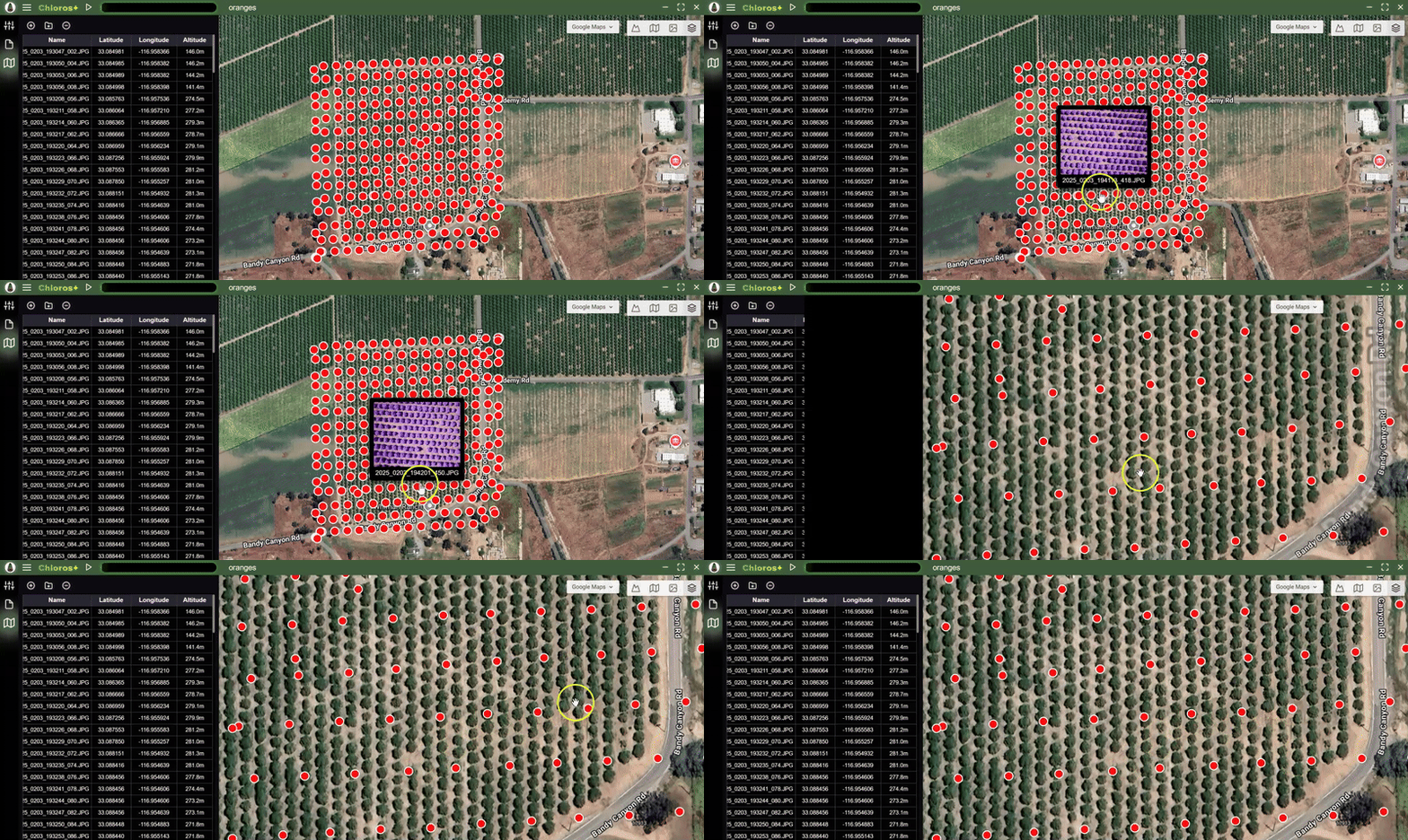
A „Térkép” fül a képeket GPS-koordinátáik alapján egy interaktív 2D-térképen jeleníti meg. Ez földrajzi áttekintést nyújt a felvételi munkamenetről, és segít a térbeli lefedettség vizualizálásában. Hasznos továbbá a képek első importálásakor is, hogy gyorsan eltávolíthassa azokat a képeket, amelyeket nem kell feldolgoznia.
## A Térkép fül eléréséhez
1. Nyisson meg vagy hozzon létre egy projektet az Chloros alkalmazásban
2. Importálja a GPS-metadatákat tartalmazó képeket
3. Kattintson a **Térkép** fülre a bal oldali sávban
4. A térkép jelölőket jelenít meg az egyes képek GPS-helyén
{% hint style="info" %}
**GPS szükséges**: Csak azok a képek jelennek meg a térképen, amelyek EXIF metaadatai tartalmaznak beágyazott GPS-koordinátákat. Győződjön meg arról, hogy a fényképezőgépén a felvétel készítése közben be van kapcsolva a GPS.
{% endhint %}
***
## Képek módosítása a Térkép fülről
A **Térkép** fülön ugyanaz a hozzáadási és eltávolítás gombokkal rendelkezik, mint a [**Fájlkezelő**](https://mapir.gitbook.io/chloros/hu/kepek-feldolgozasa-gui/adding-files-to-a-project) fülön. Ugyanazt a projektfájl-táblázatot is megjeleníti, de más oszlopfejlécekkel:
### Fájlnév
* A fényképezőgép eredeti fájlneve
* Megtartja a fényképezőgép elnevezési konvencióját (pl. IMG\_0001.RAW)
### Szélesség
* A kép szélessége
### Hosszúság
* A kép hosszúsága
### Magasság
* A kép magassága
{% hint style="info" %}
A táblázat oszlopfejléceire kattintva a sorok adatai is rendeződnek
{% endhint %}
***
## Képjelölők
Minden GPS-adatokkal rendelkező képet egy jelölő jelöl a térképen:
### Jelölők megjelenítése
* A jelölők jelzik az egyes képek felvételének pontos GPS-koordinátáit
* A jelölők csoportosulhatnak, ha kicsinyítjük a képet
* Nagyítson rá a képek egyedi helyszíneinek megtekintéséhez
{% hint style="success" %}
SUPER-ZOOM: Amikor eléri a térképcsempe-szolgáltató maximális nagyítási szintjét, a csempe további nagyításkor tovább nagyul, így láthatja a közel egymáshoz lévő jelölőket.
{% endhint %}
### Előnézet egérmutatóval
* **Vigye az egérmutatót** bármely jelölőre, hogy megtekintse a kép miniatűr előnézetét
* Ez lehetővé teszi a gyors vizuális azonosítást anélkül, hogy elhagyná a térképnézetet
* Hasznos konkrét képek megkereséséhez egy nagy felvételi sorozatban
***
## Térképcsempe-szolgáltatók
{% hint style="success" %}
**Automatikus kiválasztás**: Az Chloros automatikusan kiválasztja azt a csempeszolgáltatót, amely a legjobb nagyítási szintet biztosítja az aktuális térképhelyzethez. Szükség esetén manuálisan is válthat a szolgáltatók között.
{% endhint %}
A Térkép fül két csempeszolgáltatót támogat a háttér térképképekhez:
### Google Maps
* Szabványos műholdas és térképfelvételek a Google-tól
* A legjobb általános világszintű lefedettséghez
### ESRI
* Műholdas és légi felvételek az ESRI ArcGIS-től
* Bizonyos régiókban gyakran nagyobb felbontású felvételeket biztosít
***
## Térképcsempe-típusok
Kiválaszthatja a térkép réteg típusát (balról jobbra):
### Terep
Magassági profilokat és részletes térképcsempéket (utak stb.) jelenít meg
### Térkép
Szabványos (alacsonyabb sávszélességű) térképcsempéket jelenít meg részletekkel (utak stb.)
### Műholdas
Részletes (magasabb sávszélességű) műholdas térképcsempéket jelenít meg
### Hibrid
Műholdas térképcsempéket jelenít meg kiegészítő részletekkel (utak stb.)
***
## Térképnavigáció
### Nagyítás/kicsinyítés vezérlők
* **Nagyítás/kicsinyítés**: Használja az egér görgőjét vagy a nagyítás gombokat
* **Teljes képernyő**: Teljes képernyős térkép
### Képmozgatás vezérlők
* **Képmozgatás**: Kattintson és húzza az egérrel a térképen\*\*\*
## Használati esetek
### Repülési útvonal megjelenítése
* A drónfelvételek lefedettségi területének megtekintése
* A képek lefedettségében lévő hiányosságok azonosítása
* A repülési útvonal végrehajtásának ellenőrzése
### Földi felmérés áttekintése
* A földi felvételek térbeli eloszlásának megtekintése
* A kalibrációs célképek helyének meghatározása a felmérési területhez viszonyítva
* További felvételi helyszínek tervezése
### Minőség-ellenőrzés
* A váratlan helyeken rögzített képek gyors azonosítása
* A GPS-pontosság ellenőrzése az adatkészletben
* A képek helyszíneinek összevetése a terepi jegyzetekkel
***
## Hibaelhárítás
### Nincsenek jelölők
**Lehetséges okok:**
* A képek nem tartalmaznak GPS-metadatákat
* A rögzítés során a kamera GPS-e ki volt kapcsolva
* Az EXIF-adatokat külső szoftver törölte
**Megoldás**: Ellenőrizze, hogy a fényképezőgépen engedélyezve van-e a GPS, és importálja újra az eredeti fájlokat
### A jelölők rossz helyen vannak
**Lehetséges okok:**
* A fényképezőgép GPS-ének gyenge volt a műholdas pozíciója
* A GPS eltérült a felvétel készítése közben
**Megoldás**: Ez általában a felvétel készítésének idejével kapcsolatos probléma; precíziós alkalmazásokhoz fontolja meg a PPK/RTK GPS használatát
.png?alt=media) fülre a bal oldali sávban
4. A térkép jelölőket jelenít meg az egyes képek GPS-helyén
{% hint style="info" %}
**GPS szükséges**: Csak azok a képek jelennek meg a térképen, amelyek EXIF metaadatai tartalmaznak beágyazott GPS-koordinátákat. Győződjön meg arról, hogy a fényképezőgépén a felvétel készítése közben be van kapcsolva a GPS.
{% endhint %}
***
## Képek módosítása a Térkép fülről
A **Térkép**
fülre a bal oldali sávban
4. A térkép jelölőket jelenít meg az egyes képek GPS-helyén
{% hint style="info" %}
**GPS szükséges**: Csak azok a képek jelennek meg a térképen, amelyek EXIF metaadatai tartalmaznak beágyazott GPS-koordinátákat. Győződjön meg arról, hogy a fényképezőgépén a felvétel készítése közben be van kapcsolva a GPS.
{% endhint %}
***
## Képek módosítása a Térkép fülről
A **Térkép**
.png?alt=media) és eltávolítás
és eltávolítás .png?alt=media) gombokkal rendelkezik, mint a [**Fájlkezelő**](https://mapir.gitbook.io/chloros/hu/kepek-feldolgozasa-gui/adding-files-to-a-project)
gombokkal rendelkezik, mint a [**Fájlkezelő**](https://mapir.gitbook.io/chloros/hu/kepek-feldolgozasa-gui/adding-files-to-a-project)  fülön. Ugyanazt a projektfájl-táblázatot is megjeleníti, de más oszlopfejlécekkel:
### Fájlnév
* A fényképezőgép eredeti fájlneve
* Megtartja a fényképezőgép elnevezési konvencióját (pl. IMG\_0001.RAW)
### Szélesség
* A kép szélessége
### Hosszúság
* A kép hosszúsága
### Magasság
* A kép magassága
{% hint style="info" %}
A táblázat oszlopfejléceire kattintva a sorok adatai is rendeződnek
{% endhint %}
***
## Képjelölők
Minden GPS-adatokkal rendelkező képet egy jelölő jelöl a térképen:
### Jelölők megjelenítése
* A jelölők jelzik az egyes képek felvételének pontos GPS-koordinátáit
* A jelölők csoportosulhatnak, ha kicsinyítjük a képet
* Nagyítson rá a képek egyedi helyszíneinek megtekintéséhez
{% hint style="success" %}
SUPER-ZOOM: Amikor eléri a térképcsempe-szolgáltató maximális nagyítási szintjét, a csempe további nagyításkor tovább nagyul, így láthatja a közel egymáshoz lévő jelölőket.
{% endhint %}
### Előnézet egérmutatóval
* **Vigye az egérmutatót** bármely jelölőre, hogy megtekintse a kép miniatűr előnézetét
* Ez lehetővé teszi a gyors vizuális azonosítást anélkül, hogy elhagyná a térképnézetet
* Hasznos konkrét képek megkereséséhez egy nagy felvételi sorozatban
***
## Térképcsempe-szolgáltatók
{% hint style="success" %}
**Automatikus kiválasztás**: Az Chloros automatikusan kiválasztja azt a csempeszolgáltatót, amely a legjobb nagyítási szintet biztosítja az aktuális térképhelyzethez. Szükség esetén manuálisan is válthat a szolgáltatók között.
{% endhint %}
A Térkép fül két csempeszolgáltatót támogat a háttér térképképekhez:
### Google Maps
* Szabványos műholdas és térképfelvételek a Google-tól
* A legjobb általános világszintű lefedettséghez
### ESRI
* Műholdas és légi felvételek az ESRI ArcGIS-től
* Bizonyos régiókban gyakran nagyobb felbontású felvételeket biztosít
***
## Térképcsempe-típusok
Kiválaszthatja a térkép réteg típusát (balról jobbra):
fülön. Ugyanazt a projektfájl-táblázatot is megjeleníti, de más oszlopfejlécekkel:
### Fájlnév
* A fényképezőgép eredeti fájlneve
* Megtartja a fényképezőgép elnevezési konvencióját (pl. IMG\_0001.RAW)
### Szélesség
* A kép szélessége
### Hosszúság
* A kép hosszúsága
### Magasság
* A kép magassága
{% hint style="info" %}
A táblázat oszlopfejléceire kattintva a sorok adatai is rendeződnek
{% endhint %}
***
## Képjelölők
Minden GPS-adatokkal rendelkező képet egy jelölő jelöl a térképen:
### Jelölők megjelenítése
* A jelölők jelzik az egyes képek felvételének pontos GPS-koordinátáit
* A jelölők csoportosulhatnak, ha kicsinyítjük a képet
* Nagyítson rá a képek egyedi helyszíneinek megtekintéséhez
{% hint style="success" %}
SUPER-ZOOM: Amikor eléri a térképcsempe-szolgáltató maximális nagyítási szintjét, a csempe további nagyításkor tovább nagyul, így láthatja a közel egymáshoz lévő jelölőket.
{% endhint %}
### Előnézet egérmutatóval
* **Vigye az egérmutatót** bármely jelölőre, hogy megtekintse a kép miniatűr előnézetét
* Ez lehetővé teszi a gyors vizuális azonosítást anélkül, hogy elhagyná a térképnézetet
* Hasznos konkrét képek megkereséséhez egy nagy felvételi sorozatban
***
## Térképcsempe-szolgáltatók
{% hint style="success" %}
**Automatikus kiválasztás**: Az Chloros automatikusan kiválasztja azt a csempeszolgáltatót, amely a legjobb nagyítási szintet biztosítja az aktuális térképhelyzethez. Szükség esetén manuálisan is válthat a szolgáltatók között.
{% endhint %}
A Térkép fül két csempeszolgáltatót támogat a háttér térképképekhez:
### Google Maps
* Szabványos műholdas és térképfelvételek a Google-tól
* A legjobb általános világszintű lefedettséghez
### ESRI
* Műholdas és légi felvételek az ESRI ArcGIS-től
* Bizonyos régiókban gyakran nagyobb felbontású felvételeket biztosít
***
## Térképcsempe-típusok
Kiválaszthatja a térkép réteg típusát (balról jobbra):
.png?alt=media) ### Terep
Magassági profilokat és részletes térképcsempéket (utak stb.) jelenít meg
### Térkép
Szabványos (alacsonyabb sávszélességű) térképcsempéket jelenít meg részletekkel (utak stb.)
### Műholdas
Részletes (magasabb sávszélességű) műholdas térképcsempéket jelenít meg
### Hibrid
Műholdas térképcsempéket jelenít meg kiegészítő részletekkel (utak stb.)
***
## Térképnavigáció
### Nagyítás/kicsinyítés vezérlők
* **Nagyítás/kicsinyítés**: Használja az egér görgőjét vagy a nagyítás gombokat
* **Teljes képernyő**: Teljes képernyős térkép
### Képmozgatás vezérlők
* **Képmozgatás**: Kattintson és húzza az egérrel a térképen\*\*\*
## Használati esetek
### Repülési útvonal megjelenítése
* A drónfelvételek lefedettségi területének megtekintése
* A képek lefedettségében lévő hiányosságok azonosítása
* A repülési útvonal végrehajtásának ellenőrzése
### Földi felmérés áttekintése
* A földi felvételek térbeli eloszlásának megtekintése
* A kalibrációs célképek helyének meghatározása a felmérési területhez viszonyítva
* További felvételi helyszínek tervezése
### Minőség-ellenőrzés
* A váratlan helyeken rögzített képek gyors azonosítása
* A GPS-pontosság ellenőrzése az adatkészletben
* A képek helyszíneinek összevetése a terepi jegyzetekkel
***
## Hibaelhárítás
### Nincsenek jelölők
**Lehetséges okok:**
* A képek nem tartalmaznak GPS-metadatákat
* A rögzítés során a kamera GPS-e ki volt kapcsolva
* Az EXIF-adatokat külső szoftver törölte
**Megoldás**: Ellenőrizze, hogy a fényképezőgépen engedélyezve van-e a GPS, és importálja újra az eredeti fájlokat
### A jelölők rossz helyen vannak
**Lehetséges okok:**
* A fényképezőgép GPS-ének gyenge volt a műholdas pozíciója
* A GPS eltérült a felvétel készítése közben
**Megoldás**: Ez általában a felvétel készítésének idejével kapcsolatos probléma; precíziós alkalmazásokhoz fontolja meg a PPK/RTK GPS használatát
### Terep
Magassági profilokat és részletes térképcsempéket (utak stb.) jelenít meg
### Térkép
Szabványos (alacsonyabb sávszélességű) térképcsempéket jelenít meg részletekkel (utak stb.)
### Műholdas
Részletes (magasabb sávszélességű) műholdas térképcsempéket jelenít meg
### Hibrid
Műholdas térképcsempéket jelenít meg kiegészítő részletekkel (utak stb.)
***
## Térképnavigáció
### Nagyítás/kicsinyítés vezérlők
* **Nagyítás/kicsinyítés**: Használja az egér görgőjét vagy a nagyítás gombokat
* **Teljes képernyő**: Teljes képernyős térkép
### Képmozgatás vezérlők
* **Képmozgatás**: Kattintson és húzza az egérrel a térképen\*\*\*
## Használati esetek
### Repülési útvonal megjelenítése
* A drónfelvételek lefedettségi területének megtekintése
* A képek lefedettségében lévő hiányosságok azonosítása
* A repülési útvonal végrehajtásának ellenőrzése
### Földi felmérés áttekintése
* A földi felvételek térbeli eloszlásának megtekintése
* A kalibrációs célképek helyének meghatározása a felmérési területhez viszonyítva
* További felvételi helyszínek tervezése
### Minőség-ellenőrzés
* A váratlan helyeken rögzített képek gyors azonosítása
* A GPS-pontosság ellenőrzése az adatkészletben
* A képek helyszíneinek összevetése a terepi jegyzetekkel
***
## Hibaelhárítás
### Nincsenek jelölők
**Lehetséges okok:**
* A képek nem tartalmaznak GPS-metadatákat
* A rögzítés során a kamera GPS-e ki volt kapcsolva
* Az EXIF-adatokat külső szoftver törölte
**Megoldás**: Ellenőrizze, hogy a fényképezőgépen engedélyezve van-e a GPS, és importálja újra az eredeti fájlokat
### A jelölők rossz helyen vannak
**Lehetséges okok:**
* A fényképezőgép GPS-ének gyenge volt a műholdas pozíciója
* A GPS eltérült a felvétel készítése közben
**Megoldás**: Ez általában a felvétel készítésének idejével kapcsolatos probléma; precíziós alkalmazásokhoz fontolja meg a PPK/RTK GPS használatát