
CLI : Baris Perintah

**Chloros CLI** menyediakan akses baris perintah yang kuat ke mesin pemrosesan gambar Chloros, memungkinkan otomatisasi, pemrograman skrip, dan operasi tanpa antarmuka pengguna untuk alur kerja pemrosesan gambar Anda.

Fitur Utama

  • 🚀 Otomatisasi - Pengolahan batch skrip untuk beberapa dataset

  • 🔗 Integrasi - Terintegrasi dalam alur kerja dan pipa yang sudah ada

  • 💻 Operasi Tanpa Antarmuka Pengguna - Berjalan tanpa antarmuka pengguna

  • 🌍 Multi-Bahasa - Dukungan untuk 38 bahasa

  • Pemrosesan Paralel - Skalabilitas dinamis sesuai CPU (hingga 16 pekerja paralel)

Persyaratan

Persyaratan
Rincian

Sistem Operasi

Windows 10/11 (64-bit)

Memori

Minimal 8GB RAM (disarankan 16GB)

Internet

Diperlukan untuk aktivasi lisensi

Ruang Disk

Bervariasi tergantung ukuran proyek

circle-info

Persyaratan Lisensi: CLI memerlukan langganan berbayar Chloros+. Rencana standar (gratis) tidak memiliki akses ke CLI. Kunjungi https://cloud.mapir.camera/pricingarrow-up-right untuk melakukan upgrade.

Panduan Cepat

Instalasi

CLI secara otomatis disertakan dalam penginstal Chloros:

  1. Unduh dan jalankan Chloros Installer.exe

  2. Selesaikan wizard instalasi

  3. CLI diinstal ke: C:\Program Files\Chloros\resources\cli\chloros-cli.exe

circle-info

Penginstal secara otomatis menambahkan chloros-cli ke jalur sistem PATH Anda. Restart terminal Anda setelah instalasi.

Pengaturan Awal

Sebelum menggunakan CLI, aktifkan lisensi Chloros+ Anda:

Penggunaan Dasar

Proses folder dengan pengaturan default:


Referensi Perintah

Sintaks Umum


Perintah

process - Proses Gambar

Memproses gambar dalam folder dengan kalibrasi.

Sintaks:

Contoh:

Opsi Perintah Pemrosesan

Opsi
Tipe
Default
Deskripsi

<input-folder>

Jalan

Diperlukan

Folder yang berisi gambar multispektral RAW/JPG

-o, --output

Jalan

Sama dengan input

Folder output untuk gambar yang diproses

-n, --project-name

String

Dibuat otomatis

Nama proyek kustom

--vignette

Bendera

Diaktifkan

Aktifkan koreksi vignette

--no-vignette

Bendera

-

Nonaktifkan koreksi vignette

--reflectance

Bendera

Diaktifkan

Aktifkan kalibrasi reflektansi

--no-reflectance

Bendera

-

Nonaktifkan kalibrasi reflektansi

--ppk

Bendera

Dinonaktifkan

Terapkan koreksi PPK dari data sensor cahaya .daq

--format

Pilihan

TIFF (16-bit)

Format output: TIFF (16-bit), TIFF (32-bit, Percent), PNG (8-bit), JPG (8-bit)

--min-target-size

Bilangan bulat

Otomatis

Ukuran target minimum dalam piksel untuk deteksi panel kalibrasi

--target-clustering

Bilangan bulat

Otomatis

Ambang batas pengelompokan target (0-100)

--exposure-pin-1

String

None

Mengunci eksposur untuk model kamera (Pin 1)

--exposure-pin-2

String

None

Mengunci eksposur untuk model kamera (Pin 2)

--recal-interval

Bilangan bulat

Otomatis

Interval kalibrasi ulang dalam detik

--timezone-offset

Bilangan bulat

0

Pergeseran zona waktu dalam jam


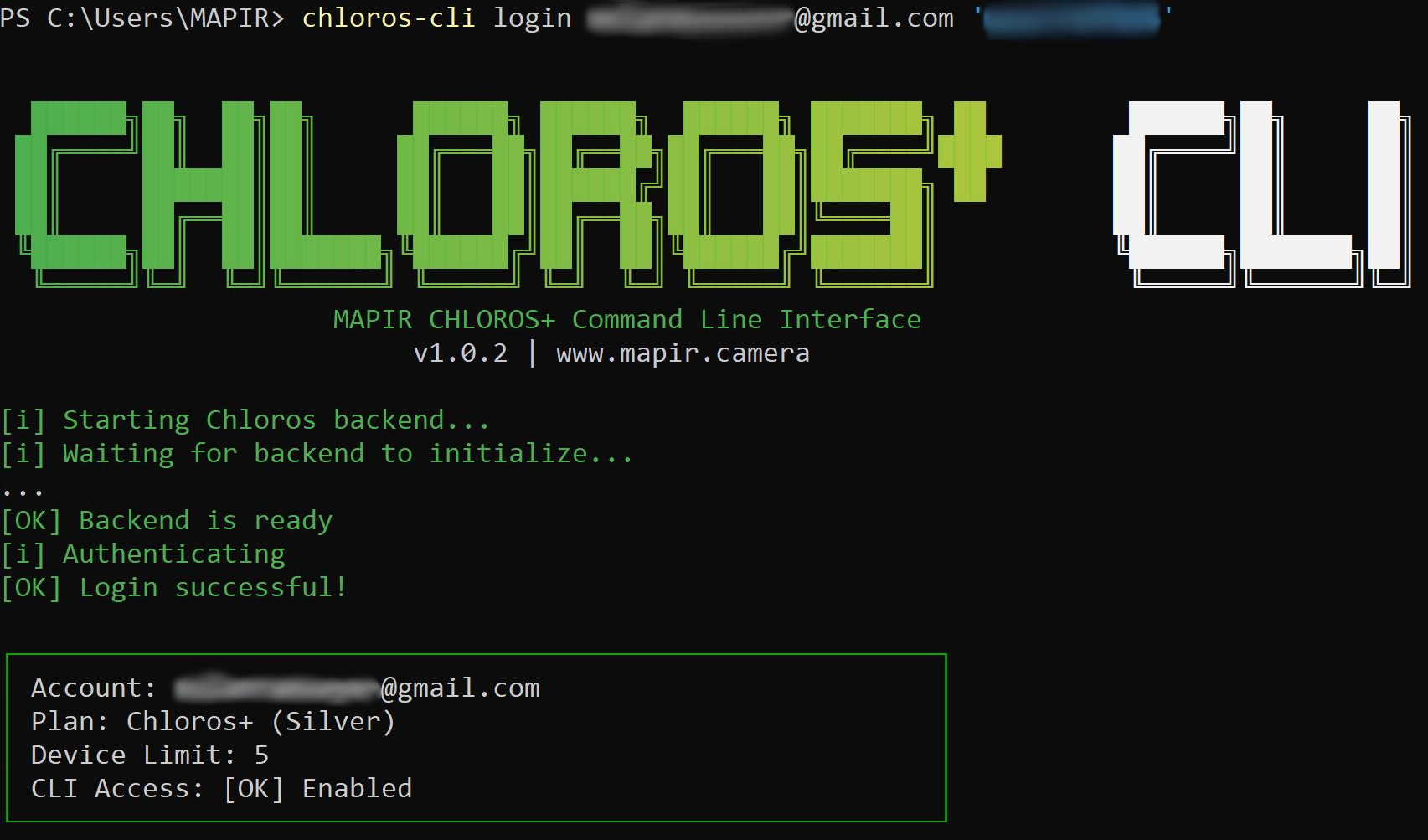
login - Otentikasi Akun

Masuk dengan kredensial Chloros+ Anda untuk mengaktifkan pemrosesan CLI.

Sintaks:

Contoh:

circle-info

Karakter Khusus: Gunakan tanda kutip tunggal di sekitar kata sandi yang mengandung karakter seperti $, !, atau spasi.

Output:

***

logout - Hapus Kredensial

Hapus kredensial yang disimpan dan keluar dari akun Anda.

Sintaks:

Contoh:

Output:

circle-info

Pengguna SDK: Python SDK juga menyediakan metode programatik logout() untuk menghapus kredensial dalam skrip Python. Lihat dokumentasi Python SDK untuk detailnya.


status - Periksa Status Lisensi

Tampilkan status lisensi dan otentikasi saat ini.

Sintaks:

Contoh:

Output:


export-status - Periksa Kemajuan Ekspor

Pantau kemajuan ekspor Thread 4 selama atau setelah pemrosesan.

Sintaks:

Contoh:

Kasus Penggunaan: Panggil perintah ini saat pemrosesan sedang berjalan untuk memeriksa kemajuan ekspor.***

language - Kelola Bahasa Antarmuka

Lihat atau ubah bahasa antarmuka CLI.

Sintaks:

Contoh:

Bahasa yang Didukung (38 Total)

Kode
Bahasa
Nama Asli

en

Inggris

English

es

Spanyol

Español

pt

Portugis

Português

fr

Prancis

Français

de

Jerman

Deutsch

it

Italia

Italiano

ja

Jepang

日本語

ko

Korea

한국어

zh

Tionghoa (Sederhana)

简体中文

zh-TW

Tionghoa (Tradisional)

繁體中文

ru

Rusia

Русский

nl

Belanda

Nederlands

ar

Arab

العربية

pl

Polandia

Polski

tr

Turki

Türkçe

hi

Hindi

हिंदी

id

Indonesia

Bahasa Indonesia

vi

Vietnam

Tiếng Việt

th

Thailand

ไทย

sv

Swedia

Svenska

da

Denmark

Dansk

no

Norwegia

Norsk

fi

Finlandia

Suomi

el

Yunani

Ελληνικά

cs

Ceko

Čeština

hu

Hongaria

Magyar

ro

Rumania

Română

uk

Ukraina

Українська

pt-BR

Portugis Brasil

Português Brasileiro

zh-HK

Kanton

粵語

ms

Melayu

Bahasa Melayu

sk

Slovak

Slovenčina

bg

Bulgaria

Български

hr

Kroasia

Hrvatski

lt

Lithuania

Lietuvių

lv

Latvia

Latviešu

et

Estonia

Eesti

sl

Slovenia

Slovenščina

circle-info

Persisten Otomatis: Preferensi bahasa Anda disimpan ke ~/.chloros/cli_language.json dan tetap berlaku di semua sesi.


set-project-folder - Atur Folder Proyek Default

Ubah lokasi folder proyek default (berbagi dengan antarmuka pengguna).

Sintaks:

Contoh:


get-project-folder - Tampilkan Folder Proyek

Tampilkan lokasi folder proyek default saat ini.

Sintaks:

Contoh:

Output:


reset-project-folder - Reset ke Default

Reset folder proyek ke lokasi default.

Sintaks:


Opsi Global

Opsi ini berlaku untuk semua perintah:

Opsi
Tipe
Default
Deskripsi

--backend-exe

Jalur

Terdeteksi otomatis

Jalur ke executable backend

--port

Bilangan bulat

5000

Nomor port backend API

--restart

Bendera

-

Memaksa restart backend (membunuh proses yang ada)

--version

Bendera

-

Menampilkan informasi versi dan keluar

--help

Bendera

-

Menampilkan informasi bantuan dan keluar

Contoh dengan Opsi Global:


Panduan Pengaturan Pemrosesan

Pemrosesan Paralel

Chloros+ CLI secara otomatis menyesuaikanpemrosesan paralel sesuai dengan kemampuan komputer Anda:Cara Kerjanya:

  • Mendeteksi inti CPU dan RAM Anda

  • Mengalokasikan pekerja: 2× inti CPU (menggunakan hyperthreading)

  • Maksimum: 16 pekerja paralel (untuk stabilitas)Tingkat Sistem:

Tipe Sistem
CPU
RAM
Pekerja
Kinerja

High-End

16+ inti

32+ GB

Hingga 16

Kecepatan maksimum

Menengah

8-15 inti

16-31 GB

8-16

Kecepatan excellent

Bawah

4-7 inti

8-15 GB

4-8

Kecepatan baik

circle-info

Optimasi Otomatis: CLI secara otomatis mendeteksi spesifikasi sistem Anda dan mengonfigurasi pemrosesan paralel optimal. Tidak perlu konfigurasi manual!

Metode Debayer

CLI menggunakan Kualitas Tinggi (Lebih Cepat) sebagai algoritma debayer default dan direkomendasikan:

Metode
Kualitas
Kecepatan
Deskripsi

Kualitas Tinggi (Lebih Cepat)

⭐⭐⭐⭐

⚡⚡⚡

Algoritma yang memperhatikan tepi (default, direkomendasikan)

Koreksi Vignette

Fungsinya: Mengoreksi penurunan cahaya di tepi gambar (sudut gelap yang umum pada gambar kamera).

  • Diaktifkan secara default - Sebagian besar pengguna disarankan untuk tetap mengaktifkannya

  • Gunakan --no-vignette untuk menonaktifkan

circle-info

Rekomendasi: Selalu aktifkan koreksi vignette untuk memastikan kecerahan yang merata di seluruh bingkai.

Kalibrasi Reflektansi

Mengonversi nilai sensor mentah menjadi persentase reflektansi standar menggunakan panel kalibrasi.

  • Diaktifkan secara default - Esensial untuk analisis vegetasi

  • Membutuhkan panel target kalibrasi dalam gambar

  • Gunakan --no-reflectance untuk menonaktifkan

circle-info

Persyaratan: Pastikan panel kalibrasi terpapar dengan baik dan terlihat dalam gambar Anda untuk konversi reflektansi yang akurat.

Koreksi PPK

Fungsinya: Menerapkan koreksi kinematik pasca-pemrosesan menggunakan data log DAQ-A-SD untuk meningkatkan akurasi GPS.

  • Dinonaktifkan secara default

  • Gunakan --ppk untuk mengaktifkan

  • Membutuhkan file .daq di folder proyek dari sensor cahaya DAQ-A-SD MAPIR.

Format Output

Format
Kedalaman Bit
Ukuran File
Terbaik untuk

TIFF (16-bit)

Bilangan bulat 16-bit

Besar

Analisis GIS, fotogrametri (disarankan)

TIFF (32-bit, Persen)

Bilangan floating-point 32-bit

Sangat besar

Analisis ilmiah, penelitian

PNG (8-bit)

Bilangan bulat 8-bit

Sedang

Pemeriksaan visual, berbagi web

JPG (8-bit)

Bilangan bulat 8-bit

Kecil

Pratinjau cepat, output terkompresi

***

Otomatisasi & Skrip

Pemrosesan Batch PowerShell

Pemrosesan otomatis folder dataset multiple:

Skrip Batch Windows

Loop sederhana untuk pemrosesan batch:

Python Skrip Otomatisasi

Otomatisasi lanjutan dengan penanganan kesalahan:


Alur Kerja Pemrosesan

Alur Kerja Standar

  1. Masukan: Folder yang berisi pasangan gambar RAW/JPG

  2. Penemuan: CLI secara otomatis memindai file gambar yang didukung

  3. Pemrosesan: Mode paralel menyesuaikan dengan jumlah inti CPU Anda (Chloros+)

  4. Output: Membuat subfolder berdasarkan model kamera dengan gambar yang telah diproses

Struktur Output Contoh

Perkiraan Waktu Pemrosesan

Waktu pemrosesan tipikal untuk 100 gambar (masing-masing 12MP):

Mode
Waktu
Perangkat Keras

Mode Paralel

5-10 menit

i7/Ryzen 7, 16GB RAM, SSD (hingga 16 pekerja)

Mode Paralel

10-15 menit

i5/Ryzen 5, 8GB RAM, HDD (hingga 8 pekerja)

circle-info

Tips Kinerja: Waktu pemrosesan bervariasi tergantung pada jumlah gambar, resolusi, dan spesifikasi komputer.


Pemecahan Masalah

CLI Tidak Ditemukan

Kesalahan:

Solusi:

  1. Verifikasi lokasi instalasi:

  1. Gunakan jalur lengkap jika tidak ada di PATH:

  1. Tambahkan ke PATH secara manual:

    • Buka Properti Sistem → Variabel Lingkungan

    • Edit variabel PATH

    • Tambahkan: C:\Program Files\Chloros\resources\cli

    • Restart terminal


Backend Gagal DimulaiKesalahan:

Solusi:

  1. Periksa apakah backend sudah berjalan (tutup terlebih dahulu)

  2. Periksa apakah Firewall Windows tidak memblokir

  3. Coba port yang berbeda:

  1. Paksa restart backend:


Masalah Lisensi / OtentikasiKesalahan:

Solusi:

  1. Pastikan Anda memiliki langganan Chloros+ yang aktif

  2. Masuk dengan kredensial Anda:

  1. Periksa status lisensi:

  1. Hubungi dukungan: info@mapir.camera


Tidak Ditemukan GambarKesalahan:

Solusi:

  1. Pastikan folder berisi format yang didukung (.RAW, .TIF, .JPG)

  2. Periksa jalur folder benar (gunakan tanda kutip untuk jalur dengan spasi)

  3. Pastikan Anda memiliki izin baca untuk folder

  4. Periksa ekstensi file benar


Proses Terhenti atau MacetSolusi:

  1. Periksa ruang disk yang tersedia (pastikan cukup untuk output)

  2. Tutup aplikasi lain untuk membebaskan memori

  3. Kurangi jumlah gambar (proses secara bertahap)


Port Sudah DigunakanKesalahan:

Solusi:

Tentukan port yang berbeda:


FAQ

Q: Apakah saya memerlukan lisensi untuk CLI?

A:Ya! CLI memerlukan lisensi berbayarChloros+.

  • ❌ Rencana Standar (gratis): CLI dinonaktifkan

  • ✅ Paket Chloros+ (berbayar): CLI sepenuhnya diaktifkan

Berlangganan di: https://cloud.mapir.camera/pricingarrow-up-right


Q: Apakah saya dapat menggunakan CLI pada server tanpa antarmuka grafis (GUI)?A: Ya! CLI dapat berjalan sepenuhnya tanpa antarmuka grafis. Persyaratan:

  • Windows Server 2016 atau versi terbaru

  • Visual C++ Redistributable terinstal

  • RAM yang cukup (minimal 8GB, disarankan 16GB)

  • Aktivasi lisensi GUI sekali saja pada mesin mana pun


Q: Di mana gambar yang diproses disimpan?A: Secara default, gambar yang diproses disimpan di folder yang sama dengan input, dalam subfolder model kamera (misalnya, Survey3N_RGN/).

Gunakan opsi -o untuk menentukan folder output yang berbeda:


Q: Bisakah saya memproses beberapa folder sekaligus?A: Tidak secara langsung dalam satu perintah, tetapi Anda dapat menggunakan skrip untuk memproses folder secara berurutan. Lihat bagian Automation & Scripting.***

Q: Bagaimana cara menyimpan output CLI ke file log?PowerShell:

Batch:


Q: Apa yang terjadi jika saya menekan Ctrl+C selama pemrosesan?A: CLI akan:

  1. Berhenti memproses dengan lancar

  2. Mematikan backend

  3. Keluar dengan kode 130

Gambar yang diproses sebagian mungkin tetap ada di folder output.


Q: Bisakah saya mengotomatisasi pemrosesan CLI?A: Tentu saja! CLI dirancang untuk otomatisasi. Lihat Automation & Scripting untuk contoh PowerShell, Batch, dan Python.***

Q: Bagaimana cara memeriksa versi CLI?A:

Output:


Mendapatkan Bantuan

Bantuan Baris Perintah

Lihat informasi bantuan langsung di CLI:

Saluran Dukungan

Contoh Lengkap

Contoh 1: Pengolahan Dasar

Pengolahan dengan pengaturan default (vignette, reflektansi):


Contoh 2: Output Ilmiah Berkualitas Tinggi

32-bit float TIFF:


Contoh 3: Pemrosesan Pratinjau Cepat

8-bit PNG tanpa kalibrasi untuk tinjauan cepat:


Contoh 4: Pemrosesan yang Dikoreksi PPK

Terapkan koreksi PPK dengan reflektansi:


Contoh 5: Lokasi Keluaran Kustom

Proses ke drive berbeda dengan format spesifik:


Contoh 6: Alur Kerja Otentikasi

Lengkapi alur kerja otentikasi:


Contoh 7: Penggunaan Multi-Bahasa

Ubah bahasa antarmuka:

Last updated