# Attēlu režģis
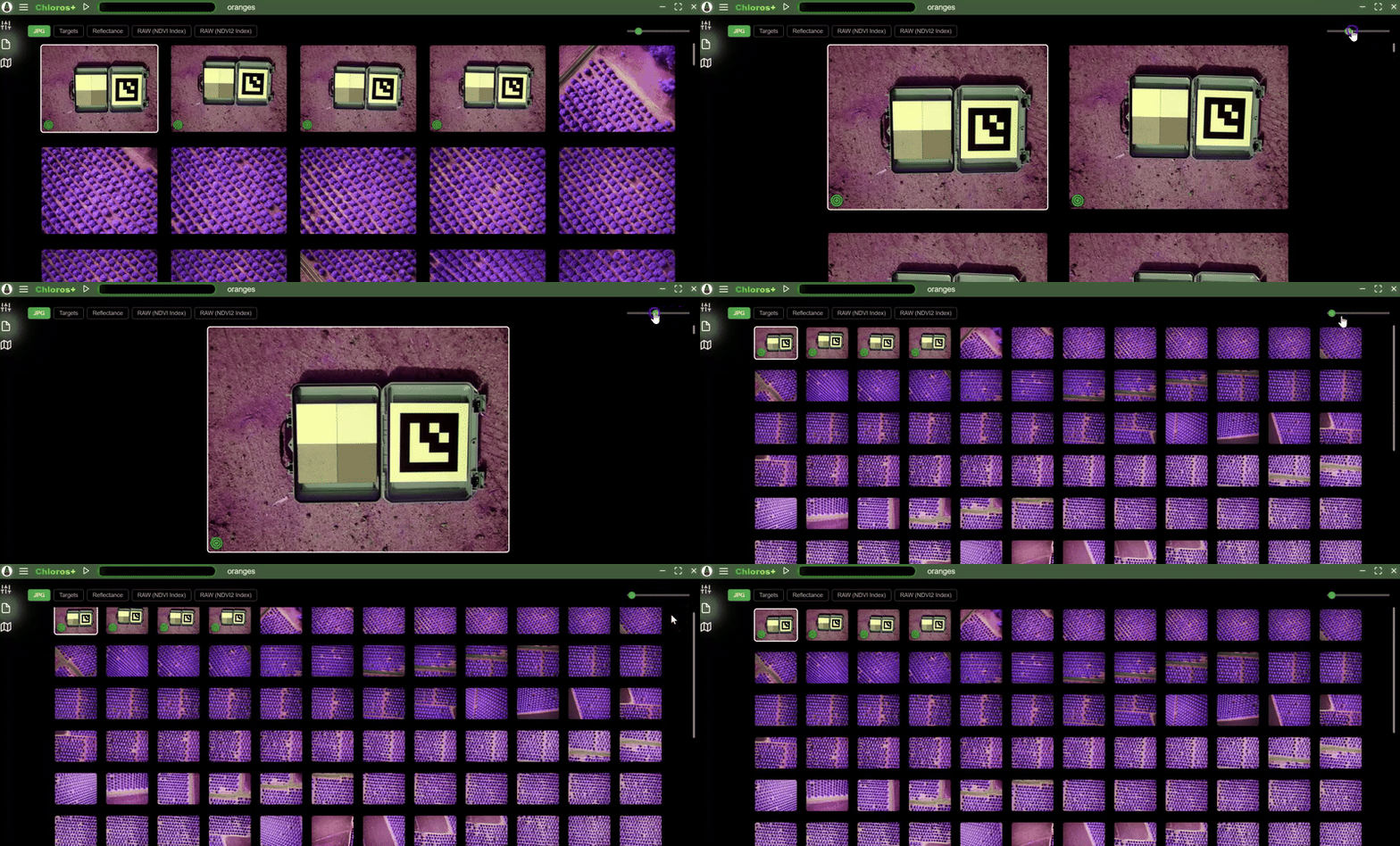
Pēc attēlu importēšanas projektā galvenajā logā redzēsiet attēlus, kas izkārtoti rāstā.
## Sīktēlu izmērs
Lai pielāgotu attēlu sīktēlu izmēru, varat izmantot palielināšanas slideri labajā augšējā stūrī. Tās varat arī mainīt, turot nospiestu CTRL un pagriežot peles ratu.
\## Eksportēšanas pogas
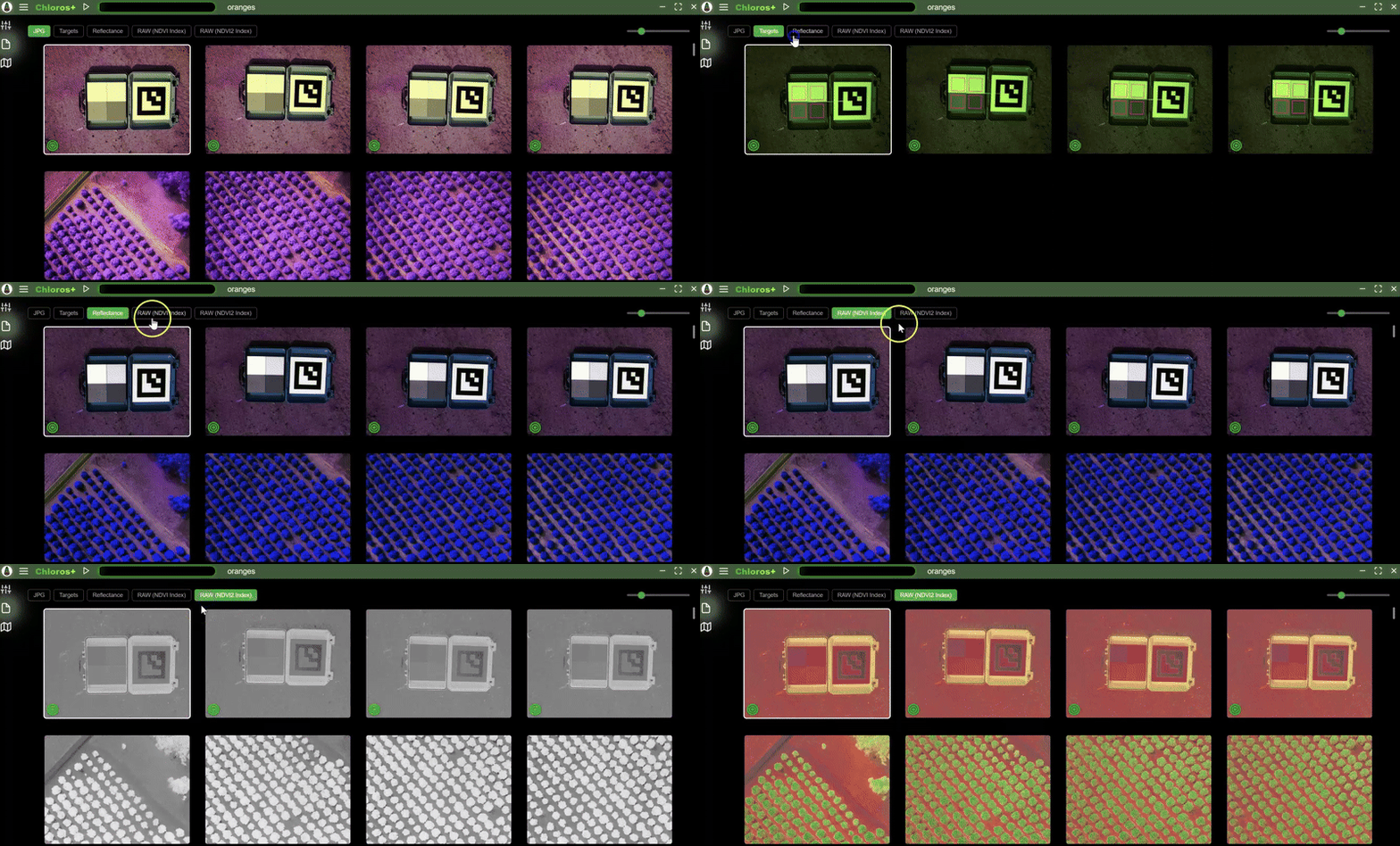
Tiklīdz attēli tiek apstrādāti, rūtveida izkārtojuma apakšējā kreisajā stūrī parādīsies pogas. Šīs pogas ļauj pārslēgties starp dažādiem attēlu veidiem:
* **JPG** — oriģinālās kameras JPG sīktēli
* **Mērķi** — attēli, kuros ir atklāti kalibrēšanas mērķi
* **Atstarošanās** — kalibrēti atstarošanās attēli
* **RWA (indekss/LUT)** — aprēķināti multispektrālie indeksa attēli ar krāsu LUT gradientu
Noklikšķinot uz attēlu režģa sīktēliem, atveras pilnekrāna [Attēlu skatītājs](https://mapir.gitbook.io/chloros/lv/attelu-skatitajs-gui/opening-an-image-full-screen). Ja skatīšanas režīms režģī ir iestatīts uz konkrētu eksportu, piemēram, "Mērķi", noklikšķinot uz režģa sīktēla, atvērsies eksportētais mērķa attēls pilnekrāna režīmā.