
CLI: Opdrachtregel

De **Chloros CLI** biedt krachtige opdrachtregeltoegang tot de Chloros-beeldverwerkingsengine, waardoor automatisering, scripting en headless-werking voor uw beeldverwerkingsworkflows mogelijk wordt.

Belangrijkste kenmerken

  • 🚀 Automatisering - Script batchverwerking van meerdere datasets

  • 🔗 Integratie - Integreer in bestaande workflows en pijplijnen

  • 💻 Headless-werking - Draait zonder GUI

  • 🌍 Meertalig - Ondersteuning voor 38 talen

  • Parallelle verwerking - Schaalbaar naar uw CPU (tot 16 parallelle workers)

Vereisten

Vereiste
Details

Besturingssysteem

Windows 10/11 (64-bit)

Geheugen

Minimaal 8 GB RAM (16 GB aanbevolen)

Internet

Vereist voor licentieactivering

Schijfruimte

Afhankelijk van de grootte van het project

circle-info

Licentievereiste: Voor CLI is een betaald Chloros+-abonnement vereist. Standaard (gratis) abonnementen hebben geen toegang tot CLI. Ga naar https://cloud.mapir.camera/pricingarrow-up-right om te upgraden.

Snel aan de slag

Installatie

De CLI wordt automatisch meegeleverd met het Chloros-installatieprogramma:

  1. Download en voer Chloros Installer.exe uit.

  2. Voltooi de installatiewizard.

  3. CLI geïnstalleerd in: C:\Program Files\Chloros\resources\cli\chloros-cli.exe

circle-info

Het installatieprogramma voegt automatisch chloros-cli toe aan uw systeem PATH. Start uw terminal opnieuw op na de installatie.

Eerste installatie

Voordat u CLI gebruikt, moet u uw Chloros+-licentie activeren:

Basisgebruik

Verwerk een map met standaardinstellingen:


Commando-referentie

Algemene syntaxis


Commando's

process - Afbeeldingen verwerken

Verwerk afbeeldingen in een map met kalibratie.

Syntaxis:

Voorbeeld:

Opties voor verwerkingsopdrachten

Optie
Type
Standaard
Beschrijving

<input-folder>

Pad

Vereist

Map met RAW/JPG multispectrale afbeeldingen

-o, --output

Pad

Hetzelfde als invoer

Uitvoermap voor verwerkte afbeeldingen

-n, --project-name

Tekenreeks

Automatisch gegenereerd

Aangepaste projectnaam

--vignette

Vlag

Ingeschakeld

Vignettecorrectie inschakelen

--no-vignette

Vlag

-

Vignettecorrectie uitschakelen

--reflectance

Vlag

Ingeschakeld

Reflectiekalibratie inschakelen

--no-reflectance

Vlag

-

Reflectiekalibratie uitschakelen

--ppk

Vlag

Uitgeschakeld

PPK-correcties toepassen op basis van .daq-lichtsensorgegevens

--format

Keuze

TIFF (16-bits)

Uitvoerformaat: TIFF (16-bit), TIFF (32-bit, Percent), PNG (8-bit), JPG (8-bit)

--min-target-size

Geheel getal

Auto

Minimale doelgrootte in pixels voor detectie van kalibratiepaneel

--target-clustering

Geheel getal

Auto

Drempelwaarde voor doelclustering (0-100)

--exposure-pin-1

String

Geen

Belichting vergrendelen voor cameramodel (pin 1)

--exposure-pin-2

String

Geen

Belichting vergrendelen voor cameramodel (pin 2)

--recal-interval

Geheel getal

Auto

Herkalibratie-interval in seconden

--timezone-offset

Geheel getal

0

Tijdzone-offset in uren


login - Account verifiëren

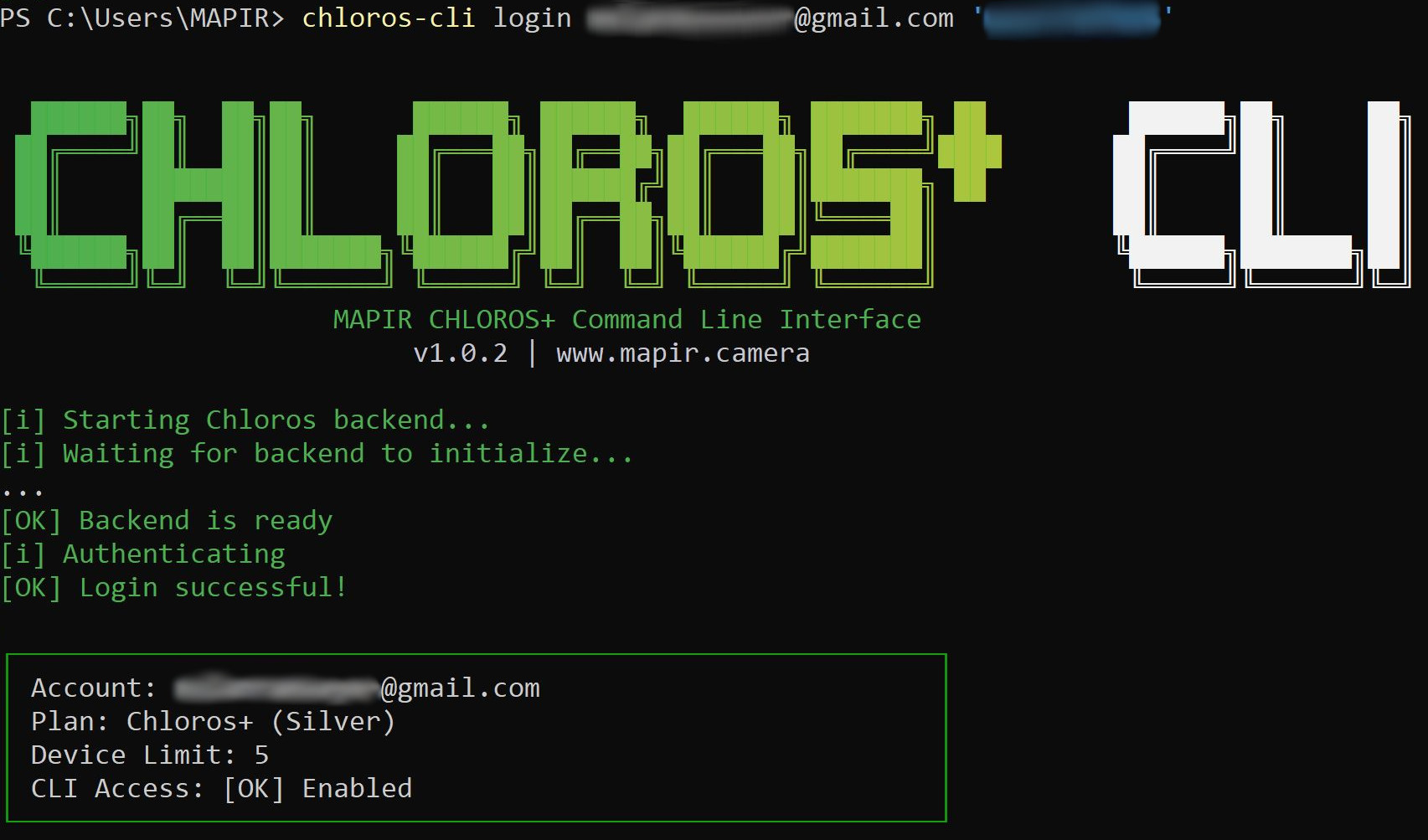
Log in met uw Chloros+ inloggegevens om CLI-verwerking in te schakelen.

Syntaxis:

Voorbeeld:

circle-info

Speciale tekens: Gebruik enkele aanhalingstekens rond wachtwoorden die tekens zoals $, ! of spaties bevatten.

Uitvoer:

***

logout - Inloggegevens wissen

Wis opgeslagen inloggegevens en log uit bij uw account.

Syntaxis:

Voorbeeld:

Uitvoer:

circle-info

SDK Gebruikers: De Python SDK biedt ook een programmatische logout()-methode voor het wissen van inloggegevens binnen Python-scripts. Zie de Python SDK documentatie voor meer informatie.


status - Licentiestatus controleren

Geef de huidige licentie- en authenticatiestatus weer.

Syntaxis:

Voorbeeld:

Uitvoer:


export-status - Exportvoortgang controleren

Controleer de exportvoortgang van thread 4 tijdens of na de verwerking.

Syntaxis:

Voorbeeld:

Gebruiksscenario: Roep deze opdracht aan terwijl de verwerking wordt uitgevoerd om de voortgang van de export te controleren.***

language - Beheer de taal van de interface

Bekijk of wijzig de taal van de CLI-interface.

Syntaxis:

Voorbeelden:

Ondersteunde talen (38 in totaal)

Code
Taal
Native naam

en

Engels

Engels

es

Spaans

Español

pt

Portugees

Português

fr

Frans

Français

de

Duits

Deutsch

it

Italiaans

Italiano

ja

Japans

日本語

ko

Koreaans

한국어

zh

Chinees (vereenvoudigd)

简体中文

zh-TW

Chinees (traditioneel)

繁體中文

ru

Russisch

Русский

nl

Nederlands

Nederlands

ar

Arabisch

العربية

pl

Pools

Polski

tr

Turks

Türkçe

hi

Hindi

हिंदी

id

Indonesisch

Bahasa Indonesia

vi

Vietnamees

Tiếng Việt

th

Thais

ไทย

sv

Zweeds

Svenska

da

Deens

Dansk

no

Noors

Norsk

fi

Fins

Suomi

el

Grieks

Ελληνικά

cs

Tsjechisch

Čeština

hu

Hongaars

Magyar

ro

Roemeens

Română

uk

Oekraïens

Українська

pt-BR

Braziliaans Portugees

Português Brasileiro

zh-HK

Kantonees

粵語

ms

Maleis

Bahasa Melayu

sk

Slowaaks

Slovenčina

bg

Bulgaars

Български

hr

Kroatisch

Hrvatski

lt

Litouws

Lietuvių

lv

Lets

Latviešu

et

Ests

Eesti

sl

Sloveens

Slovenščina

circle-info

Automatische persistentie: uw taalvoorkeur wordt opgeslagen in ~/.chloros/cli_language.json en blijft behouden tijdens alle sessies.


set-project-folder - Standaardprojectmap instellen

Wijzig de locatie van de standaardprojectmap (gedeeld met GUI).

Syntaxis:

Voorbeeld:


get-project-folder - Projectmap weergeven

Geef de huidige standaardlocatie van de projectmap weer.

Syntaxis:

Voorbeeld:

Uitvoer:


reset-project-folder - Terugzetten naar standaard

Zet de projectmap terug naar de standaardlocatie.

Syntaxis:


Algemene opties

Deze opties zijn van toepassing op alle opdrachten:

Optie
Type
Standaard
Beschrijving

--backend-exe

Pad

Automatisch gedetecteerd

Pad naar uitvoerbaar backend-bestand

--port

Geheel getal

5000

Backend API poortnummer

--restart

Vlag

-

Backend geforceerd opnieuw opstarten (bestaande processen beëindigen)

--version

Vlag

-

Versie-informatie weergeven en afsluiten

--help

Vlag

-

Help-informatie weergeven en afsluiten

Voorbeeld met algemene opties:


Handleiding voor verwerkingsinstellingen

Parallelle verwerking

Chloros+ CLI schaalt automatischparallelle verwerking om aan te sluiten bij de mogelijkheden van uw computer:Hoe het werkt:

  • Detecteert uw CPU-kernen en RAM

  • Wijst werknemers toe: 2× CPU-kernen (maakt gebruik van hyperthreading)

  • Maximaal: 16 parallelle werknemers (voor stabiliteit)Systeemniveaus:

Systeemtype
CPU
RAM
Werknemers
Prestaties

High-end

16+ kernen

32+ GB

Tot 16

Maximale snelheid

Middenklasse

8-15 cores

16-31 GB

8-16

Uitstekende snelheid

Low-end

4-7 cores

8-15 GB

4-8

Goede snelheid

circle-info

Automatische optimalisatie: De CLI detecteert automatisch uw systeemspecificaties en configureert optimale parallelle verwerking. Handmatige configuratie is niet nodig!

Debayer-methoden

De CLI gebruikt Hoge kwaliteit (sneller) als standaard en aanbevolen debayer-algoritme:

Methode
Kwaliteit
Snelheid
Beschrijving

Hoge kwaliteit (sneller)

⭐⭐⭐⭐

⚡⚡⚡

Randbewust algoritme (standaard, aanbevolen)

Vignettecorrectie

Wat het doet: Corrigeert lichtverlies aan de randen van het beeld (donkere hoeken die vaak voorkomen in camerabeelden).

  • Standaard ingeschakeld - De meeste gebruikers kunnen dit het beste ingeschakeld laten.

  • Gebruik --no-vignette om uit te schakelen.

circle-info

Aanbeveling: Schakel vignettecorrectie altijd in om een gelijkmatige helderheid over het hele beeld te garanderen.

Reflectiekalibratie

Converteert ruwe sensorwaarden naar gestandaardiseerde reflectiepercentages met behulp van kalibratiepanelen.

  • Standaard ingeschakeld - Essentieel voor vegetatieanalyse.

  • Vereist kalibratiedoelpanelen in afbeeldingen.

  • Gebruik --no-reflectance om uit te schakelen.

circle-info

Vereisten: Zorg ervoor dat kalibratiepanelen goed belicht en zichtbaar zijn in uw afbeeldingen voor een nauwkeurige reflectieomzetting.

PPK-correcties

Wat het doet: Past post-processed kinematische correcties toe met behulp van DAQ-A-SD-loggegevens voor een verbeterde GPS-nauwkeurigheid.

  • Standaard uitgeschakeld

  • Gebruik --ppk om in te schakelen

  • Vereist .daq-bestanden in de projectmap van MAPIR DAQ-A-SD-lichtsensor.

Uitvoerformaten

Formaat
Bitdiepte
Bestandsgrootte
Meest geschikt voor

TIFF (16-bits)

16-bits geheel getal

Groot

GIS-analyse, fotogrammetrie (aanbevolen)

TIFF (32-bits, procent)

32-bits drijvende komma

Zeer groot

Wetenschappelijke analyse, onderzoek

PNG (8-bit)

8-bits geheel getal

Gemiddeld

Visuele inspectie, delen via internet

JPG (8-bit)

8-bits geheel getal

Klein

Snelle preview, gecomprimeerde uitvoer

***

Automatisering en scripting

PowerShell-batchverwerking

Meerdere datasets automatisch verwerken:

Windows-batchscript

Eenvoudige lus voor batchverwerking:

Python Automatiseringsscript

Geavanceerde automatisering met foutafhandeling:


Verwerkingsworkflow

Standaardworkflow

  1. Invoer: map met RAW/JPG-afbeeldingsparen

  2. Detectie: CLI scant automatisch naar ondersteunde afbeeldingsbestanden

  3. Verwerking: Parallelle modus schaalt naar uw CPU-kernen (Chloros+)

  4. Uitvoer: Maakt submappen voor cameramodellen met verwerkte afbeeldingen

Voorbeeld van uitvoerstructuur

Geschatte verwerkingstijd

Typische verwerkingstijden voor 100 afbeeldingen (elk 12 MP):

Modus
Tijd
Hardware

Parallelle modus

5-10 min

i7/Ryzen 7, 16 GB RAM, SSD (maximaal 16 workers)

Parallelle modus

10-15 min

i5/Ryzen 5, 8 GB RAM, HDD (maximaal 8 workers)

circle-info

Prestatietip: De verwerkingstijd varieert afhankelijk van het aantal afbeeldingen, de resolutie en de specificaties van de computer.


Probleemoplossing

CLI niet gevonden

Fout:

Oplossingen:

  1. Controleer de installatielocatie:

  1. Gebruik het volledige pad als het niet in PATH staat:

  1. Voeg handmatig toe aan PATH:

    • Open Systeemeigenschappen → Omgevingsvariabelen

    • Bewerk de PATH-variabele

    • Voeg toe: C:\Program Files\Chloros\resources\cli

    • Start de terminal opnieuw op


Backend kan niet worden gestartFout:

Oplossingen:

  1. Controleer of de backend al actief is (sluit deze eerst)

  2. Controleer of Windows Firewall niet blokkeert

  3. Probeer een andere poort:

  1. Forceer het opnieuw opstarten van de backend:


Licentie-/authenticatieproblemenFout:

Oplossingen:

  1. Controleer of u een actief Chloros+-abonnement hebt.

  2. Log in met uw inloggegevens:

  1. Controleer de licentiestatus:

  1. Neem contact op met de ondersteuning: info@mapir.camera


Geen afbeeldingen gevondenFout:

Oplossingen:

  1. Controleer of de map ondersteunde indelingen bevat (.RAW, .TIF, .JPG)

  2. Controleer of het pad naar de map correct is (gebruik aanhalingstekens voor paden met spaties)

  3. Zorg ervoor dat u leesrechten hebt voor de map.

  4. Controleer of de bestandsextensies correct zijn.


Verwerking loopt vast of hangt opOplossingen:

  1. Controleer de beschikbare schijfruimte (zorg ervoor dat er voldoende ruimte is voor de uitvoer).

  2. Sluit andere toepassingen om geheugen vrij te maken.

  3. Verminder het aantal afbeeldingen (verwerk in batches).


Poort al in gebruikFout:

Oplossing:

Geef een andere poort op:


Veelgestelde vragen

V: Heb ik een licentie nodig voor de CLI?

A:Ja! Voor de CLI is een betaaldeChloros+-licentie vereist.

  • ❌ Standaard (gratis) abonnement: CLI uitgeschakeld

  • ✅ Chloros+ (betaalde) abonnementen: CLI volledig ingeschakeld

Abonneren op: https://cloud.mapir.camera/pricingarrow-up-right


V: Kan ik de CLI gebruiken op een server zonder GUI?A: Ja! De CLI werkt volledig headless. Vereisten:

  • Windows Server 2016 of hoger

  • Visual C++ Redistributable geïnstalleerd

  • Voldoende RAM (minimaal 8 GB, 16 GB aanbevolen)

  • Eenmalige activering van GUI-licentie op elke machine


V: Waar worden verwerkte afbeeldingen opgeslagen?A:Standaard worden verwerkte afbeeldingen opgeslagen indezelfde map als de invoer in submappen van het cameramodel (bijv. Survey3N_RGN/).

Gebruik de optie -o om een andere uitvoermap op te geven:


V: Kan ik meerdere mappen tegelijk verwerken?A: Niet rechtstreeks in één opdracht, maar u kunt scripting gebruiken om mappen achtereenvolgens te verwerken. Zie het gedeelte Automatisering en scripting.***

V: Hoe sla ik CLI-uitvoer op in een logbestand?PowerShell:

Batch:


V: Wat gebeurt er als ik tijdens de verwerking op Ctrl+C druk?A: De CLI zal:

  1. De verwerking netjes stoppen

  2. De backend afsluiten

  3. Afsluiten met code 130

Gedeeltelijk verwerkte afbeeldingen kunnen in de uitvoermap achterblijven.


V: Kan ik de verwerking van CLI automatiseren?A: Absoluut! De CLI is ontworpen voor automatisering. Zie Automatisering en scripting voor voorbeelden van PowerShell, Batch en Python.***

V: Hoe controleer ik de versie van CLI?A:

Uitvoer:


Help krijgen

Help bij de opdrachtregel

Bekijk helpinformatie rechtstreeks in CLI:

Ondersteuningskanalen

Volledige voorbeelden

Voorbeeld 1: Basisverwerking

Verwerking met standaardinstellingen (vignettering, reflectie):


Voorbeeld 2: Wetenschappelijke output van hoge kwaliteit

32-bits float TIFF:


Voorbeeld 3: Snelle previewverwerking

8-bits PNG zonder kalibratie voor snelle beoordeling:


Voorbeeld 4: PPK-gecorrigeerde verwerking

PPK-correcties toepassen met reflectie:


Voorbeeld 5: Aangepaste uitvoerlocatie

Verwerken naar een andere schijf met een specifiek formaat:


Voorbeeld 6: authenticatieworkflow

Volledige authenticatiestroom voltooien:


Voorbeeld 7: gebruik van meerdere talen

Interfacetaal wijzigen:

Laatst bijgewerkt