# GUI: Projecten
Met Chloros kunt u projecten aanmaken die u later opnieuw kunt openen.
## Nieuw project
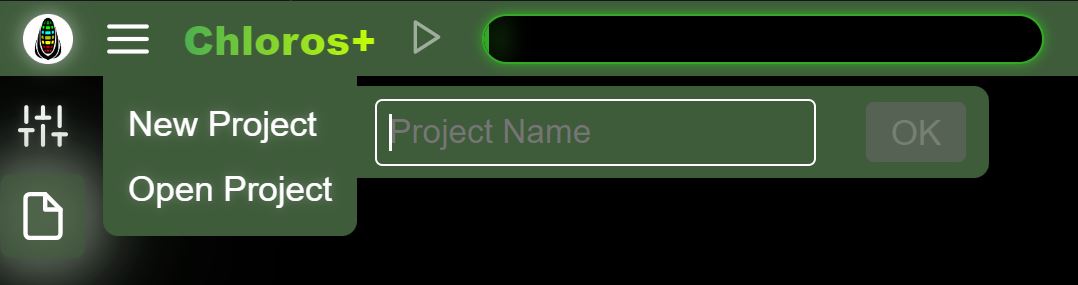
Selecteer "Nieuw project" in het hoofdmenu en voer een unieke naam voor uw project in.
## Project openen
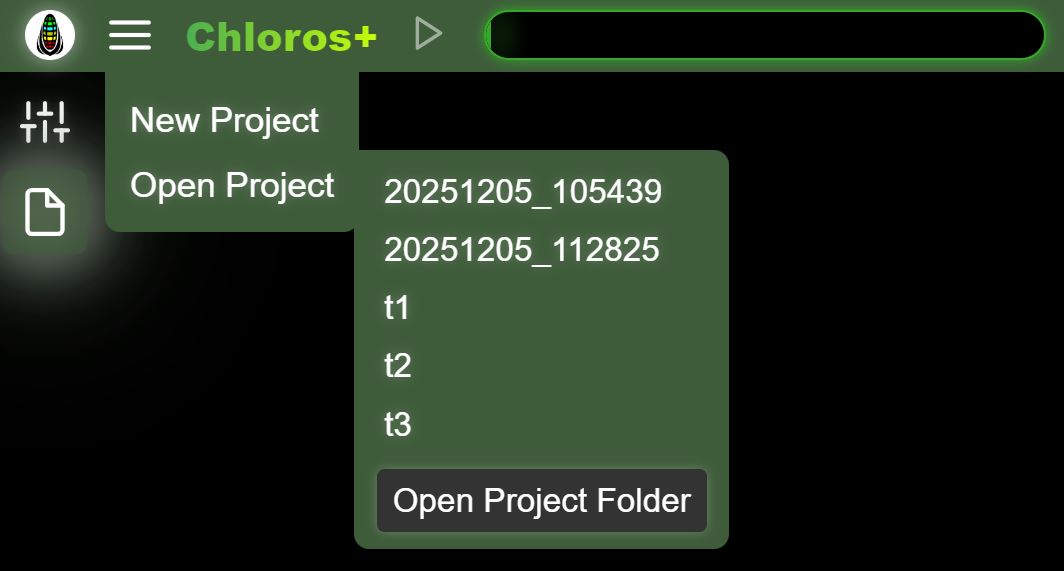
Selecteer "Project openen" om een lijst met bestaande projecten in de projectmap te bekijken. Als er geen projecten zijn, wordt het secundaire zijmenu niet geopend. Op de bovenstaande foto ziet u enkele door de GUI aangemaakte projecten (t1, t2, t3). De DATE\\\_TIME-projecten zijn aangemaakt door CLI met behulp van het standaard naamgevingsschema voor projecten. Als u op een projectnaam klikt, wordt het project geopend.
Als u op de knop "Projectmap openen" klikt, wordt de bestandsverkenner van uw computer geopend op het projectpad. U kunt het projectpad aanpassen in de [Projectinstellingen](https://mapir.gitbook.io/chloros/nl/projectinstellingen/project-settings).
## Bestanden toevoegen
Nadat een project is geopend, selecteert u "Bestanden toevoegen" in het hoofdmenu om afzonderlijke afbeeldingsbestanden aan het huidige project toe te voegen. Dit komt overeen met de toevoegfunctie van de bestandsbrowser, maar is voor het gemak rechtstreeks toegankelijk vanuit het hoofdmenu.
## Map toevoegen
Nadat een project is geopend, selecteert u "Map toevoegen" in het hoofdmenu om een volledige map met afbeeldingen aan het huidige project toe te voegen. Dubbele bestanden worden genegeerd.
## Verwerking starten / stoppen
Nadat bestanden aan een project zijn toegevoegd, wordt "Start verwerking" beschikbaar in het hoofdmenu. Dit is dezelfde actie als het klikken op de knop Afspelen/Starten in de bovenste koptekst. Tijdens de verwerking verandert het menu-item in "Stop verwerking", zodat u de verwerkingsstroom kunt stoppen.
{% hint style="info" %}
De menu-items Bestanden toevoegen, Map toevoegen en Verwerking starten/stoppen zijn alleen zichtbaar of ingeschakeld wanneer een project is geopend en er bestanden zijn toegevoegd. Ze bieden snelle toegang tot acties die ook beschikbaar zijn via de zijbalk van de bestandsbrowser en de knoppen in de koptekst.
{% endhint %}