
CLI: Kommandolinje

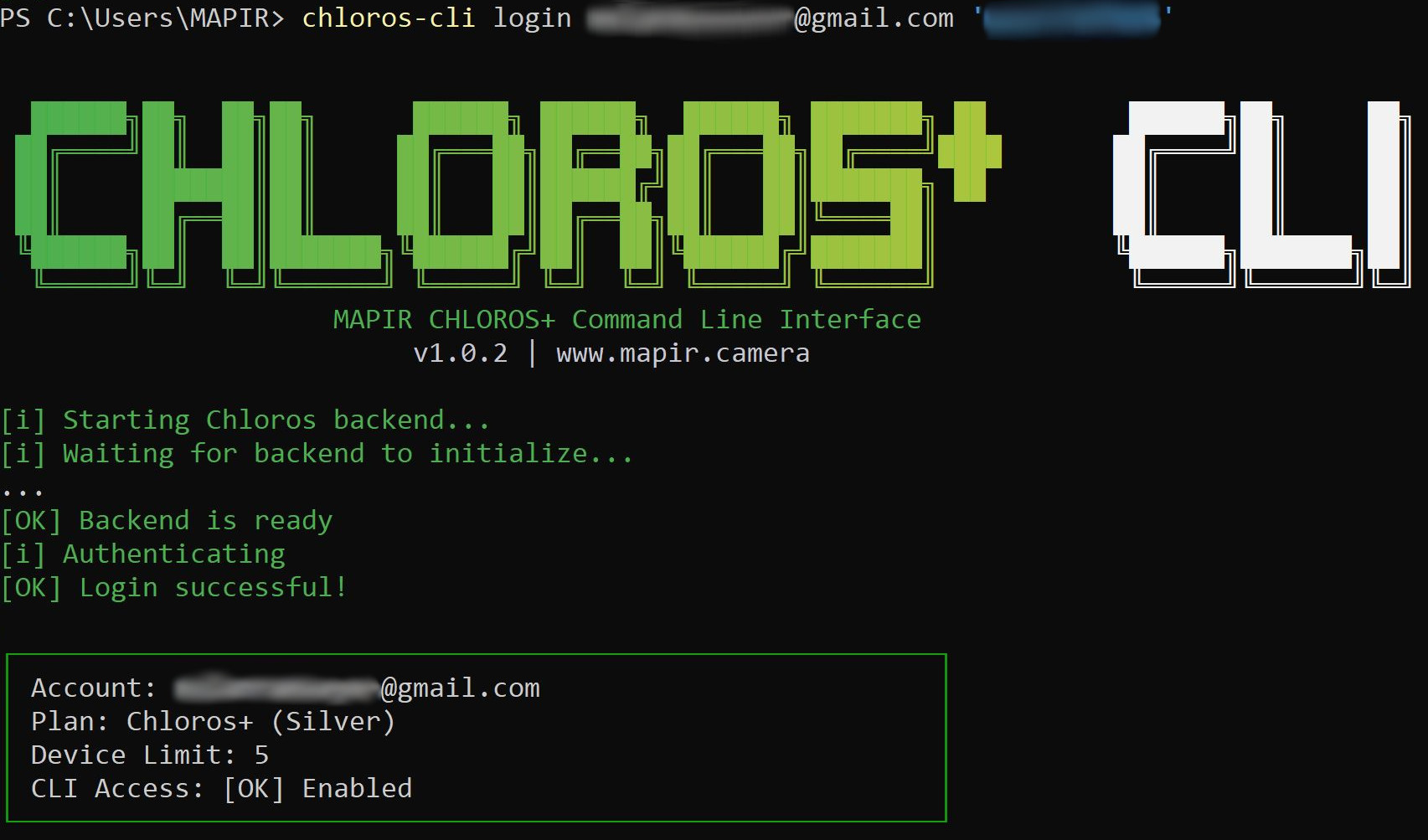
**Chloros CLI** gir kraftig kommandolinjetilgang til Chloros bildebehandlingsmotor, noe som muliggjør automatisering, skripting og headless-drift for bildebehandlingsarbeidsflytene dine.

Viktige funksjoner

  • 🚀 Automatisering – Skriptbasert batchbehandling av flere datasett

  • 🔗 Integrasjon – Integrer i eksisterende arbeidsflyter og rørledninger

  • 💻 Headless drift – Kjør uten GUI

  • 🌍 Fler språk – Støtte for 38 språk

  • Parallell behandling – Skaleres dynamisk til CPU-en din (opptil 16 parallelle arbeidere)

Krav

Krav
Detaljer

Operativsystem

Windows 10/11 (64-bit)

Minne

Minimum 8 GB RAM (16 GB anbefales)

Internett

Kreves for lisensaktivering

Diskplass

Varierer etter prosjektstørrelse

circle-info

Lisenskrav: CLI krever et betalt Chloros+-abonnement. Standard (gratis) abonnementer har ikke tilgang til CLI. Besøk https://cloud.mapir.camera/pricingarrow-up-right for å oppgradere.

Hurtigstart

Installasjon

CLI er automatisk inkludert i Chloros-installasjonsprogrammet:

  1. Last ned og kjør Chloros Installer.exe

  2. Fullfør installasjonsveiviseren

  3. CLI installert til: C:\Program Files\Chloros\resources\cli\chloros-cli.exe

circle-info

Installasjonsprogrammet legger automatisk til chloros-cli i systemets PATH. Start terminalen på nytt etter installasjonen.

Første gangs oppsett

Før du bruker CLI, må du aktivere Chloros+-lisensen din:

Grunnleggende bruk

Behandle en mappe med standardinnstillinger:


Kommandoreferanse

Generell syntaks


Kommandoer

process – Behandle bilder

Behandle bilder i en mappe med kalibrering.

Syntaks:

Eksempel:

Behandlingskommandoalternativer

Alternativ
Type
Standard
Beskrivelse

<input-folder>

Sti

Påkrevd

Mappe som inneholder RAW/JPG multispektrale bilder

-o, --output

Sti

Samme som inngang

Utdatamappe for behandlede bilder

-n, --project-name

Streng

Autogenerert

Tilpasset prosjektnavn

--vignette

Flagg

Aktivert

Aktiver vignettkorreksjon

--no-vignette

Flagg

-

Deaktiver vignettkorreksjon

--reflectance

Flagg

Aktivert

Aktiver refleksjonskalibrering

--no-reflectance

Flagg

-

Deaktiver refleksjonskalibrering

--ppk

Flagg

Deaktivert

Bruk PPK-korrigeringer fra .daq lyssensordata

--format

Valg

TIFF (16-bit)

Utdataformat: TIFF (16-bit), TIFF (32-bit, Percent), PNG (8-bit), JPG (8-bit)

--min-target-size

Heltall

Auto

Minimum målstørrelse i piksler for kalibreringspaneldeteksjon

--target-clustering

Heltall

Auto

Terskel for målklynging (0-100)

--exposure-pin-1

Streng

Ingen

Lås eksponering for kameramodell (Pin 1)

--exposure-pin-2

Streng

Ingen

Lås eksponering for kameramodell (Pin 2)

--recal-interval

Heltall

Auto

Rekalibreringsintervall i sekunder

--timezone-offset

Heltall

0

Tidssoneforskjell i timer


login – Autentiser konto

Logg inn med Chloros+-påloggingsinformasjonen din for å aktivere CLI-behandling.

Syntaks:

Eksempel:

circle-info

Spesialtegn: Bruk enkelt anførselstegn rundt passord som inneholder tegn som $, ! eller mellomrom.

Utdata:

***

logout - Slett påloggingsinformasjon

Slett lagret påloggingsinformasjon og logg ut av kontoen din.

Syntaks:

Eksempel:

Utdata:

circle-info

SDK-brukere: Python SDK tilbyr også en programmatisk logout()-metode for å slette påloggingsinformasjon i Python-skript. Se Python SDK-dokumentasjonen for detaljer.


status – Sjekk lisensstatus

Vis gjeldende lisens- og autentiseringsstatus.

Syntaks:

Eksempel:

Utdata:


export-status – Sjekk eksportfremdrift

Overvåk eksportfremdriften for tråd 4 under eller etter behandlingen.

Syntaks:

Eksempel:

Bruksområde: Kall denne kommandoen mens behandlingen pågår for å sjekke eksportfremdriften.***

language – Administrer grensesnittspråk

Vis eller endre grensesnittspråket for CLI.

Syntaks:

Eksempler:

Støttede språk (38 totalt)

Kode
Språk
Opprinnelig navn

en

Engelsk

Engelsk

es

Spansk

Español

pt

Portugisisk

Português

fr

Fransk

Français

de

Tysk

Deutsch

it

Italiensk

Italiano

ja

Japansk

日本語

ko

Koreansk

한국어

zh

Kinesisk (forenklet)

简体中文

zh-TW

Kinesisk (Tradisjonell)

繁體中文

ru

Russisk

Русский

nl

Nederlandsk

Nederlands

ar

Arabisk

العربية

pl

Polsk

Polski

tr

Tyrkisk

Türkçe

hi

Hindi

हिंदी

id

Indonesisk

Bahasa Indonesia

vi

Vietnamesisk

Tiếng Việt

th

Thai

ไทย

sv

Svensk

Svenska

da

Dansk

Dansk

no

Norsk

Norsk

fi

Finsk

Suomi

el

Gresk

Ελληνικά

cs

Tsjekkisk

Čeština

hu

Ungarsk

Magyar

ro

Rumensk

Română

uk

Ukrainsk

Українська

pt-BR

Brasiliansk portugisisk

Português Brasileiro

zh-HK

Kantonesisk

粵語

ms

Malay

Bahasa Melayu

sk

Slovak

Slovenčina

bg

Bulgarian

Български

hr

Kroatisk

Hrvatski

lt

Litauisk

Lietuvių

lv

Lettisk

Latviešu

et

Estisk

Eesti

sl

Slovensk

Slovenščina

circle-info

Automatisk lagring: Språkinnstillingen din lagres i ~/.chloros/cli_language.json og beholdes gjennom alle økter.


set-project-folder - Angi standard prosjektmappe

Endre standardplasseringen for prosjektmappen (delt med GUI).

Syntaks:

Eksempel:


get-project-folder – Vis prosjektmappe

Vis gjeldende standardplassering for prosjektmappen.

Syntaks:

Eksempel:

Utdata:


reset-project-folder - Tilbakestill til standard

Tilbakestill prosjektmappen til standardplasseringen.

Syntaks:


Globale alternativer

Disse alternativene gjelder for alle kommandoer:

Alternativ
Type
Standard
Beskrivelse

--backend-exe

Sti

Automatisk oppdaget

Sti til kjørbar backend

--port

Heltall

5000

Backend API portnummer

--restart

Flagg

-

Tving omstart av backend (avslutter eksisterende prosesser)

--version

Flagg

-

Vis versjonsinformasjon og avslutt

--help

Flagg

-

Vis hjelpeinformasjon og avslutt

Eksempel med globale alternativer:


Veiledning for behandlingsinnstillinger

Parallell behandling

Chloros+ CLI skalerer automatiskparallell behandling for å tilpasse seg datamaskinens kapasitet:Slik fungerer det:

  • Oppdager CPU-kjernene og RAM-minnet

  • Tildeler arbeidere: 2× CPU-kjerner (bruker hyperthreading)

  • Maksimum: 16 parallelle arbeidere (for stabilitet)Systemnivåer:

Systemtype
CPU
RAM
Arbeidere
Ytelse

High-End

16+ kjerner

32+ GB

Opptil 16

Maksimal hastighet

Mid-Range

8-15 kjerner

16-31 GB

8-16

Utmerket hastighet

Low-End

4-7 kjerner

8-15 GB

4-8

God hastighet

circle-info

Automatisk optimalisering: CLI oppdager automatisk systemspesifikasjonene dine og konfigurerer optimal parallellbehandling. Ingen manuell konfigurasjon nødvendig!

Debayer-metoder

CLI bruker Høy kvalitet (raskere) som standard og anbefalt debayer-algoritme:

Metode
Kvalitet
Hastighet
Beskrivelse

Høy kvalitet (raskere)

⭐⭐⭐⭐

⚡⚡⚡

Kantbevisst algoritme (standard, anbefalt)

Vignettkorreksjon

Hva den gjør: Korrigerer lysfall ved bildekantene (mørkere hjørner som er vanlige i kamerabilder).

  • Aktivert som standard – De fleste brukere bør holde denne funksjonen aktivert

  • Bruk --no-vignette for å deaktivere

circle-info

Anbefaling: Aktiver alltid vignettkorrigering for å sikre jevn lysstyrke i hele bildet.

Refleksjonskalibrering

Konverterer rå sensorverdier til standardiserte refleksjonsprosentandeler ved hjelp av kalibreringspaneler.

  • Aktivert som standard – Viktig for vegetasjonsanalyse.

  • Krever kalibreringsmålpaneler i bildene.

  • Bruk --no-reflectance for å deaktivere.

circle-info

Krav: Sørg for at kalibreringspanelene er riktig eksponert og synlige i bildene dine for nøyaktig refleksjonskonvertering.

PPK-korreksjoner

Hva det gjør: Bruker etterbehandlede kinematiske korreksjoner ved hjelp av DAQ-A-SD-loggdata for forbedret GPS-nøyaktighet.

  • Deaktivert som standard

  • Bruk --ppk for å aktivere

  • Krever .daq-filer i prosjektmappen fra MAPIR DAQ-A-SD lyssensor.

Utdataformater

Format
Bittdybde
Filstørrelse
Best egnet for

TIFF (16-bit)

16-biters heltall

Stor

GIS-analyse, fotogrammetri (anbefalt)

TIFF (32-bit, prosent)

32-biters flytende

Svært stor

Vitenskapelig analyse, forskning

PNG (8-bit)

8-biters heltall

Middels

Visuell inspeksjon, deling på nettet

JPG (8-bit)

8-biters heltall

Liten

Rask forhåndsvisning, komprimert utdata

***

Automatisering og skripting

PowerShell-batchbehandling

Behandle flere datasettmapper automatisk:

Windows-batchskript

Enkel sløyfe for batchbehandling:

Python automatiseringsskript

Avansert automatisering med feilhåndtering:


Behandlingsarbeidsflyt

Standard arbeidsflyt

  1. Inndata: Mappe som inneholder RAW/JPG-bildepar

  2. Oppdagelse: CLI skanner automatisk etter støttede bildefiler

  3. Behandling: Parallellmodus skaleres til CPU-kjernene dine (Chloros+)

  4. Utdata: Oppretter undermapper for kameramodeller med behandlede bilder

Eksempel på utdatastruktur

Estimert behandlingstid

Typisk behandlingstid for 100 bilder (12 MP hver):

Modus
Tid
Maskinvare

Parallell modus

5–10 min

i7/Ryzen 7, 16 GB RAM, SSD (opptil 16 arbeidere)

Parallell modus

10–15 min

i5/Ryzen 5, 8 GB RAM, HDD (opptil 8 arbeidere)

circle-info

Tips for ytelse: Behandlingstiden varierer avhengig av antall bilder, oppløsning og datamaskinens spesifikasjoner.


Feilsøking

CLI ikke funnet

Feil:

Løsninger:

  1. Kontroller installasjonsstedet:

  1. Bruk full sti hvis ikke i PATH:

  1. Legg til PATH manuelt:

    • Åpne Systemegenskaper → Miljøvariabler

    • Rediger PATH-variabelen

    • Legg til: C:\Program Files\Chloros\resources\cli

    • Start terminalen på nytt


Backend kunne ikke startesFeil:

Løsninger:

  1. Sjekk om backend allerede kjører (lukk den først)

  2. Sjekk at Windows brannmur ikke blokkerer

  3. Prøv en annen port:

  1. Tving omstart av backend:


Lisens-/autentiseringsproblemerFeil:

Løsninger:

  1. Kontroller at du har et aktivt Chloros+-abonnement.

  2. Logg inn med påloggingsinformasjonen din:

  1. Kontroller lisensstatus:

  1. Kontakt kundestøtte: info@mapir.camera


Ingen bilder funnetFeil:

Løsninger:

  1. Kontroller at mappen inneholder støttede formater (.RAW, .TIF, .JPG)

  2. Kontroller at mappestien er riktig (bruk anførselstegn for stier med mellomrom)

  3. Kontroller at du har lesetillatelse for mappen

  4. Kontroller at filtypen er riktig


Behandlingen stopper eller henger seg oppLøsninger:

  1. Kontroller ledig diskplass (sørg for at det er nok til utdata)

  2. Lukk andre programmer for å frigjøre minne

  3. Reduser antall bilder (behandle i batcher)


Porten er allerede i brukFeil:

Løsning:

Angi en annen port:


Vanlige spørsmål

Spørsmål: Trenger jeg en lisens for CLI?

Svar:Ja! CLI krever en betaltChloros+ lisens.

  • ❌ Standard (gratis) plan: CLI deaktivert

  • ✅ Chloros+ (betalte) planer: CLI fullt aktivert

Abonner på: https://cloud.mapir.camera/pricingarrow-up-right


Spørsmål: Kan jeg bruke CLI på en server uten GUI?Svar: Ja! CLI kjører helt uten skjerm. Krav:

  • Windows Server 2016 eller nyere

  • Visual C++ Redistributable installert

  • Tilstrekkelig RAM (minst 8 GB, 16 GB anbefales)

  • Engangsaktivering av GUI-lisens på en hvilken som helst maskin


Spørsmål: Hvor lagres behandlede bilder?Svar:Som standard lagres behandlede bilder isamme mappe som input i undermapper for kameramodeller (f.eks. Survey3N_RGN/).

Bruk alternativet -o for å angi en annen utdatamappe:


Spørsmål: Kan jeg behandle flere mapper samtidig?A: Ikke direkte med én kommando, men du kan bruke skript for å behandle mapper sekvensielt. Se avsnittet Automatisering og skripting.***

Q: Hvordan lagrer jeg CLI-utdata i en loggfil?PowerShell:

Batch:


Spørsmål: Hva skjer hvis jeg trykker Ctrl+C under behandlingen?Svar: CLI vil:

  1. Stoppe behandlingen på en ordentlig måte

  2. Slå av backenden

  3. Avslutte med kode 130

Delvis behandlede bilder kan forbli i utdatamappen.


Spørsmål: Kan jeg automatisere CLI-behandlingen?Svar: Absolutt! CLI er designet for automatisering. Se Automatisering og skripting for eksempler på PowerShell, Batch og Python.***

Spørsmål: Hvordan sjekker jeg CLI-versjonen?Svar:

Utdata:


Få hjelp

Kommandolinjehjelp

Vis hjelpeinformasjon direkte i CLI:

Supportkanaler

Komplette eksempler

Eksempel 1: Grunnleggende behandling

Behandling med standardinnstillinger (vignett, refleksjonsgrad):


Eksempel 2: Vitenskapelig utdata av høy kvalitet

32-biters flytende TIFF:


Eksempel 3: Rask forhåndsvisning

8-biters PNG uten kalibrering for rask gjennomgang:


Eksempel 4: PPK-korrigert behandling

Bruk PPK-korrigeringer med refleksjonsgrad:


Eksempel 5: Tilpasset utdataposisjon

Behandle til en annen stasjon med spesifikt format:


Eksempel 6: Autentiseringsarbeidsflyt

Fullfør autentiseringsflyten:


Eksempel 7: Flerspråklig bruk

Endre grensesnittspråk:

Sist oppdatert