# GUI: Navigering
Når du starter Chloros og Chloros (nettleser) for første gang, starter programmet opp sin backend. Så snart den er klar, vises hovedmenyikonet øverst til venstre .
Fra venstre til høyre inneholder toppmenyen:
### Hovedmeny
Fra hovedmenyen kan du:
* **Nytt prosjekt** — opprett et nytt prosjekt
* **Åpne prosjekt** — åpne et eksisterende prosjekt
* **Åpne prosjektmappe** — åpne prosjektmappen i filutforskeren
* **Legg til filer** — legg til individuelle bildefiler til det aktuelle prosjektet *(synlig etter at et prosjekt er åpnet)*
* **Legg til mappe** — legg til en mappe med bilder i det aktuelle prosjektet *(synlig etter at et prosjekt er åpnet)*
* **Start behandling / Stopp behandling** — start eller stopp bildebehandlingsprosessen *(aktivert etter at filer er lagt til)*
{% hint style="info" %}
**Kun Windows**: Chloros-skrivebordsgrensesnittet er tilgjengelig på Windows. Linux-brukere bør se [CLI](https://mapir.gitbook.io/chloros/no/cli) og [Python SDK](https://mapir.gitbook.io/chloros/no/api-python-sdk) dokumentasjonen for headless-behandling.
{% endhint %}
### Spill av/Start-knapp
Når denne er aktivert, starter startknappen bildebehandlingsprosessen.
### Fremdriftslinje I den gratis Chloros-modusen, som behandler alle filer sekvensielt, viser fremdriftslinjen to trinn: Målregistrering og Behandling.
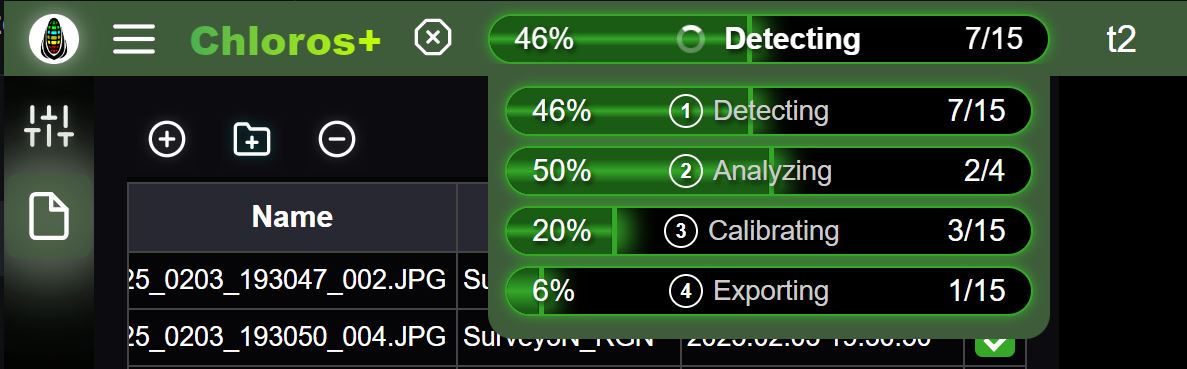
I den betalte Chloros+-lisensierte modusen, som behandler alle filer samtidig, viser fremdriftslinjen fire trinn: Registrering, Analyse, Kalibrering, Eksport. Hvis du holder musepekeren over Chloros+-fremdriftslinjen, vises et utvidet panel med fire fremdriftslinjer, slik at du kan følge med. Hvis du klikker på den øverste fremdriftslinjen, fryses nedtrekkspanelet, og hvis du klikker igjen, frigjøres det.
## Sidemeny
Menyen i venstre sidefelt inneholder ulike ikoner du kan bruke:
#### [Prosjektinnstillinger](https://mapir.gitbook.io/chloros/no/prosjektinnstillinger/project-settings)
Fanen Prosjektinnstillinger lar deg justere globale prosjektinnstillinger og prosjektbehandlingsinnstillinger. Juster disse før du begynner å behandle filene dine.
#### Filbrowser
Legg til filer/mapper og fjern filer fra prosjektet. Dupliserte filer ignoreres. Merk av i målkolonnen for et hvilket som helst målbilde, og behandlingen vil kun se på merkede bilder for mål, noe som øker behandlingstiden betydelig. Bruk bryteren Bilde/Metadata for å veksle mellom visning av det valgte bildets miniatyrrutenett og en detaljert metadatatabell.
#### [Bildeviser](https://mapir.gitbook.io/chloros/no/bildeviser-gui/opening-an-image-full-screen)
Når du klikker på et bilde i hovedbildeviseren, åpnes det i fullskjerm i fanen Bildeviser.
#### [Kart](https://mapir.gitbook.io/chloros/no/bildeviser-gui/map-markers)
Se bildene dine på et interaktivt 2D-kart basert på deres GPS-koordinater. Støtter Google Maps og ESRI-fliseleverandører, og velger automatisk den beste tjenesten for din posisjon. Hold musepekeren over markører for å se forhåndsvisninger av miniatyrbilder.
#### Feilsøkingslogg
Gå gjennom loggen for feilsøkingsutskrifter når det oppstår problemer. Kopier/last ned loggen og send den til [MAPIR Support](https://www.mapir.camera/community/contact) for å få hjelp.
#### [Brukerinnlogging](https://mapir.gitbook.io/chloros/no/chloros+-login)
Sidepanelet for brukerinnlogging lar deg logge inn på din Chloros+-konto for å låse opp avanserte funksjoner. Du kan også se den gjeldende versjonen av applikasjonen, samt justere språket på den viste teksten i Chloros GUI og CLI.

%20(1)%20(1).png?alt=media) .
.
%20(1)%20(1)%20(1).png?alt=media) Hovedmeny
Hovedmeny
.png?alt=media)
%20(1).png?alt=media) Spill av/Start-knapp
Når denne er aktivert, starter startknappen bildebehandlingsprosessen.
###
Spill av/Start-knapp
Når denne er aktivert, starter startknappen bildebehandlingsprosessen.
### .png?alt=media) Fremdriftslinje
Fremdriftslinje .png?alt=media) I den gratis Chloros-modusen, som behandler alle filer sekvensielt, viser fremdriftslinjen to trinn: Målregistrering og Behandling.
I den betalte Chloros+-lisensierte modusen, som behandler alle filer samtidig, viser fremdriftslinjen fire trinn: Registrering, Analyse, Kalibrering, Eksport. Hvis du holder musepekeren over Chloros+-fremdriftslinjen, vises et utvidet panel med fire fremdriftslinjer, slik at du kan følge med. Hvis du klikker på den øverste fremdriftslinjen, fryses nedtrekkspanelet, og hvis du klikker igjen, frigjøres det.
I den gratis Chloros-modusen, som behandler alle filer sekvensielt, viser fremdriftslinjen to trinn: Målregistrering og Behandling.
I den betalte Chloros+-lisensierte modusen, som behandler alle filer samtidig, viser fremdriftslinjen fire trinn: Registrering, Analyse, Kalibrering, Eksport. Hvis du holder musepekeren over Chloros+-fremdriftslinjen, vises et utvidet panel med fire fremdriftslinjer, slik at du kan følge med. Hvis du klikker på den øverste fremdriftslinjen, fryses nedtrekkspanelet, og hvis du klikker igjen, frigjøres det.
 [Prosjektinnstillinger](https://mapir.gitbook.io/chloros/no/prosjektinnstillinger/project-settings)
Fanen Prosjektinnstillinger lar deg justere globale prosjektinnstillinger og prosjektbehandlingsinnstillinger. Juster disse før du begynner å behandle filene dine.
####
[Prosjektinnstillinger](https://mapir.gitbook.io/chloros/no/prosjektinnstillinger/project-settings)
Fanen Prosjektinnstillinger lar deg justere globale prosjektinnstillinger og prosjektbehandlingsinnstillinger. Juster disse før du begynner å behandle filene dine.
####  Filbrowser
Legg til filer/mapper og fjern filer fra prosjektet. Dupliserte filer ignoreres. Merk av i målkolonnen for et hvilket som helst målbilde, og behandlingen vil kun se på merkede bilder for mål, noe som øker behandlingstiden betydelig. Bruk bryteren Bilde/Metadata for å veksle mellom visning av det valgte bildets miniatyrrutenett og en detaljert metadatatabell.
####
Filbrowser
Legg til filer/mapper og fjern filer fra prosjektet. Dupliserte filer ignoreres. Merk av i målkolonnen for et hvilket som helst målbilde, og behandlingen vil kun se på merkede bilder for mål, noe som øker behandlingstiden betydelig. Bruk bryteren Bilde/Metadata for å veksle mellom visning av det valgte bildets miniatyrrutenett og en detaljert metadatatabell.
####  [Bildeviser](https://mapir.gitbook.io/chloros/no/bildeviser-gui/opening-an-image-full-screen)
Når du klikker på et bilde i hovedbildeviseren, åpnes det i fullskjerm i fanen Bildeviser.
####
[Bildeviser](https://mapir.gitbook.io/chloros/no/bildeviser-gui/opening-an-image-full-screen)
Når du klikker på et bilde i hovedbildeviseren, åpnes det i fullskjerm i fanen Bildeviser.
#### .png?alt=media) [Kart](https://mapir.gitbook.io/chloros/no/bildeviser-gui/map-markers)
Se bildene dine på et interaktivt 2D-kart basert på deres GPS-koordinater. Støtter Google Maps og ESRI-fliseleverandører, og velger automatisk den beste tjenesten for din posisjon. Hold musepekeren over markører for å se forhåndsvisninger av miniatyrbilder.
####
[Kart](https://mapir.gitbook.io/chloros/no/bildeviser-gui/map-markers)
Se bildene dine på et interaktivt 2D-kart basert på deres GPS-koordinater. Støtter Google Maps og ESRI-fliseleverandører, og velger automatisk den beste tjenesten for din posisjon. Hold musepekeren over markører for å se forhåndsvisninger av miniatyrbilder.
####  Feilsøkingslogg
Gå gjennom loggen for feilsøkingsutskrifter når det oppstår problemer. Kopier/last ned loggen og send den til [MAPIR Support](https://www.mapir.camera/community/contact) for å få hjelp.
####
Feilsøkingslogg
Gå gjennom loggen for feilsøkingsutskrifter når det oppstår problemer. Kopier/last ned loggen og send den til [MAPIR Support](https://www.mapir.camera/community/contact) for å få hjelp.
####  [Brukerinnlogging](https://mapir.gitbook.io/chloros/no/chloros+-login)
Sidepanelet for brukerinnlogging lar deg logge inn på din Chloros+-konto for å låse opp avanserte funksjoner. Du kan også se den gjeldende versjonen av applikasjonen, samt justere språket på den viste teksten i Chloros GUI og CLI.
[Brukerinnlogging](https://mapir.gitbook.io/chloros/no/chloros+-login)
Sidepanelet for brukerinnlogging lar deg logge inn på din Chloros+-konto for å låse opp avanserte funksjoner. Du kan også se den gjeldende versjonen av applikasjonen, samt justere språket på den viste teksten i Chloros GUI og CLI.