
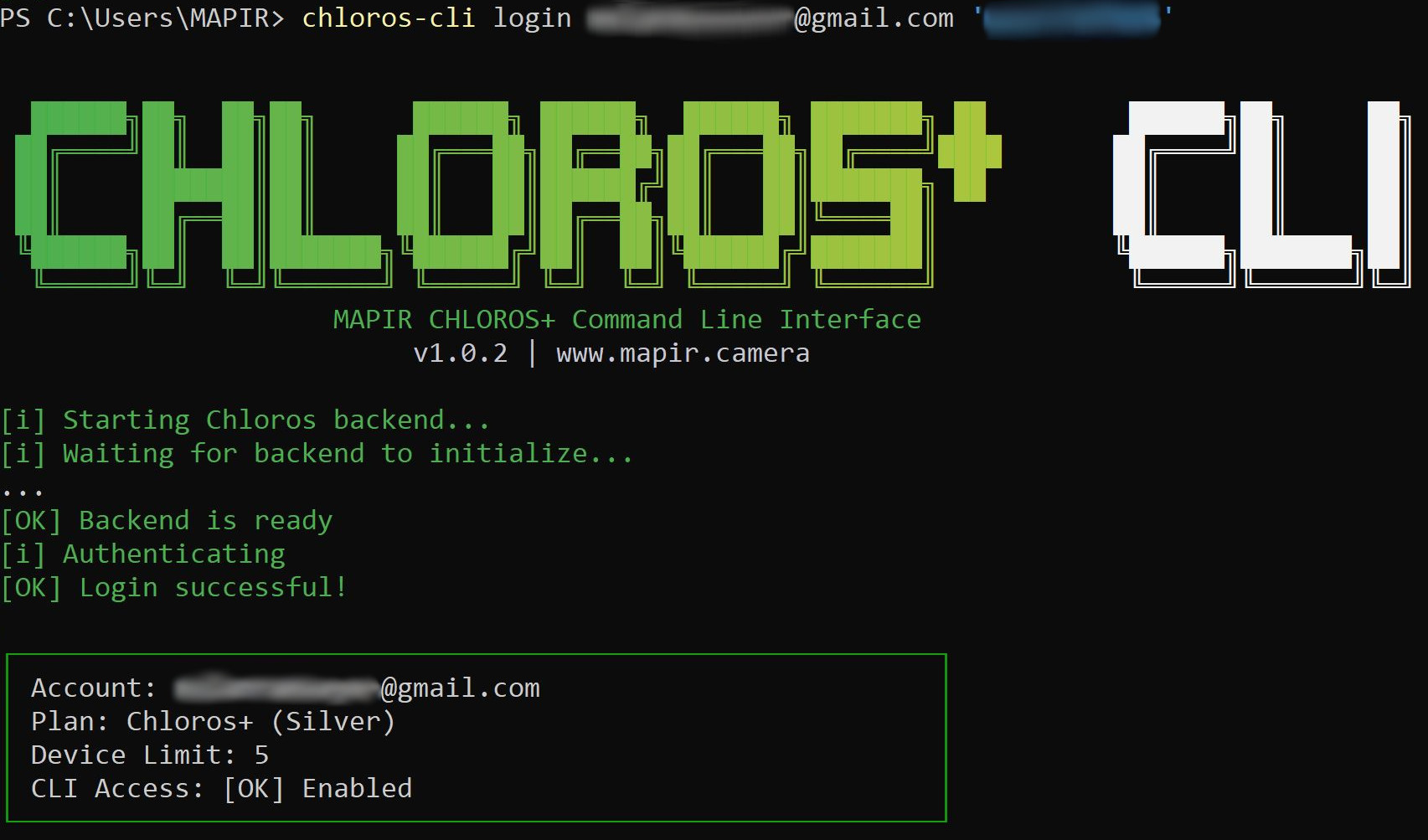
CLI: Wiersz poleceń

**Chloros CLI** zapewnia zaawansowany dostęp z poziomu wiersza poleceń do silnika przetwarzania obrazów Chloros, umożliwiając automatyzację, tworzenie skryptów i pracę bez monitorowania dla procesów przetwarzania obrazów.

Najważniejsze cechy

  • 🚀 Automatyzacja — skryptowe przetwarzanie wsadowe wielu zestawów danych

  • 🔗 Integracja — osadzenie w istniejących przepływach pracy i potokach

  • 💻 Praca bez interfejsu graficznego — działanie bez GUI

  • 🌍 Wielojęzyczność — obsługa 38 języków

  • Równoległe przetwarzanie — dynamiczna skalowalność do mocy procesora (do 16 równoległych procesów)

Wymagania

Wymaganie
Szczegóły

System operacyjny

Windows 10/11 (64-bitowy)

Pamięć

Minimum 8 GB pamięci RAM (zalecane 16 GB)

Internet

Wymagany do aktywacji licencji

Miejsce na dysku

Zależy od wielkości projektu

circle-info

Wymagania licencyjne: CLI wymaga płatnej subskrypcji Chloros+. Standardowe (bezpłatne) plany nie mają dostępu do CLI. Odwiedź https://cloud.mapir.camera/pricingarrow-up-right, aby dokonać aktualizacji.

Szybki start

Instalacja

CLI jest automatycznie dołączany do instalatora Chloros:

  1. Pobierz i uruchom Chloros Installer.exe

  2. Ukończ kreatora instalacji

  3. CLI zainstalowany w: C:\Program Files\Chloros\resources\cli\chloros-cli.exe

circle-info

Instalator automatycznie dodaje chloros-cli do ścieżki PATH systemu. Po zakończeniu instalacji uruchom ponownie terminal.

Pierwsza konfiguracja

Przed użyciem CLI należy aktywować licencję Chloros+:

Podstawowe zastosowanie

Przetwarzanie folderu przy użyciu ustawień domyślnych:


Opis poleceń

Ogólna składnia


Polecenia

process — przetwarzanie obrazów

Przetwarzanie obrazów w folderze z kalibracją.

Składnia:

Przykład:

Opcje polecenia przetwarzania

Opcja
Typ
Domyślna
Opis

<input-folder>

Ścieżka

Wymagane

Folder zawierający obrazy wielospektralne RAW/JPG

-o, --output

Ścieżka

Tak samo jak dane wejściowe

Folder wyjściowy dla przetworzonych obrazów

-n, --project-name

Ciąg znaków

Generowany automatycznie

Niestandardowa nazwa projektu

--vignette

Flaga

Włączone

Włącz korekcję winietowania

--no-vignette

Flaga

-

Wyłącz korekcję winietowania

--reflectance

Flaga

Włączona

Włącz kalibrację odbicia

--no-reflectance

Flaga

-

Wyłącz kalibrację odbicia

--ppk

Flaga

Wyłączone

Zastosuj korekty PPK z danych czujnika światła .daq

--format

Wybór

TIFF (16-bit)

Format wyjściowy: TIFF (16-bit), TIFF (32-bit, Percent), PNG (8-bit), JPG (8-bit)

--min-target-size

Liczba całkowita

Auto

Minimalny rozmiar docelowy w pikselach dla wykrywania panelu kalibracyjnego

--target-clustering

Liczba całkowita

Auto

Próg grupowania docelowego (0-100)

--exposure-pin-1

Ciąg znaków

Brak

Blokada ekspozycji dla modelu kamery (pin 1)

--exposure-pin-2

Ciąg znaków

Brak

Blokada ekspozycji dla modelu kamery (pin 2)

--recal-interval

Liczba całkowita

Auto

Interwał rekalibracji w sekundach

--timezone-offset

Liczba całkowita

0

Przesunięcie strefy czasowej w godzinach


login — uwierzytelnianie konta

Zaloguj się przy użyciu danych uwierzytelniających Chloros+, aby włączyć przetwarzanie CLI.

Składnia:

Przykład:

circle-info

Znaki specjalne: Używaj pojedynczych cudzysłowów wokół haseł zawierających znaki takie jak $, ! lub spacje.

Wynik:

***

logout — Wyczyść dane logowania

Wyczyść zapisane dane logowania i wyloguj się ze swojego konta.

Składnia:

Przykład:

Wynik:

circle-info

Użytkownicy SDK: Python SDK udostępnia również programową metodę logout() do czyszczenia poświadczeń w skryptach Python. Szczegółowe informacje można znaleźć w dokumentacji Python SDK.


status — sprawdzanie statusu licencji

Wyświetla aktualny status licencji i uwierzytelnienia.

Składnia:

Przykład:

Wynik:


export-status — sprawdzanie postępu eksportu

Monitorowanie postępu eksportu wątku 4 podczas przetwarzania lub po jego zakończeniu.

Składnia:

Przykład:

Przykład użycia: Wywołaj to polecenie podczas przetwarzania, aby sprawdzić postęp eksportu.***

language — zarządzanie językiem interfejsu

Wyświetl lub zmień język interfejsu CLI.

Składnia:

Przykłady:

Obsługiwane języki (łącznie 38)

Kod
Język
Nazwa natywna

en

Angielski

English

es

Hiszpański

Español

pt

Portugalski

Português

fr

Francuski

Français

de

Niemiecki

Deutsch

it

Włoski

Italiano

ja

Japoński

日本語

ko

Koreański

한국어

zh

Chiński (uproszczony)

简体中文

zh-TW

Chiński (tradycyjny)

繁體中文

ru

Rosyjski

Русский

nl

Holenderski

Nederlands

ar

Arabski

العربية

pl

Polski

Polski

tr

Turecki

Türkçe

hi

Hindi

हिंदी

id

Indonezyjski

Bahasa Indonesia

vi

Wietnamski

Tiếng Việt

th

Tajski

ไทย

sv

Szwedzki

Svenska

da

Duński

Dansk

no

Norweski

Norsk

fi

Fiński

Suomi

el

Grecki

Ελληνικά

cs

Czeski

Čeština

hu

Węgierski

Magyar

ro

Rumuński

Română

uk

Ukraiński

Українська

pt-BR

Brazylijski portugalski

Português Brasileiro

zh-HK

Kantoński

粵語

ms

Malajski

Bahasa Melayu

sk

Słowacki

Slovenčina

bg

Bułgarski

Български

hr

Chorwacki

Hrvatski

lt

Litewski

Lietuvių

lv

Łotewski

Latviešu

et

estoński

Eesti

sl

słoweński

Slovenščina

circle-info

Automatyczne zachowanie: Twoje preferencje językowe są zapisywane w ~/.chloros/cli_language.json i zachowywane we wszystkich sesjach.


set-project-folder — ustaw domyślny folder projektu

Zmień domyślną lokalizację folderu projektu (współdzieloną z GUI).

Składnia:

Przykład:


get-project-folder — Pokaż folder projektu

Wyświetla bieżącą domyślną lokalizację folderu projektu.

Składnia:

Przykład:

Wynik:


reset-project-folder — przywróć domyślne ustawienia

Przywróć domyślną lokalizację folderu projektu.

Składnia:


Opcje globalne

Te opcje mają zastosowanie do wszystkich poleceń:

Opcja
Typ
Domyślna
Opis

--backend-exe

Ścieżka

Wykrywana automatycznie

Ścieżka do pliku wykonywalnego zaplecza

--port

Liczba całkowita

5000

Numer portu zaplecza API

--restart

Flaga

-

Wymuś ponowne uruchomienie backendu (zabija istniejące procesy)

--version

Flaga

-

Pokaż informacje o wersji i zamknij

--help

Flaga

-

Pokaż informacje pomocy i zamknij

Przykład z opcjami globalnymi:


Przewodnik po ustawieniach przetwarzania

Przetwarzanie równoległe

Chloros+ CLI automatycznie skalujeprzetwarzanie równoległe, aby dopasować je do możliwości komputera:Jak to działa:

  • Wykrywa rdzenie procesora i pamięć RAM

  • Przydziela procesy robocze: 2× rdzenie procesora (wykorzystuje technologię hyperthreading)

  • Maksymalnie: 16 równoległych procesów roboczych (dla stabilności)Poziomy systemu:

Typ systemu
Procesor
Pamięć RAM
Procesy robocze
Wydajność

Wysoka klasy

16+ rdzeni

32+ GB

Do 16

Maksymalna prędkość

Średni

8–15 rdzeni

16–31 GB

8–16

Doskonała prędkość

Niski

4–7 rdzeni

8–15 GB

4–8

Dobra prędkość

circle-info

Automatyczna optymalizacja: CLI automatycznie wykrywa specyfikację systemu i konfiguruje optymalne przetwarzanie równoległe. Nie jest wymagana ręczna konfiguracja!

Metody debayerowania

CLI używa Wysokiej jakości (szybszej) jako domyślnego i zalecanego algorytmu debayerowania:

Metoda
Jakość
Szybkość
Opis

Wysoka jakość (szybsza)

⭐⭐⭐⭐

⚡⚡⚡

Algorytm uwzględniający krawędzie (domyślny, zalecany)

Korekcja winietowania

Funkcja: Koryguje spadek jasności na krawędziach obrazu (ciemniejsze rogi, często występujące w obrazach z kamer).

  • Włączone domyślnie — większość użytkowników powinna pozostawić tę opcję włączoną

  • Aby wyłączyć, użyj --no-vignette

circle-info

Zalecenie: Zawsze włączaj korekcję winietowania, aby zapewnić jednolitą jasność w całym kadrze.

Kalibracja odbicia

Konwertuje surowe wartości czujnika na znormalizowane wartości procentowe odbicia za pomocą paneli kalibracyjnych.

  • Włączone domyślnie — niezbędne do analizy roślinności.

  • Wymaga paneli kalibracyjnych w obrazach.

  • Aby wyłączyć, użyj --no-reflectance.

circle-info

Wymagania: Aby zapewnić dokładną konwersję współczynnika odbicia, upewnij się, że panele kalibracyjne są prawidłowo naświetlone i widoczne na obrazach.

Korekty PPK

Funkcja: Stosuje korekty kinematyczne przetworzone po zakończeniu procesu przy użyciu danych dziennika DAQ-A-SD w celu poprawy dokładności GPS.

  • Domyślnie wyłączone

  • Aby włączyć, użyj --ppk

  • Wymaga plików .daq w folderze projektu z czujnika światła MAPIR DAQ-A-SD.

Formaty wyjściowe

Format
Głębia bitowa
Rozmiar pliku
Najlepszy dla

TIFF (16-bitowy)

16-bitowa liczba całkowita

Duże

Analiza GIS, fotogrametria (zalecane)

TIFF (32-bitowa, procentowa)

32-bitowa liczba zmiennoprzecinkowa

Bardzo duża

Analiza naukowa, badania

PNG (8-bitowy)

8-bitowa liczba całkowita

Średni

Kontrola wzrokowa, udostępnianie w sieci

JPG (8-bit)

8-bitowa liczba całkowita

Mały

Szybki podgląd, skompresowane dane wyjściowe

***

Automatyzacja i skrypty

Przetwarzanie wsadowe PowerShell

Automatyczne przetwarzanie wielu folderów zestawów danych:

Skrypt wsadowy Windows

Prosta pętla do przetwarzania wsadowego:

Python Skrypt automatyzacji

Zaawansowana automatyzacja z obsługą błędów:


Przepływ pracy przetwarzania

Standardowy przepływ pracy

  1. Dane wejściowe: Folder zawierający pary obrazów RAW/JPG

  2. Wykrywanie: CLI automatycznie skanuje w poszukiwaniu obsługiwanych plików obrazów

  3. Przetwarzanie: Tryb równoległy skaluje się do liczby rdzeni procesora (Chloros+)

  4. Wynik: Tworzy podfoldery modeli aparatów z przetworzonymi obrazami

Przykładowa struktura wyników

Szacowany czas przetwarzania

Typowy czas przetwarzania 100 obrazów (każdy o rozdzielczości 12 MP):

Tryb
Czas
Sprzęt

Tryb równoległy

5–10 min

i7/Ryzen 7, 16 GB pamięci RAM, dysk SSD (do 16 procesorów)

Tryb równoległy

10–15 min

i5/Ryzen 5, 8 GB pamięci RAM, dysk twardy (do 8 procesorów)

circle-info

Wskazówka dotycząca wydajności: Czas przetwarzania zależy od liczby obrazów, rozdzielczości i specyfikacji komputera.


Rozwiązywanie problemów

CLI Nie znaleziono

Błąd:

Rozwiązania:

  1. Sprawdź lokalizację instalacji:

  1. Użyj pełnej ścieżki, jeśli nie ma jej w PATH:

  1. Dodaj ręcznie do PATH:

    • Otwórz Właściwości systemu → Zmienne środowiskowe

    • Edytuj zmienną PATH

    • Dodaj: C:\Program Files\Chloros\resources\cli

    • Uruchom ponownie terminal


Nie udało się uruchomić zapleczaBłąd:

Rozwiązania:

  1. Sprawdź, czy zaplecze już działa (najpierw je zamknij)

  2. Sprawdź, czy zapora sieciowa Windows nie blokuje

  3. Wypróbuj inny port:

  1. Wymuś ponowne uruchomienie backendu:


Problemy z licencją / uwierzytelnianiemBłąd:

Rozwiązania:

  1. Sprawdź, czy masz aktywną subskrypcję Chloros+.

  2. Zaloguj się przy użyciu swoich danych uwierzytelniających:

  1. Sprawdź status licencji:

  1. Skontaktuj się z pomocą techniczną: info@mapir.camera


Nie znaleziono obrazówBłąd:

Rozwiązania:

  1. Sprawdź, czy folder zawiera obsługiwane formaty (.RAW, .TIF, .JPG).

  2. Sprawdź, czy ścieżka folderu jest poprawna (użyj cudzysłowów dla ścieżek zawierających spacje).

  3. Upewnij się, że masz uprawnienia do odczytu folderu.

  4. Sprawdź, czy rozszerzenia plików są poprawne.


Przetwarzanie zatrzymuje się lub zawieszaRozwiązania:

  1. Sprawdź dostępną przestrzeń dyskową (upewnij się, że jest wystarczająca do przetworzenia danych).

  2. Zamknij inne aplikacje, aby zwolnić pamięć.

  3. Zmniejsz liczbę obrazów (przetwarzaj partiami).


Port jest już używanyBłąd:

Rozwiązanie:

Określ inny port:


Często zadawane pytania

P: Czy potrzebuję licencji na CLI?

O:Tak! CLI wymaga płatnejlicencji Chloros+.

  • ❌ Plan standardowy (bezpłatny): CLI wyłączony

  • ✅ Plany Chloros+ (płatne): CLI w pełni włączony

Subskrybuj na: https://cloud.mapir.camera/pricingarrow-up-right


P: Czy mogę używać CLI na serwerze bez GUI?O: Tak! CLI działa całkowicie bez interfejsu graficznego. Wymagania:

  • Windows Server 2016 lub nowszy

  • Zainstalowany pakiet Visual C++ Redistributable

  • Wystarczająca ilość pamięci RAM (minimum 8 GB, zalecane 16 GB)

  • Jednorazowa aktywacja licencji GUI na dowolnym komputerze


P: Gdzie są zapisywane przetworzone obrazy?O:Domyślnie przetworzone obrazy są zapisywane wtym samym folderze co dane wejściowe w podfolderach modeli kamer (np. Survey3N_RGN/).

Aby określić inny folder wyjściowy, użyj opcji -o:


P: Czy mogę przetwarzać wiele folderów jednocześnie?O: Nie bezpośrednio za pomocą jednego polecenia, ale można użyć skryptów do przetwarzania folderów sekwencyjnie. Zobacz sekcję Automatyzacja i skrypty.***

P: Jak zapisać dane wyjściowe CLI w pliku dziennika?PowerShell:

Plik wsadowy:


P: Co się stanie, jeśli podczas przetwarzania naciśnę klawisze Ctrl+C?O: CLI:

  1. Płynnie zatrzyma przetwarzanie

  2. Wyłączy backend

  3. Zakończy działanie z kodem 130

Częściowo przetworzone obrazy mogą pozostać w folderze wyjściowym.


P: Czy mogę zautomatyzować przetwarzanie CLI?O: Oczywiście! CLI jest przeznaczony do automatyzacji. Przykłady dla PowerShell, Batch i Python można znaleźć w sekcji Automatyzacja i skrypty.***

P: Jak sprawdzić wersję CLI?O:

Wynik:


Pomoc

Pomoc wiersza poleceń

Informacje pomocy można wyświetlić bezpośrednio w CLI:

Kanały pomocy technicznej

Kompletne przykłady

Przykład 1: Podstawowe przetwarzanie

Przetwarzanie z ustawieniami domyślnymi (winieta, współczynnik odbicia):


Przykład 2: Wysokiej jakości wyniki naukowe

32-bitowy zmiennoprzecinkowy TIFF:


Przykład 3: Szybkie przetwarzanie podglądu

8-bitowy PNG bez kalibracji do szybkiego przeglądu:


Przykład 4: Przetwarzanie z korekcją PPK

Zastosowanie korekcji PPK z odbiciem:


Przykład 5: Niestandardowa lokalizacja wyników

Przetwarzanie na innym dysku w określonym formacie:


Przykład 6: Przepływ pracy uwierzytelniania

Zakończ przepływ uwierzytelniania:


Przykład 7: Użycie wielu języków

Zmień język interfejsu:

Last updated