# Grade de imagens
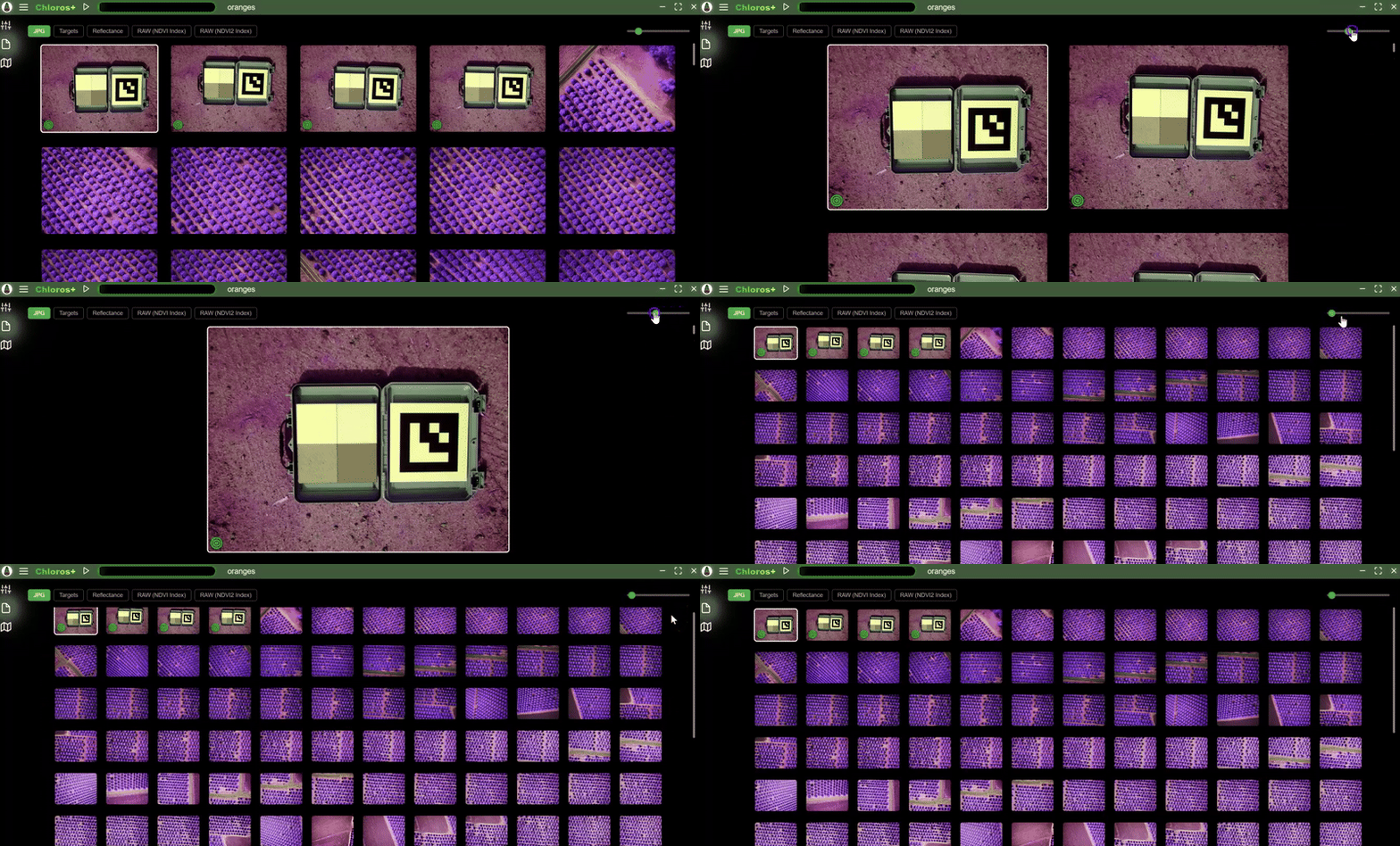
Após importar imagens para um projeto, você verá as imagens dispostas em uma grade na área principal.
## Tamanho das miniaturas
Você pode usar o controle deslizante de zoom no canto superior direito para ajustar o tamanho das miniaturas das imagens. Você também pode manter pressionadas as teclas CTRL + roda do mouse para redimensioná-las.
\## Botões de visualização de exportação
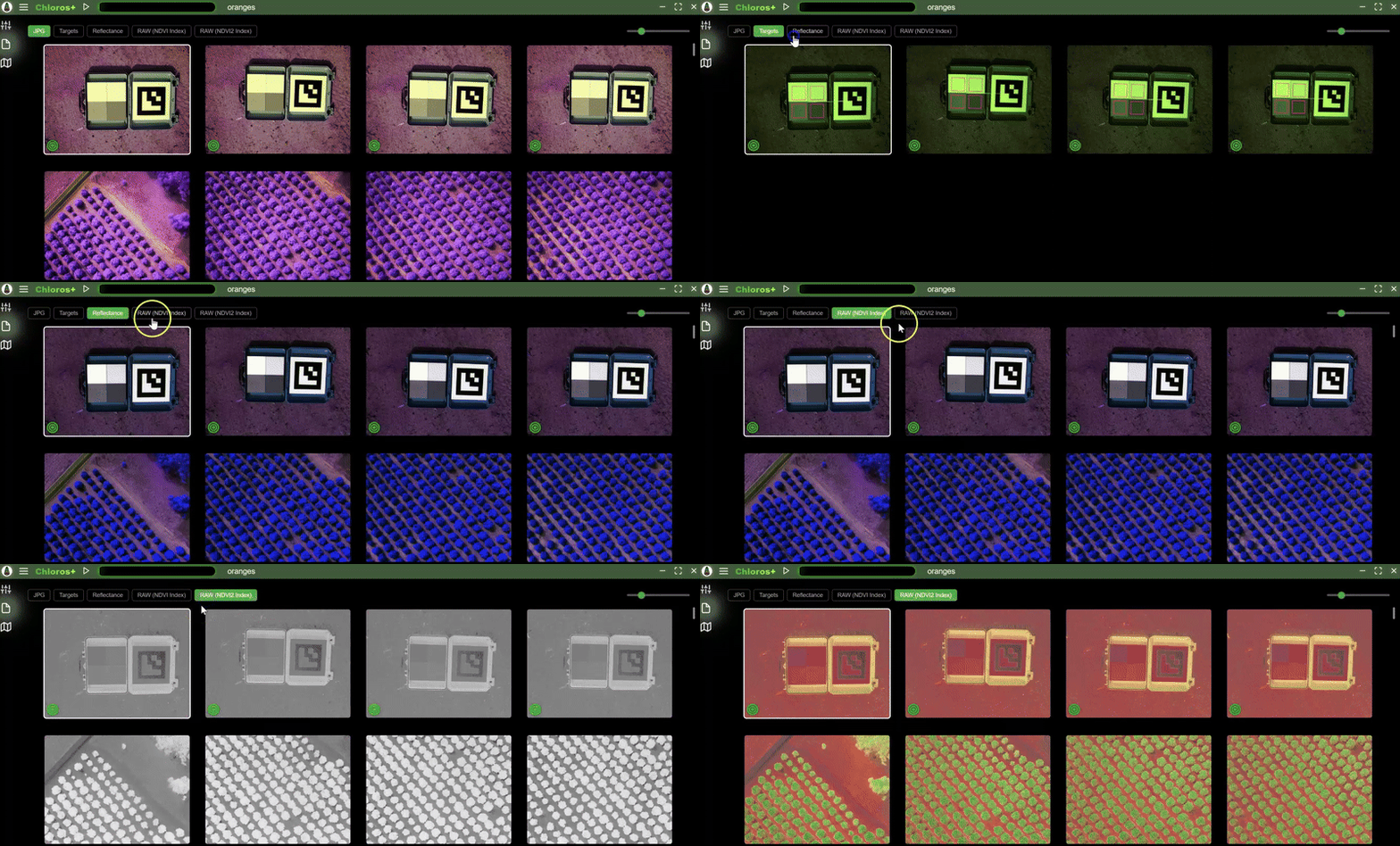
À medida que as imagens são processadas, botões aparecerão no canto superior esquerdo da área da grade. Esses botões alternam as miniaturas da grade entre diferentes tipos de imagem:
* **JPG** - Miniaturas JPG originais da câmera
* **Alvos** - Imagens contendo alvos de calibração detectados
* **Refletância** - Imagens de refletância calibradas
* **RWA (Índice/LUT)** - Imagens de índice multiespectral calculadas com um gradiente de LUT de cores
Clicar nas miniaturas da grade de imagens abre o [Visualizador de Imagens](https://mapir.gitbook.io/chloros/pt-br/visualizador-de-imagens-gui/opening-an-image-full-screen) em tela cheia. Se o modo de visualização na grade estiver definido para uma exportação específica, como “Alvos”, ao clicar na miniatura da grade, a imagem do alvo exportada será aberta em tela cheia.