
CLI: Linha de comando

O **Chloros CLI** fornece acesso poderoso por linha de comando ao motor de processamento de imagens Chloros, permitindo automação, criação de scripts e operação sem monitor para os seus fluxos de trabalho de imagem.

Principais funcionalidades

  • 🚀 Automação - Processamento em lote de vários conjuntos de dados por script

  • 🔗 Integração - Incorporação em fluxos de trabalho e pipelines existentes

  • 💻 Operação sem interface gráfica - Execução sem GUI

  • 🌍 Multilíngue - Suporte para 38 idiomas

  • Processamento paralelo - Escala dinamicamente para a sua CPU (até 16 trabalhadores paralelos)

Requisitos

Requisito
Detalhes

Sistema operativo

Windows 10/11 (64 bits)

Memória

Mínimo de 8 GB de RAM (recomendado 16 GB)

Internet

Necessária para ativação da licença

Espaço em disco

Varia de acordo com o tamanho do projeto

circle-info

Requisito de licença: O CLI requer uma assinatura paga do Chloros+. Os planos padrão (gratuitos) não têm acesso ao CLI. Visite https://cloud.mapir.camera/pricingarrow-up-right para atualizar.

Início rápido

Instalação

O CLI é incluído automaticamente com o instalador Chloros:

  1. Descarregue e execute o Chloros Installer.exe

  2. Conclua o assistente de instalação

  3. CLI instalado em: C:\Program Files\Chloros\resources\cli\chloros-cli.exe

circle-info

O instalador adiciona automaticamente o chloros-cli ao PATH do seu sistema. Reinicie o seu terminal após a instalação.

Configuração inicial

Antes de usar o CLI, ative a sua licença Chloros+:

Utilização básica

Processe uma pasta com as definições predefinidas:


Referência de comandos

Sintaxe geral


Comandos

process - Processar imagens

Processar imagens numa pasta com calibração.

Sintaxe:

Exemplo:

Opções do comando Processar

Opção
Tipo
Padrão
Descrição

<input-folder>

Caminho

Obrigatório

Pasta contendo imagens multiespectrais RAW/JPG

-o, --output

Caminho

Igual à entrada

Pasta de saída para imagens processadas

-n, --project-name

String

Gerado automaticamente

Nome personalizado do projeto

--vignette

Sinalizador

Ativado

Ativar correção de vinheta

--no-vignette

Sinalizador

-

Desativar correção de vinheta

--reflectance

Sinalizador

Ativado

Ativar calibração de refletância

--no-reflectance

Sinalizador

-

Desativar calibração de refletância

--ppk

Sinalizador

Desativado

Aplicar correções PPK a partir dos dados do sensor de luz .daq

--format

Escolha

TIFF (16 bits)

Formato de saída: TIFF (16-bit), TIFF (32-bit, Percent), PNG (8-bit), JPG (8-bit)

--min-target-size

Inteiro

Automático

Tamanho mínimo do alvo em pixels para deteção do painel de calibração

--target-clustering

Inteiro

Automático

Limite de agrupamento do alvo (0-100)

--exposure-pin-1

String

Nenhum

Bloquear exposição para modelo de câmara (Pino 1)

--exposure-pin-2

String

Nenhum

Bloquear exposição para modelo de câmara (Pino 2)

--recal-interval

Número inteiro

Automático

Intervalo de recalibração em segundos

--timezone-offset

Número inteiro

0

Desvio do fuso horário em horas


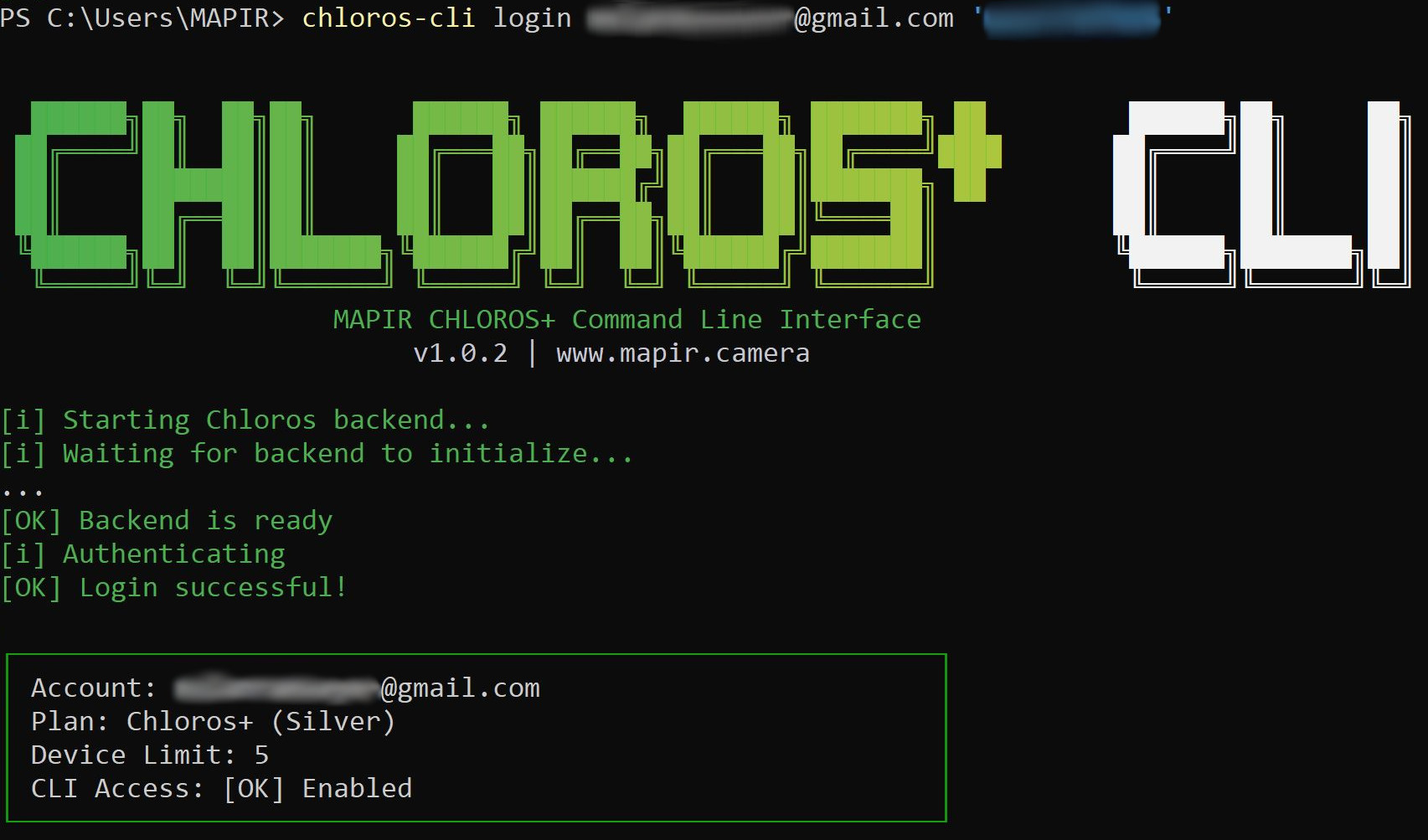
login - Autenticar conta

Inicie sessão com as suas credenciais Chloros+ para ativar o processamento CLI.

Sintaxe:

Exemplo:

circle-info

Caracteres especiais: Use aspas simples em torno de senhas que contenham caracteres como $, ! ou espaços.

Saída:

***

logout - Limpar credenciais

Limpe as credenciais armazenadas e saia da sua conta.

Sintaxe:

Exemplo:

Saída:

circle-info

SDK Utilizadores: O Python SDK também fornece um método programático logout() para limpar credenciais dentro de scripts Python. Consulte a documentação do Python SDK para obter detalhes.


status - Verificar o estado da licença

Exibe a licença atual e o estado da autenticação.

Sintaxe:

Exemplo:

Saída:


export-status - Verificar o progresso da exportação

Monitorizar o progresso da exportação do Thread 4 durante ou após o processamento.

Sintaxe:

Exemplo:

Caso de uso: Chame este comando enquanto o processamento estiver em execução para verificar o progresso da exportação.***

language - Gerir o idioma da interface

Exiba ou altere o idioma da interface CLI.

Sintaxe:

Exemplos:

Idiomas suportados (38 no total)

Código
Idioma
Nome nativo

en

Inglês

Inglês

es

Espanhol

Espanhol

pt

Português

Português

fr

Francês

Français

de

Alemão

Deutsch

it

Italiano

Italiano

ja

Japonês

日本語

ko

Coreano

한국어

zh

Chinês (simplificado)

简体中文

zh-TW

Chinês (tradicional)

繁體中文

ru

Russo

Русский

nl

Holandês

Nederlands

ar

Árabe

العربية

pl

Polaco

Polski

tr

Turco

Türkçe

hi

Hindi

हिंदी

id

Indonésio

Bahasa Indonesia

vi

Vietnamita

Tiếng Việt

th

Tailandês

ไทย

sv

Sueco

Svenska

da

Dinamarquês

Dansk

no

Norueguês

Norsk

fi

Finlandês

Suomi

el

Grego

Ελληνικά

cs

Checo

Čeština

hu

Húngaro

Magyar

ro

Romeno

Română

uk

Ucraniano

Українська

pt-BR

Português brasileiro

Português Brasileiro

zh-HK

Cantonês

粵語

ms

Malaio

Bahasa Melayu

sk

Eslovaco

Slovenčina

bg

Búlgaro

Български

hr

Croata

Hrvatski

lt

Lituano

Lietuvių

lv

Letão

Latviešu

et

Estónio

Eesti

sl

Esloveno

Slovenščina

circle-info

Persistência automática: A sua preferência de idioma é guardada em ~/.chloros/cli_language.json e mantém-se em todas as sessões.


set-project-folder - Definir pasta padrão do projeto

Altere a localização da pasta padrão do projeto (partilhada com a GUI).

Sintaxe:

Exemplo:


get-project-folder - Mostrar pasta do projeto

Exibe a localização atual da pasta padrão do projeto.

Sintaxe:

Exemplo:

Saída:


reset-project-folder - Redefinir para o padrão

Redefinir a pasta do projeto para o local padrão.

Sintaxe:


Opções globais

Estas opções aplicam-se a todos os comandos:

Opção
Tipo
Padrão
Descrição

--backend-exe

Caminho

Detetado automaticamente

Caminho para o executável do backend

--port

Número inteiro

5000

Número da porta do backend API

--restart

Sinalizador

-

Forçar reinício do backend (encerra processos existentes)

--version

Sinalizador

-

Mostrar informações da versão e sair

--help

Sinalizador

-

Mostrar informações de ajuda e sair

Exemplo com opções globais:


Guia de configurações de processamento

Processamento paralelo

Chloros+ CLI dimensiona automaticamenteo processamento paralelo para corresponder às capacidades do seu computador:Como funciona:

  • Deteta os núcleos da CPU e a RAM

  • Aloca trabalhadores: 2× núcleos da CPU (usa hyperthreading)

  • Máximo: 16 trabalhadores paralelos (para estabilidade)Níveis do sistema:

Tipo de sistema
CPU
RAM
Trabalhadores
Desempenho

Alta qualidade

16+ núcleos

32+ GB

Até 16

Velocidade máxima

Médio

8-15 núcleos

16-31 GB

8-16

Excelente velocidade

Baixo

4-7 núcleos

8-15 GB

4-8

Boa velocidade

circle-info

Otimização automática: O CLI deteta automaticamente as especificações do seu sistema e configura o processamento paralelo ideal. Não é necessária nenhuma configuração manual!

Métodos Debayer

O CLI usa Alta qualidade (mais rápido) como algoritmo debayer padrão e recomendado:

Método
Qualidade
Velocidade
Descrição

Alta qualidade (mais rápido)

⭐⭐⭐⭐

⚡⚡⚡

Algoritmo sensível às bordas (padrão, recomendado)

Correção de vinheta

O que faz: corrige a queda de luz nas bordas da imagem (cantos mais escuros comuns em imagens de câmera).

  • Ativado por predefinição - A maioria dos utilizadores deve manter esta opção ativada

  • Use --no-vignette para desativar

circle-info

Recomendação: Ative sempre a correção de vinheta para garantir um brilho uniforme em todo o quadro.

Calibração da refletância

Converte os valores brutos do sensor em percentagens de refletância padronizadas usando painéis de calibração.

  • Ativado por predefinição - Essencial para a análise da vegetação

  • Requer painéis de alvo de calibração nas imagens

  • Use --no-reflectance para desativar

circle-info

Requisitos: Certifique-se de que os painéis de calibração estejam devidamente expostos e visíveis nas suas imagens para uma conversão precisa da refletância.

Correções PPK

O que faz: Aplica correções cinemáticas pós-processadas usando dados de registo DAQ-A-SD para melhorar a precisão do GPS.

  • Desativado por predefinição

  • Use --ppk para ativar

  • Requer ficheiros .daq na pasta do projeto do sensor de luz MAPIR DAQ-A-SD.

Formatos de saída

Formato
Profundidade de bits
Tamanho do ficheiro
Ideal para

TIFF (16 bits)

Inteiro de 16 bits

Grande

Análise GIS, fotogrametria (recomendado)

TIFF (32 bits, percentagem)

Flutuante de 32 bits

Muito grande

Análise científica, investigação

PNG (8 bits)

Inteiro de 8 bits

Médio

Inspeção visual, partilha na web

JPG (8 bits)

Inteiro de 8 bits

Pequeno

Pré-visualização rápida, saída comprimida

***

Automação e scripts

Processamento em lote do PowerShell

Processe várias pastas de conjuntos de dados automaticamente:

Script em lote Windows

Loop simples para processamento em lote:

Python Script de automação

Automação avançada com tratamento de erros:


Fluxo de trabalho de processamento

Fluxo de trabalho padrão

  1. Entrada: Pasta contendo pares de imagens RAW/JPG

  2. Descoberta: CLI faz a verificação automática de ficheiros de imagem suportados

  3. Processamento: O modo paralelo adapta-se aos núcleos da sua CPU (Chloros+)

  4. Saída: Cria subpastas do modelo da câmara com imagens processadas

Exemplo de estrutura de saída

Estimativas de tempo de processamento

Tempos de processamento típicos para 100 imagens (12 MP cada):

Modo
Tempo
Hardware

Modo paralelo

5-10 min

i7/Ryzen 7, 16 GB de RAM, SSD (até 16 trabalhadores)

Modo paralelo

10-15 min

i5/Ryzen 5, 8 GB de RAM, HDD (até 8 trabalhadores)

circle-info

Dica de desempenho: O tempo de processamento varia de acordo com a quantidade de imagens, a resolução e as especificações do computador.


Resolução de problemas

CLI não encontrado

Erro:

Soluções:

  1. Verifique o local da instalação:

  1. Use o caminho completo se não estiver no PATH:

  1. Adicione ao PATH manualmente:

    • Abra Propriedades do sistema → Variáveis de ambiente

    • Edite a variável PATH

    • Adicione: C:\Program Files\Chloros\resources\cli

    • Reinicie o terminal


Falha ao iniciar o backendErro:

Soluções:

  1. Verifique se o backend já está em execução (feche-o primeiro)

  2. Verifique se o Windows Firewall não está a bloquear

  3. Tente uma porta diferente:

  1. Force o reinício do backend:


Problemas de licença/autenticaçãoErro:

Soluções:

  1. Verifique se tem uma subscrição ativa do Chloros+

  2. Inicie sessão com as suas credenciais:

  1. Verifique o estado da licença:

  1. Contacte o suporte: info@mapir.camera


Nenhuma imagem encontradaErro:

Soluções:

  1. Verifique se a pasta contém formatos suportados (.RAW, .TIF, .JPG)

  2. Verifique se o caminho da pasta está correto (use aspas para caminhos com espaços)

  3. Certifique-se de que tem permissões de leitura para a pasta

  4. Verifique se as extensões dos ficheiros estão corretas


Processamento trava ou fica pendenteSoluções:

  1. Verifique o espaço disponível em disco (certifique-se de que há espaço suficiente para a saída)

  2. Feche outros aplicativos para liberar memória

  3. Reduza a quantidade de imagens (processe em lotes)


Porta já em usoErro:

Solução:

Especifique uma porta diferente:


Perguntas frequentes

P: Preciso de uma licença para o CLI?

R:Sim! O CLI requer uma licença pagaChloros+.

  • ❌ Plano padrão (gratuito): CLI desativado

  • ✅ Planos Chloros+ (pagos): CLI totalmente ativado

Inscreva-se em: https://cloud.mapir.camera/pricingarrow-up-right


P: Posso usar o CLI em um servidor sem GUI?R: Sim! O CLI funciona completamente sem interface gráfica. Requisitos:

  • Windows Server 2016 ou posterior

  • Visual C++ Redistributable instalado

  • RAM suficiente (mínimo de 8 GB, recomendado 16 GB)

  • Ativação única da licença GUI em qualquer máquina


P: Onde as imagens processadas são guardadas?R:Por predefinição, as imagens processadas são guardadas namesma pasta que a entrada em subpastas do modelo da câmara (por exemplo, Survey3N_RGN/).

Use a opção -o para especificar uma pasta de saída diferente:


P: Posso processar várias pastas ao mesmo tempo?R: Não diretamente em um único comando, mas pode usar scripts para processar pastas sequencialmente. Consulte a secção Automação e scripts.***

P: Como posso guardar a saída CLI num ficheiro de registo?PowerShell:

Lote:


P: O que acontece se eu pressionar Ctrl+C durante o processamento?R: O CLI irá:

  1. Parar o processamento de forma adequada

  2. Desligar o backend

  3. Sair com o código 130

Imagens parcialmente processadas podem permanecer na pasta de saída.


P: Posso automatizar o processamento do CLI?R: Com certeza! O CLI foi projetado para automação. Consulte Automação e scripts para exemplos do PowerShell, Batch e Python.***

P: Como posso verificar a versão do CLI?R:

Saída:


Obter ajuda

Ajuda da linha de comando

Veja as informações de ajuda diretamente no CLI:

Canais de suporte

Exemplos completos

Exemplo 1: Processamento básico

Processe com as configurações padrão (vinheta, refletância):


Exemplo 2: Resultado científico de alta qualidade

32 bits flutuante TIFF:


Exemplo 3: Processamento rápido de pré-visualização

8 bits PNG sem calibração para revisão rápida:


Exemplo 4: Processamento corrigido por PPK

Aplicar correções PPK com refletância:


Exemplo 5: Localização personalizada da saída

Processar para uma unidade diferente com formato específico:


Exemplo 6: Fluxo de trabalho de autenticação

Concluir o fluxo de autenticação:


Exemplo 7: Utilização multilingue

Alterar o idioma da interface:

Last updated