# GUI: Projetos
O Chloros permite-lhe criar projetos que podem ser reabertos no futuro.
## Novo projeto
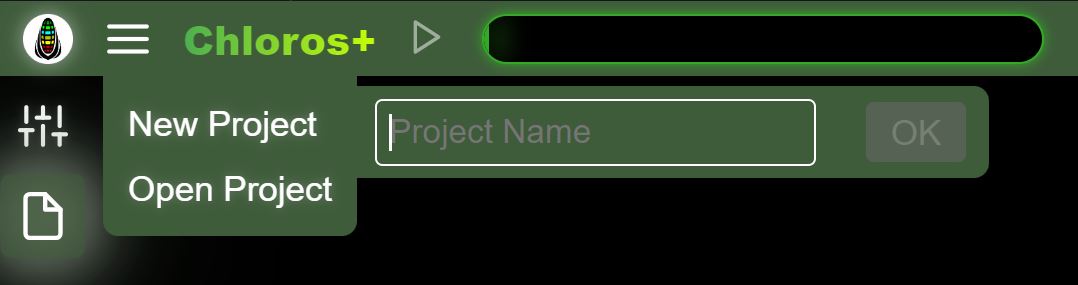
Selecione «Novo projeto» no menu principal e introduza um nome único para o seu projeto.
## Abrir projeto
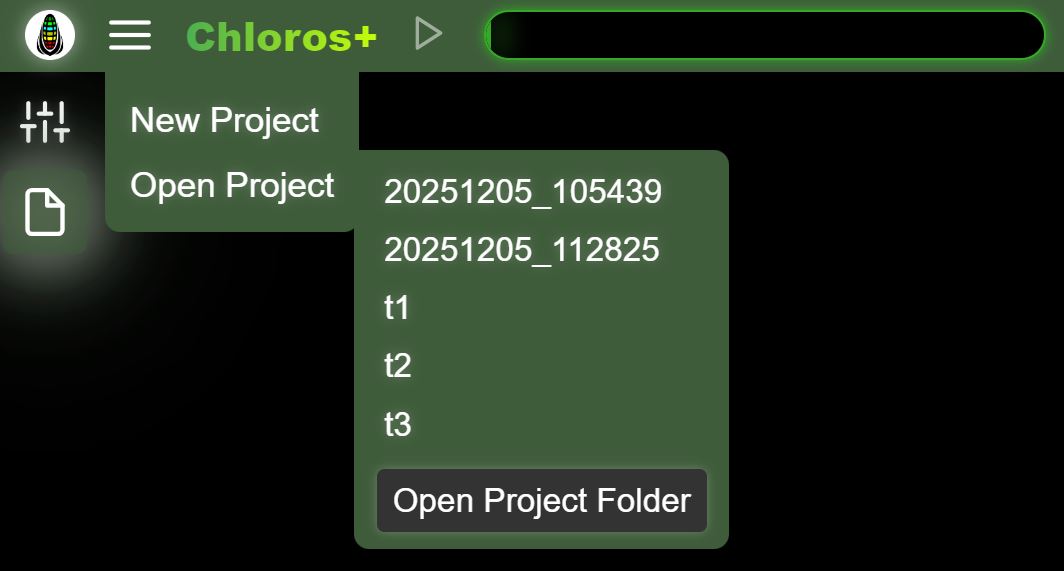
Selecione «Abrir projeto» para ver uma lista de projetos existentes na pasta de projetos. Se não existirem projetos, o menu lateral secundário não se abrirá. Pode ver alguns projetos criados pela GUI (t1, t2, t3) listados na foto acima. Os projetos DATE\\\_TIME foram criados pelo CLI utilizando o esquema de nomenclatura de projetos predefinido. Clicar em qualquer nome de projeto irá abri-lo.
Clicar no botão «Abrir pasta do projeto» abre o explorador de ficheiros do seu computador no caminho do projeto. Pode ajustar o caminho do projeto nas [Definições do projeto](https://mapir.gitbook.io/chloros/pt/configuracoes-do-projeto/project-settings).
## Adicionar Ficheiros
Depois de abrir um projeto, selecione «Adicionar Ficheiros» no menu principal para adicionar ficheiros de imagem individuais ao projeto atual. Esta funcionalidade espelha a funcionalidade de adição do navegador de ficheiros, mas é acessível diretamente a partir do menu principal para maior comodidade.
## Adicionar Pasta
Depois de abrir um projeto, selecione «Adicionar Pasta» no menu principal para adicionar uma pasta inteira de imagens ao projeto atual. Os ficheiros duplicados são ignorados.
## Iniciar / Parar o processamento
Depois de os ficheiros serem adicionados a um projeto, a opção «Iniciar processamento» fica disponível no menu principal. Esta ação é idêntica a clicar no botão Reproduzir/Iniciar no cabeçalho superior. Durante o processamento, o item do menu muda para «Parar o processamento» para permitir que interrompa o fluxo de trabalho.
{% hint style="info" %}
Os itens de menu Adicionar Ficheiros, Adicionar Pasta e Iniciar/Parar Processamento só ficam visíveis ou ativados quando um projeto está aberto e foram adicionados ficheiros. Proporcionam acesso rápido a ações também disponíveis através da barra lateral do Navegador de Ficheiros e dos botões da barra superior.
{% endhint %}