# Marcadores de mapa
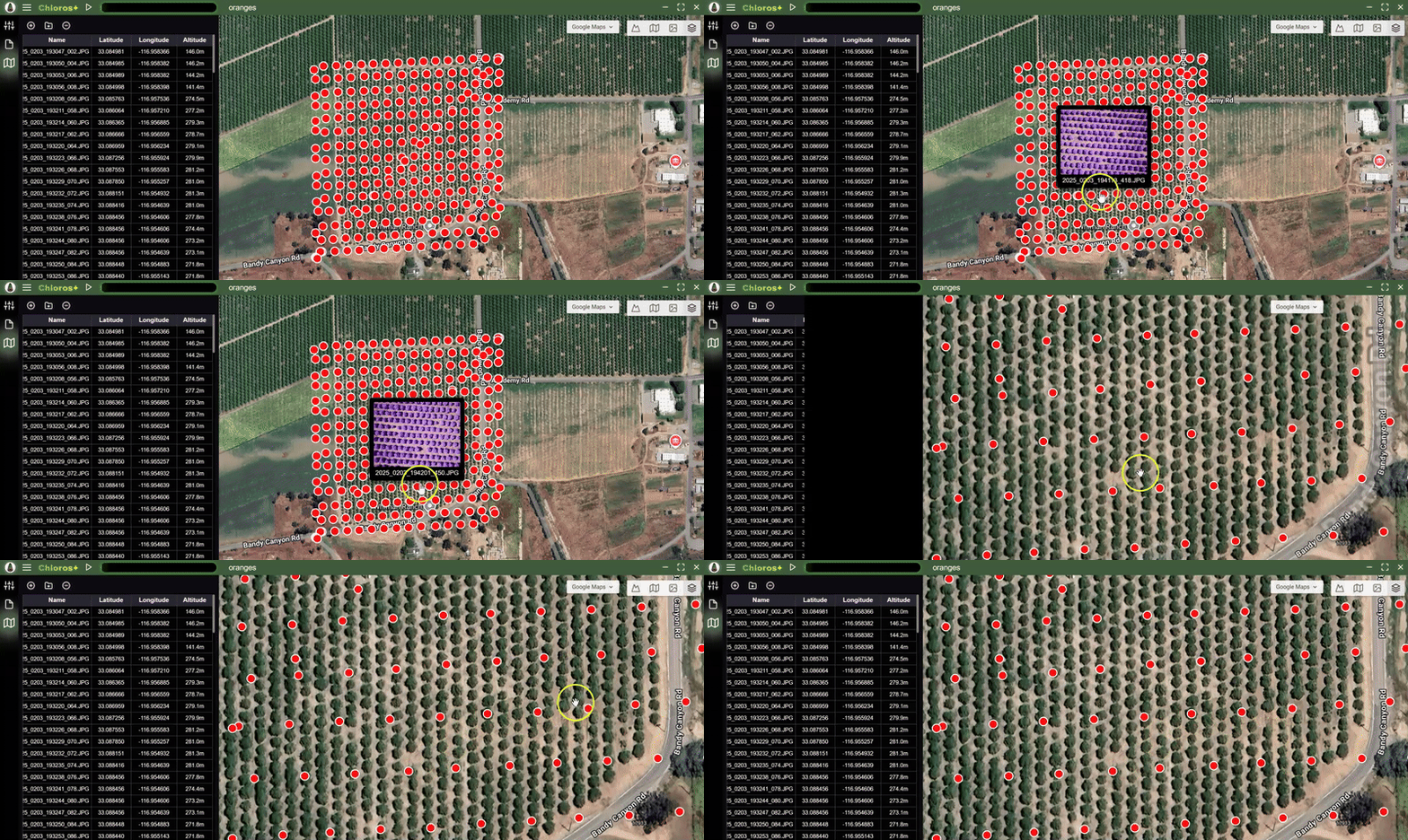
O separador «Mapa» apresenta as suas imagens num mapa 2D interativo com base nas suas coordenadas GPS. Isto proporciona uma visão geral geográfica da sua sessão de captura e ajuda-o a visualizar a cobertura espacial. É também útil aquando da importação inicial das suas imagens para eliminar rapidamente quaisquer imagens que não precise de processar.
## Aceder ao separador Mapa
1. Abra ou crie um projeto no Chloros
2. Importe imagens que contenham metadados GPS
3. Clique no separador **Mapa** na barra lateral esquerda
4. O mapa exibirá marcadores na localização GPS de cada imagem
{% hint style="info" %}
**GPS necessário**: Apenas as imagens com coordenadas GPS incorporadas nos seus metadados EXIF aparecerão no mapa. Certifique-se de que a sua câmara tem o GPS ativado durante a captura.
{% endhint %}
***
## Ajustar imagens a partir do separador Mapa
O separador **Mapa** tem o mesmo botão e remoção que a guia [**Navegador de Ficheiros**](https://mapir.gitbook.io/chloros/pt/processamento-de-imagens-gui/adding-files-to-a-project) . Também mostra a mesma lista de ficheiros do projeto, mas com cabeçalhos de coluna diferentes:
### Nome do ficheiro
* Nome original do ficheiro da câmara
* Mantém a convenção de nomenclatura da câmara (por exemplo, IMG\_0001.RAW)
### Latitude
* A latitude da imagem
### Longitude
* A longitude da imagem
### Altitude
* A altitude da imagem
{% hint style="info" %}
Clicar nos cabeçalhos das colunas da tabela também ordena os dados das linhas
{% endhint %}
***
## Marcadores de imagem
Cada imagem com dados GPS é representada por um marcador no mapa:
### Exibição de marcadores
* Os marcadores indicam as coordenadas GPS exatas onde cada imagem foi capturada
* Marcadores agrupados podem ficar juntos quando se diminui o zoom
* Aumente o zoom para ver as localizações individuais das imagens
{% hint style="success" %}
SUPER-ZOOM: Quando atinge o nível máximo de zoom do fornecedor de mosaicos do mapa, o mosaico é então ampliado ao aumentar ainda mais o zoom, permitindo-lhe ver marcadores que estão próximos uns dos outros.
{% endhint %}
### Pré-visualização ao passar o cursor
* **Passe o cursor do rato** sobre qualquer marcador para ver uma pré-visualização em miniatura dessa imagem
* Isto permite uma identificação visual rápida sem sair da visualização do mapa
* Útil para localizar imagens específicas dentro de uma sessão de captura de grandes dimensões
***
## Fornecedores de mosaicos de mapa
{% hint style="success" %}
**Seleção automática**: o Chloros escolhe automaticamente o serviço de mosaicos que fornece o melhor nível de zoom para a sua localização atual no mapa. Pode alternar manualmente entre fornecedores, se desejar.
{% endhint %}
O separador «Mapa» suporta dois fornecedores de mosaicos para as imagens de fundo do mapa:
### Google Maps
* Imagens padrão de satélite e de mapa do Google
* Ideal para cobertura geral a nível mundial
### ESRI
* Imagens de satélite e aéreas do ESRI ArcGIS
* Frequentemente fornece imagens de maior resolução em determinadas regiões
***
## Tipos de mosaicos de mapa
Pode escolher o tipo de camada de mapa (da esquerda para a direita):
### Terreno
Mostra perfis de elevação e mosaicos de mapa com detalhes (estradas, etc.)
### Mapa
Mostra mosaicos de mapa padrão (baixa largura de banda) com detalhes (estradas, etc.)
### Satélite
Mostra mosaicos de mapa de satélite detalhados (alta largura de banda)
### Híbrido
Mostra mosaicos de mapa de satélite com detalhes adicionais (estradas, etc.)
***
## Navegação no mapa
### Controlos de zoom
* **Aumentar/Diminuir zoom**: Utilize a roda do rato ou os botões de zoom
* **Ecrã inteiro**: Coloca o mapa em ecrã inteiro
### Controlos de panorâmica
* **Panorâmica**: Clique e arraste para se deslocar pelo mapa\*\*\*
## Casos de utilização
### Visualização da trajetória de voo
* Visualize a área de cobertura das sessões de captura por drone
* Identifique lacunas na cobertura de imagens
* Verifique a execução da trajetória de voo
### Revisão do levantamento terrestre
* Veja a distribuição espacial das capturas terrestres
* Localize imagens de alvos de calibração em relação à área de levantamento
* Planeie locais de captura adicionais
### Controlo de qualidade
* Identifique rapidamente imagens capturadas em locais inesperados
* Verifique a precisão do GPS em todo o conjunto de dados
* Faça uma referência cruzada entre as localizações das imagens e as notas de campo
***
## Resolução de problemas
### Não aparecem marcadores
**Possíveis causas:**
* As imagens não contêm metadados de GPS
* O GPS estava desativado na câmara durante a captura
* Os dados EXIF foram removidos por software externo
**Solução**: Verifique se o GPS está ativado na sua câmara e reimporte os ficheiros originais
### Marcadores na localização errada
**Possíveis causas:**
* O GPS da câmara teve uma fixação de satélite fraca
* Desvio do GPS durante a captura
**Solução**: Trata-se normalmente de um problema relacionado com o momento da captura; considere utilizar GPS PPK/RTK para aplicações de precisão
.png?alt=media) na barra lateral esquerda
4. O mapa exibirá marcadores na localização GPS de cada imagem
{% hint style="info" %}
**GPS necessário**: Apenas as imagens com coordenadas GPS incorporadas nos seus metadados EXIF aparecerão no mapa. Certifique-se de que a sua câmara tem o GPS ativado durante a captura.
{% endhint %}
***
## Ajustar imagens a partir do separador Mapa
O separador **Mapa**
na barra lateral esquerda
4. O mapa exibirá marcadores na localização GPS de cada imagem
{% hint style="info" %}
**GPS necessário**: Apenas as imagens com coordenadas GPS incorporadas nos seus metadados EXIF aparecerão no mapa. Certifique-se de que a sua câmara tem o GPS ativado durante a captura.
{% endhint %}
***
## Ajustar imagens a partir do separador Mapa
O separador **Mapa**
.png?alt=media) e remoção
e remoção .png?alt=media) que a guia [**Navegador de Ficheiros**](https://mapir.gitbook.io/chloros/pt/processamento-de-imagens-gui/adding-files-to-a-project)
que a guia [**Navegador de Ficheiros**](https://mapir.gitbook.io/chloros/pt/processamento-de-imagens-gui/adding-files-to-a-project)  . Também mostra a mesma lista de ficheiros do projeto, mas com cabeçalhos de coluna diferentes:
### Nome do ficheiro
* Nome original do ficheiro da câmara
* Mantém a convenção de nomenclatura da câmara (por exemplo, IMG\_0001.RAW)
### Latitude
* A latitude da imagem
### Longitude
* A longitude da imagem
### Altitude
* A altitude da imagem
{% hint style="info" %}
Clicar nos cabeçalhos das colunas da tabela também ordena os dados das linhas
{% endhint %}
***
## Marcadores de imagem
Cada imagem com dados GPS é representada por um marcador no mapa:
### Exibição de marcadores
* Os marcadores indicam as coordenadas GPS exatas onde cada imagem foi capturada
* Marcadores agrupados podem ficar juntos quando se diminui o zoom
* Aumente o zoom para ver as localizações individuais das imagens
{% hint style="success" %}
SUPER-ZOOM: Quando atinge o nível máximo de zoom do fornecedor de mosaicos do mapa, o mosaico é então ampliado ao aumentar ainda mais o zoom, permitindo-lhe ver marcadores que estão próximos uns dos outros.
{% endhint %}
### Pré-visualização ao passar o cursor
* **Passe o cursor do rato** sobre qualquer marcador para ver uma pré-visualização em miniatura dessa imagem
* Isto permite uma identificação visual rápida sem sair da visualização do mapa
* Útil para localizar imagens específicas dentro de uma sessão de captura de grandes dimensões
***
## Fornecedores de mosaicos de mapa
{% hint style="success" %}
**Seleção automática**: o Chloros escolhe automaticamente o serviço de mosaicos que fornece o melhor nível de zoom para a sua localização atual no mapa. Pode alternar manualmente entre fornecedores, se desejar.
{% endhint %}
O separador «Mapa» suporta dois fornecedores de mosaicos para as imagens de fundo do mapa:
### Google Maps
* Imagens padrão de satélite e de mapa do Google
* Ideal para cobertura geral a nível mundial
### ESRI
* Imagens de satélite e aéreas do ESRI ArcGIS
* Frequentemente fornece imagens de maior resolução em determinadas regiões
***
## Tipos de mosaicos de mapa
Pode escolher o tipo de camada de mapa (da esquerda para a direita):
. Também mostra a mesma lista de ficheiros do projeto, mas com cabeçalhos de coluna diferentes:
### Nome do ficheiro
* Nome original do ficheiro da câmara
* Mantém a convenção de nomenclatura da câmara (por exemplo, IMG\_0001.RAW)
### Latitude
* A latitude da imagem
### Longitude
* A longitude da imagem
### Altitude
* A altitude da imagem
{% hint style="info" %}
Clicar nos cabeçalhos das colunas da tabela também ordena os dados das linhas
{% endhint %}
***
## Marcadores de imagem
Cada imagem com dados GPS é representada por um marcador no mapa:
### Exibição de marcadores
* Os marcadores indicam as coordenadas GPS exatas onde cada imagem foi capturada
* Marcadores agrupados podem ficar juntos quando se diminui o zoom
* Aumente o zoom para ver as localizações individuais das imagens
{% hint style="success" %}
SUPER-ZOOM: Quando atinge o nível máximo de zoom do fornecedor de mosaicos do mapa, o mosaico é então ampliado ao aumentar ainda mais o zoom, permitindo-lhe ver marcadores que estão próximos uns dos outros.
{% endhint %}
### Pré-visualização ao passar o cursor
* **Passe o cursor do rato** sobre qualquer marcador para ver uma pré-visualização em miniatura dessa imagem
* Isto permite uma identificação visual rápida sem sair da visualização do mapa
* Útil para localizar imagens específicas dentro de uma sessão de captura de grandes dimensões
***
## Fornecedores de mosaicos de mapa
{% hint style="success" %}
**Seleção automática**: o Chloros escolhe automaticamente o serviço de mosaicos que fornece o melhor nível de zoom para a sua localização atual no mapa. Pode alternar manualmente entre fornecedores, se desejar.
{% endhint %}
O separador «Mapa» suporta dois fornecedores de mosaicos para as imagens de fundo do mapa:
### Google Maps
* Imagens padrão de satélite e de mapa do Google
* Ideal para cobertura geral a nível mundial
### ESRI
* Imagens de satélite e aéreas do ESRI ArcGIS
* Frequentemente fornece imagens de maior resolução em determinadas regiões
***
## Tipos de mosaicos de mapa
Pode escolher o tipo de camada de mapa (da esquerda para a direita):
.png?alt=media) ### Terreno
Mostra perfis de elevação e mosaicos de mapa com detalhes (estradas, etc.)
### Mapa
Mostra mosaicos de mapa padrão (baixa largura de banda) com detalhes (estradas, etc.)
### Satélite
Mostra mosaicos de mapa de satélite detalhados (alta largura de banda)
### Híbrido
Mostra mosaicos de mapa de satélite com detalhes adicionais (estradas, etc.)
***
## Navegação no mapa
### Controlos de zoom
* **Aumentar/Diminuir zoom**: Utilize a roda do rato ou os botões de zoom
* **Ecrã inteiro**: Coloca o mapa em ecrã inteiro
### Controlos de panorâmica
* **Panorâmica**: Clique e arraste para se deslocar pelo mapa\*\*\*
## Casos de utilização
### Visualização da trajetória de voo
* Visualize a área de cobertura das sessões de captura por drone
* Identifique lacunas na cobertura de imagens
* Verifique a execução da trajetória de voo
### Revisão do levantamento terrestre
* Veja a distribuição espacial das capturas terrestres
* Localize imagens de alvos de calibração em relação à área de levantamento
* Planeie locais de captura adicionais
### Controlo de qualidade
* Identifique rapidamente imagens capturadas em locais inesperados
* Verifique a precisão do GPS em todo o conjunto de dados
* Faça uma referência cruzada entre as localizações das imagens e as notas de campo
***
## Resolução de problemas
### Não aparecem marcadores
**Possíveis causas:**
* As imagens não contêm metadados de GPS
* O GPS estava desativado na câmara durante a captura
* Os dados EXIF foram removidos por software externo
**Solução**: Verifique se o GPS está ativado na sua câmara e reimporte os ficheiros originais
### Marcadores na localização errada
**Possíveis causas:**
* O GPS da câmara teve uma fixação de satélite fraca
* Desvio do GPS durante a captura
**Solução**: Trata-se normalmente de um problema relacionado com o momento da captura; considere utilizar GPS PPK/RTK para aplicações de precisão
### Terreno
Mostra perfis de elevação e mosaicos de mapa com detalhes (estradas, etc.)
### Mapa
Mostra mosaicos de mapa padrão (baixa largura de banda) com detalhes (estradas, etc.)
### Satélite
Mostra mosaicos de mapa de satélite detalhados (alta largura de banda)
### Híbrido
Mostra mosaicos de mapa de satélite com detalhes adicionais (estradas, etc.)
***
## Navegação no mapa
### Controlos de zoom
* **Aumentar/Diminuir zoom**: Utilize a roda do rato ou os botões de zoom
* **Ecrã inteiro**: Coloca o mapa em ecrã inteiro
### Controlos de panorâmica
* **Panorâmica**: Clique e arraste para se deslocar pelo mapa\*\*\*
## Casos de utilização
### Visualização da trajetória de voo
* Visualize a área de cobertura das sessões de captura por drone
* Identifique lacunas na cobertura de imagens
* Verifique a execução da trajetória de voo
### Revisão do levantamento terrestre
* Veja a distribuição espacial das capturas terrestres
* Localize imagens de alvos de calibração em relação à área de levantamento
* Planeie locais de captura adicionais
### Controlo de qualidade
* Identifique rapidamente imagens capturadas em locais inesperados
* Verifique a precisão do GPS em todo o conjunto de dados
* Faça uma referência cruzada entre as localizações das imagens e as notas de campo
***
## Resolução de problemas
### Não aparecem marcadores
**Possíveis causas:**
* As imagens não contêm metadados de GPS
* O GPS estava desativado na câmara durante a captura
* Os dados EXIF foram removidos por software externo
**Solução**: Verifique se o GPS está ativado na sua câmara e reimporte os ficheiros originais
### Marcadores na localização errada
**Possíveis causas:**
* O GPS da câmara teve uma fixação de satélite fraca
* Desvio do GPS durante a captura
**Solução**: Trata-se normalmente de um problema relacionado com o momento da captura; considere utilizar GPS PPK/RTK para aplicações de precisão