# Interfața grafică: Proiecte
Chloros vă permite să creați proiecte care pot fi redeschise ulterior.
## Proiect nou
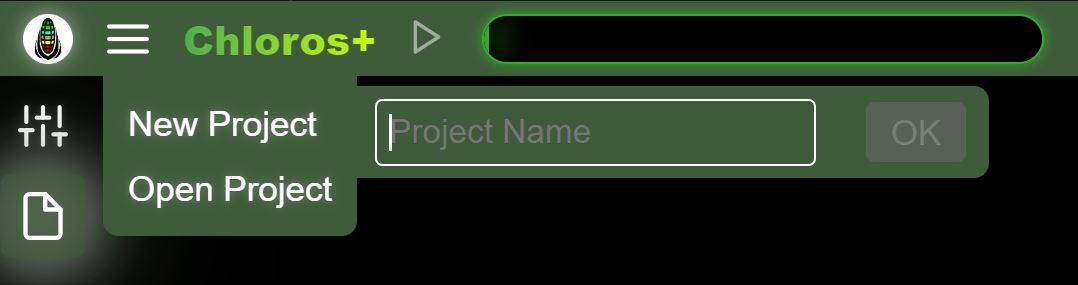
Selectați „Proiect nou” din meniul principal și introduceți un nume unic pentru proiectul dvs.
## Deschidere proiect
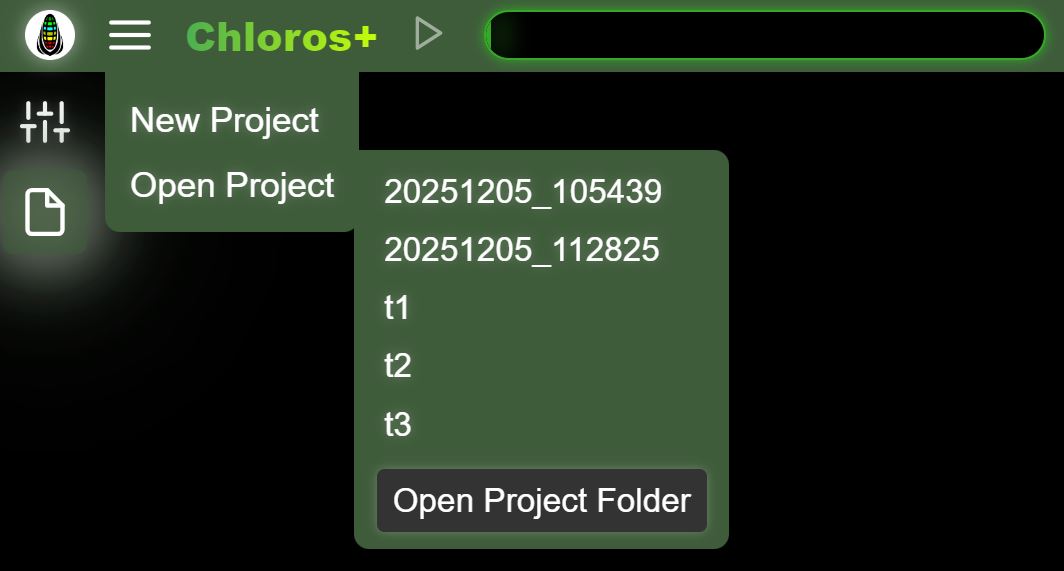
Selectați „Deschideți proiect” pentru a vedea o listă a proiectelor existente în folderul de proiecte. Dacă nu există proiecte, meniul secundar lateral nu se va deschide. Puteți vedea câteva proiecte create de GUI (t1, t2, t3) listate în fotografia de mai sus. Proiectele DATE\\\_TIME au fost create de CLI folosind schema implicită de denumire a proiectelor. Dând clic pe orice nume de proiect, acesta se va deschide.
Dacă faceți clic pe butonul „Deschideți folderul proiectului”, se deschide exploratorul de fișiere al computerului dvs. la calea proiectului. Puteți ajusta calea proiectului în [Setările proiectului](https://mapir.gitbook.io/chloros/ro/setari-proiect/project-settings).
## Adăugare fișiere
După deschiderea unui proiect, selectați „Adăugare fișiere” din meniul principal pentru a adăuga fișiere imagine individuale la proiectul curent. Aceasta reflectă funcționalitatea de adăugare a browserului de fișiere, dar este accesibilă direct din meniul principal pentru mai multă comoditate.
## Adăugare folder
După deschiderea unui proiect, selectați „Adăugare folder” din meniul principal pentru a adăuga un întreg folder de imagini la proiectul curent. Fișierele duplicate sunt ignorate.
## Pornire / Oprire procesare
După ce fișierele sunt adăugate la un proiect, opțiunea „Pornire procesare” devine disponibilă în meniul principal. Aceasta este aceeași acțiune ca și clic pe butonul Redare/Pornire din antetul superior. În timpul procesării, elementul de meniu se schimbă în „Oprire procesare” pentru a vă permite să opriți fluxul de lucru.
{% hint style="info" %}
Opțiunile de meniu Adăugare fișiere, Adăugare folder și Pornire/Oprire procesare sunt vizibile sau activate numai atunci când un proiect este deschis și au fost adăugate fișiere. Acestea oferă acces rapid la acțiuni disponibile și prin bara laterală a browserului de fișiere și prin butoanele din antet.
{% endhint %}