# Grila de imagini
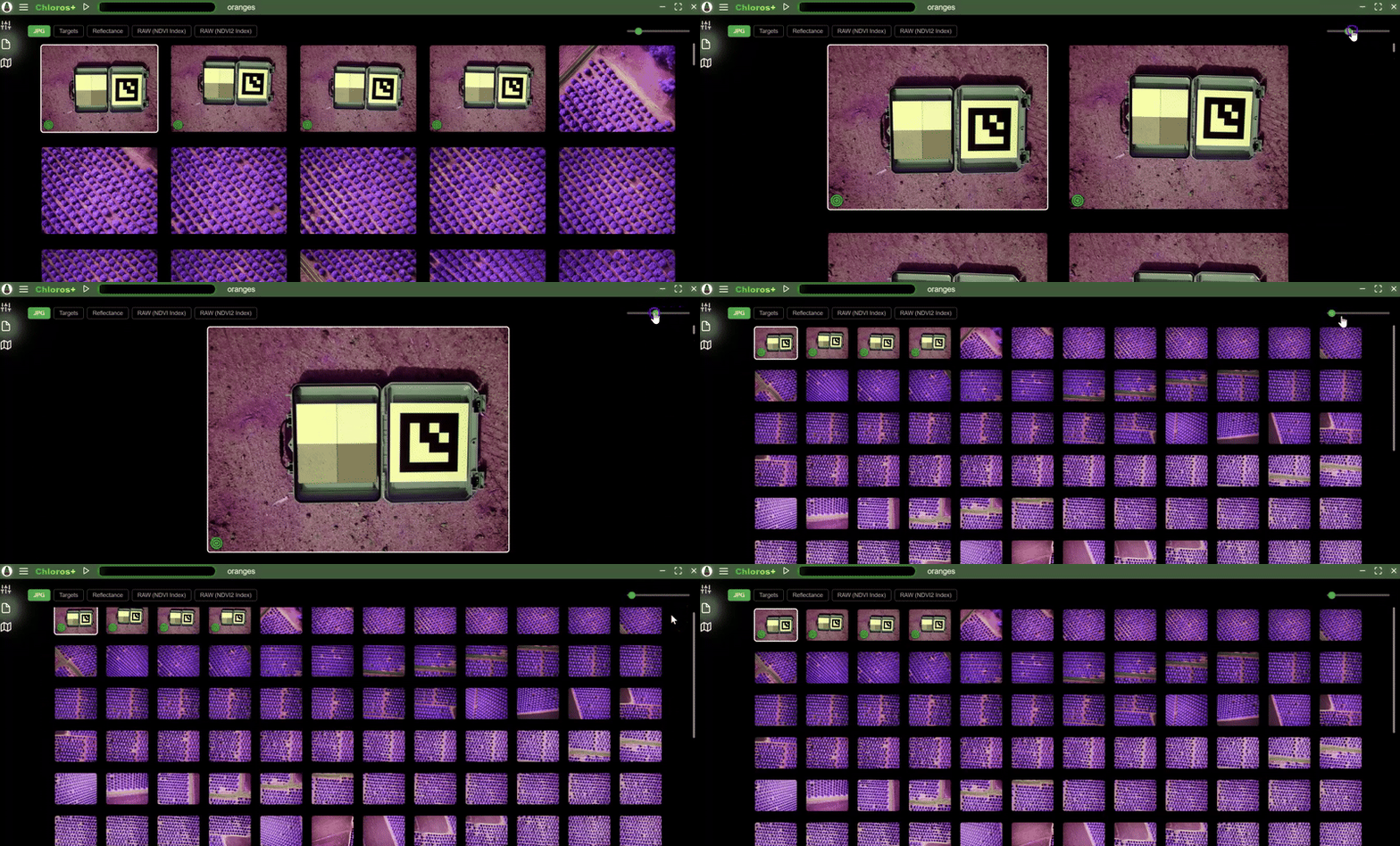
După importarea imaginilor într-un proiect, acestea vor fi afișate sub formă de grilă în zona principală.
## Dimensiunea miniaturilor
Puteți folosi glisorul de zoom din colțul din dreapta sus pentru a regla dimensiunea miniaturilor imaginilor. De asemenea, puteți ține apăsată tasta CTRL și roti rotița mouse-ului pentru a le scala.
\## Butoane de vizualizare pentru export
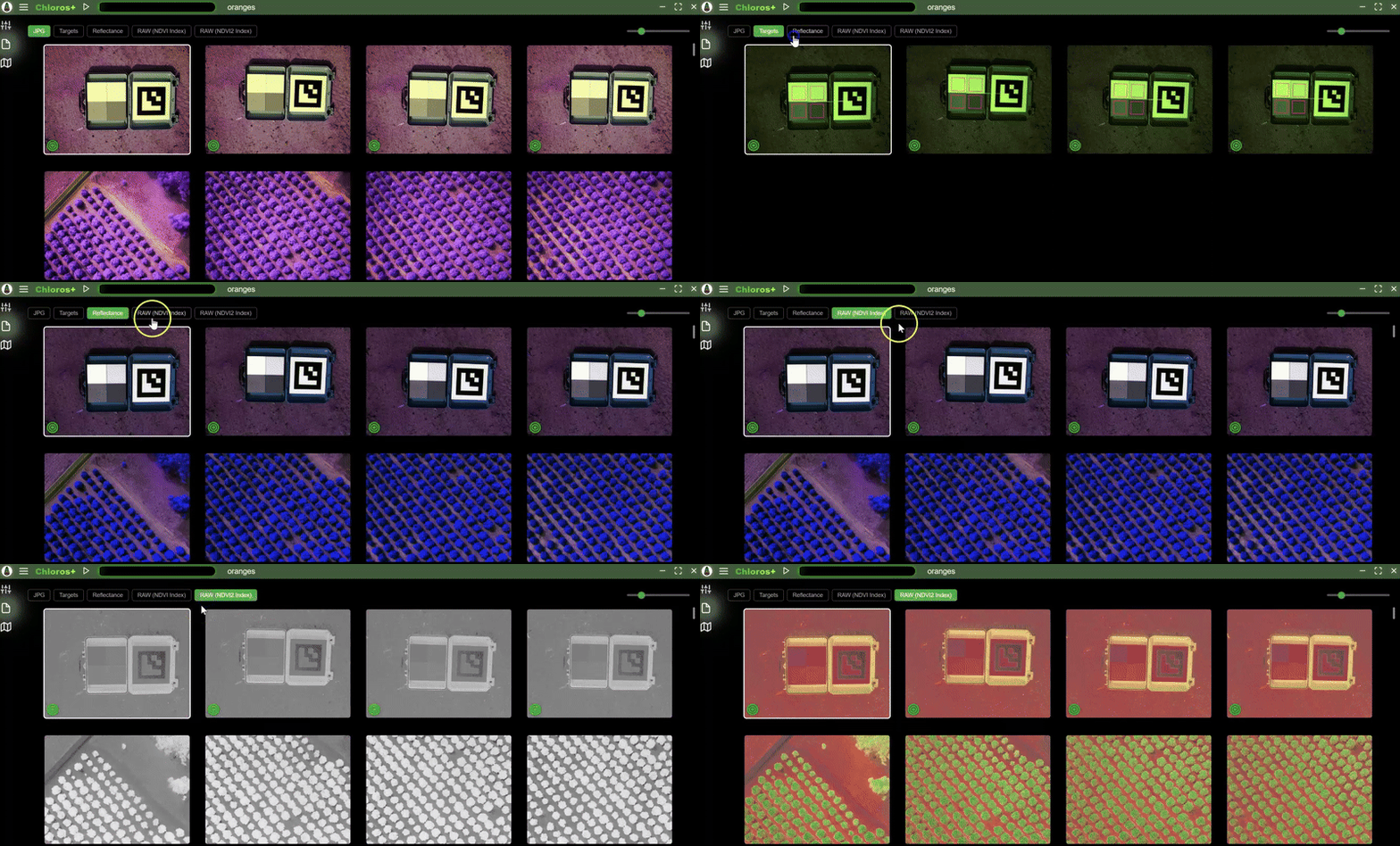
Pe măsură ce imaginile sunt procesate, vor apărea butoane în partea stângă sus a zonei grilei. Aceste butoane comută miniaturile din grilă între diferite tipuri de imagini:
* **JPG** - Miniaturi JPG originale ale camerei
* **Ținte** - Imagini care conțin ținte de calibrare detectate
* **Reflectanță** - Imagini de reflectanță calibrate
* **RWA (Index/LUT)** - Imagini index multispectrale calculate cu un gradient LUT de culoare
Dacă faceți clic pe miniaturile din grila de imagini, se deschide [Vizualizatorul de imagini](https://mapir.gitbook.io/chloros/ro/vizualizator-de-imagini-gui/opening-an-image-full-screen) pe ecran complet. Dacă modul de vizualizare din grilă este setat pe o exportare specifică, cum ar fi „Ținte”, atunci când faceți clic pe miniatura din grilă, se va deschide pe ecran complet imaginea țintă exportată.