# Marcaje hartă
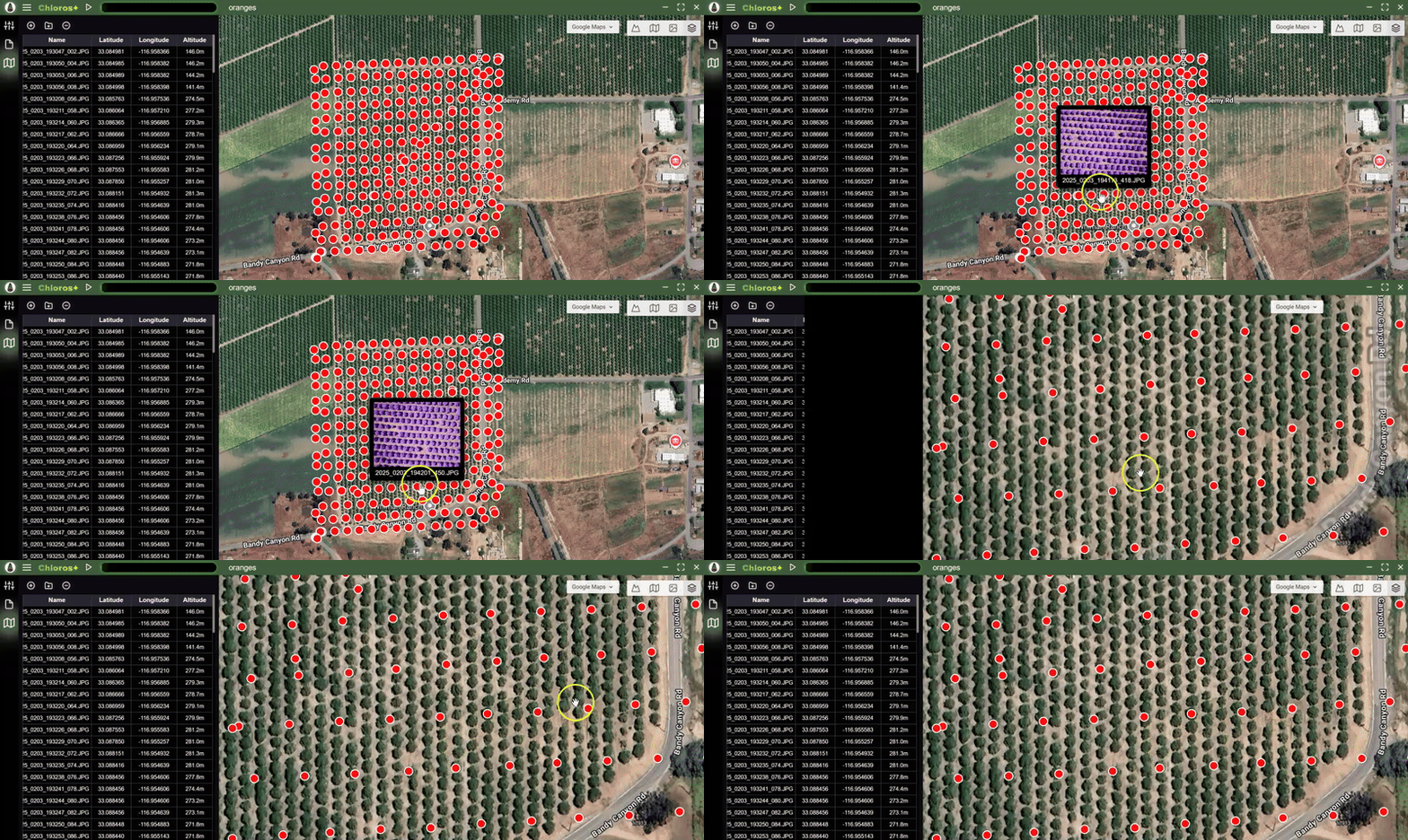
Fila „Hartă” afișează imaginile pe o hartă 2D interactivă, pe baza coordonatelor GPS ale acestora. Aceasta oferă o imagine de ansamblu geografică a sesiunii de captură și vă ajută să vizualizați acoperirea spațială. De asemenea, este utilă la importarea inițială a imaginilor pentru a elimina rapid imaginile pe care nu trebuie să le procesați.
## Accesarea filei Hartă
1. Deschideți sau creați un proiect în Chloros
2. Importați imagini care conțin metadate GPS
3. Faceți clic pe fila **Hartă** din bara laterală din stânga
4. Harta va afișa marcaje la locația GPS a fiecărei imagini
{% hint style="info" %}
**GPS necesar**: Pe hartă vor apărea doar imaginile cu coordonate GPS încorporate în metadatele EXIF. Asigurați-vă că aparatul foto are GPS-ul activat în timpul capturării.
{% endhint %}
***
## Reglarea imaginilor din fila Hartă
Fila **Hartă** are aceeași funcție de adăugare și de eliminare ca și fila [**File Browser**](https://mapir.gitbook.io/chloros/ro/procesarea-imaginilor-gui/adding-files-to-a-project) . De asemenea, afișează aceeași listă de fișiere de proiect, dar cu anteturi de coloane diferite:
### Nume fișier
* Numele original al fișierului din aparatul foto
* Păstrează convenția de denumire a aparatului foto (de ex., IMG\_0001.RAW)
### Latitudine
* Latitudinea imaginii
### Longitudine
* Longitudinea imaginii
### Altitudine
* Altitudinea imaginii
{% hint style="info" %}
Dacă faceți clic pe anteturile coloanelor din tabel, datele din rânduri vor fi sortate
{% endhint %}
***
## Marcaje de imagine
Fiecare imagine cu date GPS este reprezentată de un marcaj pe hartă:
### Afișarea marcajelor
* Marcajele indică coordonatele GPS exacte în care a fost capturată fiecare imagine
* Marcajele grupate pot fi grupate împreună atunci când se micșorează imaginea
* Măriți imaginea pentru a vedea locațiile individuale ale imaginilor
{% hint style="success" %}
SUPER-ZOOM: Când atingeți nivelul maxim de zoom de la furnizorul de plăci de hartă, placa este apoi mărită la zoom suplimentar, permițându-vă să vedeți marcajele care sunt apropiate unele de altele.
{% endhint %}
### Previzualizare la trecerea mouse-ului
* **Treceți mouse-ul** peste orice marcaj pentru a vedea o previzualizare miniatură a acelei imagini
* Acest lucru permite identificarea vizuală rapidă fără a părăsi vizualizarea hărții
* Util pentru localizarea imaginilor specifice într-o sesiune de captură de mari dimensiuni
***
## Furnizori de secțiuni de hartă
{% hint style="success" %}
**Selecție automată**: Chloros alege automat serviciul de plăci care oferă cel mai bun nivel de zoom pentru locația dvs. curentă pe hartă. Puteți comuta manual între furnizori, dacă doriți.
{% endhint %}
Fila Hartă acceptă doi furnizori de plăci pentru imaginile de fundal ale hărții:
### Google Maps
* Imagini standard din satelit și hărți de la Google
* Cele mai potrivite pentru acoperire globală generală
### ESRI
* Imagini din satelit și aeriene de la ESRI ArcGIS
* Oferă adesea imagini cu rezoluție mai mare în anumite regiuni
***
## Tipuri de plăci de hartă
Puteți alege tipul stratului de hartă (de la stânga la dreapta):
### Teren
Afișează profiluri de altitudine și plăci de hartă cu detalii (drumuri etc.)
### Hartă
Afișează plăci de hartă standard (lățime de bandă mai mică) cu detalii (drumuri etc.)
### Satelit
Afișează plăci de hartă satelitare detaliate (lățime de bandă mai mare)
### Hibrid
Afișează plăci de hartă satelitare cu detalii adăugate (drumuri etc.)
***
## Navigare pe hartă
### Comenzi de zoom
* **Mărire/micșorare**: Utilizați rotița mouse-ului sau butoanele de zoom
* **Ecran complet**: Afișați harta pe ecran complet
### Comenzi de panoramare
* **Panoramare**: Faceți clic și trageți pentru a vă deplasa pe hartă\*\*\*
## Cazuri de utilizare
### Vizualizarea traseului de zbor
* Vizualizați zona de acoperire a sesiunilor de captură cu drona
* Identificați lacunele în acoperirea imaginii
* Verificați executarea traseului de zbor
### Revizuirea studiului la sol
* Vedeți distribuția spațială a capturilor de la sol
* Localizați imaginile țintă de calibrare în raport cu zona de studiu
* Planificați locații suplimentare de captură
### Controlul calității
* Identificați rapid imaginile capturate în locații neașteptate
* Verificați precizia GPS-ului în întregul set de date
* Corelați locațiile imaginilor cu notele de teren
***
## Depanare
### Nu apar marcaje
**Cauze posibile:**
* Imaginile nu conțin metadate GPS
* GPS-ul a fost dezactivat pe cameră în timpul captării
* Datele EXIF au fost eliminate de un software extern
**Soluție**: Verificați dacă GPS-ul este activat pe aparatul foto și reimportați fișierele originale
### Marcaje în locație greșită
**Cauze posibile:**
* GPS-ul aparatului foto a avut o fixare slabă a sateliților
* Deviație GPS în timpul captării
**Soluție**: Aceasta este de obicei o problemă legată de momentul captării; luați în considerare utilizarea GPS-ului PPK/RTK pentru aplicații de precizie
.png?alt=media) din bara laterală din stânga
4. Harta va afișa marcaje la locația GPS a fiecărei imagini
{% hint style="info" %}
**GPS necesar**: Pe hartă vor apărea doar imaginile cu coordonate GPS încorporate în metadatele EXIF. Asigurați-vă că aparatul foto are GPS-ul activat în timpul capturării.
{% endhint %}
***
## Reglarea imaginilor din fila Hartă
Fila **Hartă**
din bara laterală din stânga
4. Harta va afișa marcaje la locația GPS a fiecărei imagini
{% hint style="info" %}
**GPS necesar**: Pe hartă vor apărea doar imaginile cu coordonate GPS încorporate în metadatele EXIF. Asigurați-vă că aparatul foto are GPS-ul activat în timpul capturării.
{% endhint %}
***
## Reglarea imaginilor din fila Hartă
Fila **Hartă**
.png?alt=media) și de eliminare
și de eliminare .png?alt=media) ca și fila [**File Browser**](https://mapir.gitbook.io/chloros/ro/procesarea-imaginilor-gui/adding-files-to-a-project)
ca și fila [**File Browser**](https://mapir.gitbook.io/chloros/ro/procesarea-imaginilor-gui/adding-files-to-a-project)  . De asemenea, afișează aceeași listă de fișiere de proiect, dar cu anteturi de coloane diferite:
### Nume fișier
* Numele original al fișierului din aparatul foto
* Păstrează convenția de denumire a aparatului foto (de ex., IMG\_0001.RAW)
### Latitudine
* Latitudinea imaginii
### Longitudine
* Longitudinea imaginii
### Altitudine
* Altitudinea imaginii
{% hint style="info" %}
Dacă faceți clic pe anteturile coloanelor din tabel, datele din rânduri vor fi sortate
{% endhint %}
***
## Marcaje de imagine
Fiecare imagine cu date GPS este reprezentată de un marcaj pe hartă:
### Afișarea marcajelor
* Marcajele indică coordonatele GPS exacte în care a fost capturată fiecare imagine
* Marcajele grupate pot fi grupate împreună atunci când se micșorează imaginea
* Măriți imaginea pentru a vedea locațiile individuale ale imaginilor
{% hint style="success" %}
SUPER-ZOOM: Când atingeți nivelul maxim de zoom de la furnizorul de plăci de hartă, placa este apoi mărită la zoom suplimentar, permițându-vă să vedeți marcajele care sunt apropiate unele de altele.
{% endhint %}
### Previzualizare la trecerea mouse-ului
* **Treceți mouse-ul** peste orice marcaj pentru a vedea o previzualizare miniatură a acelei imagini
* Acest lucru permite identificarea vizuală rapidă fără a părăsi vizualizarea hărții
* Util pentru localizarea imaginilor specifice într-o sesiune de captură de mari dimensiuni
***
## Furnizori de secțiuni de hartă
{% hint style="success" %}
**Selecție automată**: Chloros alege automat serviciul de plăci care oferă cel mai bun nivel de zoom pentru locația dvs. curentă pe hartă. Puteți comuta manual între furnizori, dacă doriți.
{% endhint %}
Fila Hartă acceptă doi furnizori de plăci pentru imaginile de fundal ale hărții:
### Google Maps
* Imagini standard din satelit și hărți de la Google
* Cele mai potrivite pentru acoperire globală generală
### ESRI
* Imagini din satelit și aeriene de la ESRI ArcGIS
* Oferă adesea imagini cu rezoluție mai mare în anumite regiuni
***
## Tipuri de plăci de hartă
Puteți alege tipul stratului de hartă (de la stânga la dreapta):
. De asemenea, afișează aceeași listă de fișiere de proiect, dar cu anteturi de coloane diferite:
### Nume fișier
* Numele original al fișierului din aparatul foto
* Păstrează convenția de denumire a aparatului foto (de ex., IMG\_0001.RAW)
### Latitudine
* Latitudinea imaginii
### Longitudine
* Longitudinea imaginii
### Altitudine
* Altitudinea imaginii
{% hint style="info" %}
Dacă faceți clic pe anteturile coloanelor din tabel, datele din rânduri vor fi sortate
{% endhint %}
***
## Marcaje de imagine
Fiecare imagine cu date GPS este reprezentată de un marcaj pe hartă:
### Afișarea marcajelor
* Marcajele indică coordonatele GPS exacte în care a fost capturată fiecare imagine
* Marcajele grupate pot fi grupate împreună atunci când se micșorează imaginea
* Măriți imaginea pentru a vedea locațiile individuale ale imaginilor
{% hint style="success" %}
SUPER-ZOOM: Când atingeți nivelul maxim de zoom de la furnizorul de plăci de hartă, placa este apoi mărită la zoom suplimentar, permițându-vă să vedeți marcajele care sunt apropiate unele de altele.
{% endhint %}
### Previzualizare la trecerea mouse-ului
* **Treceți mouse-ul** peste orice marcaj pentru a vedea o previzualizare miniatură a acelei imagini
* Acest lucru permite identificarea vizuală rapidă fără a părăsi vizualizarea hărții
* Util pentru localizarea imaginilor specifice într-o sesiune de captură de mari dimensiuni
***
## Furnizori de secțiuni de hartă
{% hint style="success" %}
**Selecție automată**: Chloros alege automat serviciul de plăci care oferă cel mai bun nivel de zoom pentru locația dvs. curentă pe hartă. Puteți comuta manual între furnizori, dacă doriți.
{% endhint %}
Fila Hartă acceptă doi furnizori de plăci pentru imaginile de fundal ale hărții:
### Google Maps
* Imagini standard din satelit și hărți de la Google
* Cele mai potrivite pentru acoperire globală generală
### ESRI
* Imagini din satelit și aeriene de la ESRI ArcGIS
* Oferă adesea imagini cu rezoluție mai mare în anumite regiuni
***
## Tipuri de plăci de hartă
Puteți alege tipul stratului de hartă (de la stânga la dreapta):
.png?alt=media) ### Teren
Afișează profiluri de altitudine și plăci de hartă cu detalii (drumuri etc.)
### Hartă
Afișează plăci de hartă standard (lățime de bandă mai mică) cu detalii (drumuri etc.)
### Satelit
Afișează plăci de hartă satelitare detaliate (lățime de bandă mai mare)
### Hibrid
Afișează plăci de hartă satelitare cu detalii adăugate (drumuri etc.)
***
## Navigare pe hartă
### Comenzi de zoom
* **Mărire/micșorare**: Utilizați rotița mouse-ului sau butoanele de zoom
* **Ecran complet**: Afișați harta pe ecran complet
### Comenzi de panoramare
* **Panoramare**: Faceți clic și trageți pentru a vă deplasa pe hartă\*\*\*
## Cazuri de utilizare
### Vizualizarea traseului de zbor
* Vizualizați zona de acoperire a sesiunilor de captură cu drona
* Identificați lacunele în acoperirea imaginii
* Verificați executarea traseului de zbor
### Revizuirea studiului la sol
* Vedeți distribuția spațială a capturilor de la sol
* Localizați imaginile țintă de calibrare în raport cu zona de studiu
* Planificați locații suplimentare de captură
### Controlul calității
* Identificați rapid imaginile capturate în locații neașteptate
* Verificați precizia GPS-ului în întregul set de date
* Corelați locațiile imaginilor cu notele de teren
***
## Depanare
### Nu apar marcaje
**Cauze posibile:**
* Imaginile nu conțin metadate GPS
* GPS-ul a fost dezactivat pe cameră în timpul captării
* Datele EXIF au fost eliminate de un software extern
**Soluție**: Verificați dacă GPS-ul este activat pe aparatul foto și reimportați fișierele originale
### Marcaje în locație greșită
**Cauze posibile:**
* GPS-ul aparatului foto a avut o fixare slabă a sateliților
* Deviație GPS în timpul captării
**Soluție**: Aceasta este de obicei o problemă legată de momentul captării; luați în considerare utilizarea GPS-ului PPK/RTK pentru aplicații de precizie
### Teren
Afișează profiluri de altitudine și plăci de hartă cu detalii (drumuri etc.)
### Hartă
Afișează plăci de hartă standard (lățime de bandă mai mică) cu detalii (drumuri etc.)
### Satelit
Afișează plăci de hartă satelitare detaliate (lățime de bandă mai mare)
### Hibrid
Afișează plăci de hartă satelitare cu detalii adăugate (drumuri etc.)
***
## Navigare pe hartă
### Comenzi de zoom
* **Mărire/micșorare**: Utilizați rotița mouse-ului sau butoanele de zoom
* **Ecran complet**: Afișați harta pe ecran complet
### Comenzi de panoramare
* **Panoramare**: Faceți clic și trageți pentru a vă deplasa pe hartă\*\*\*
## Cazuri de utilizare
### Vizualizarea traseului de zbor
* Vizualizați zona de acoperire a sesiunilor de captură cu drona
* Identificați lacunele în acoperirea imaginii
* Verificați executarea traseului de zbor
### Revizuirea studiului la sol
* Vedeți distribuția spațială a capturilor de la sol
* Localizați imaginile țintă de calibrare în raport cu zona de studiu
* Planificați locații suplimentare de captură
### Controlul calității
* Identificați rapid imaginile capturate în locații neașteptate
* Verificați precizia GPS-ului în întregul set de date
* Corelați locațiile imaginilor cu notele de teren
***
## Depanare
### Nu apar marcaje
**Cauze posibile:**
* Imaginile nu conțin metadate GPS
* GPS-ul a fost dezactivat pe cameră în timpul captării
* Datele EXIF au fost eliminate de un software extern
**Soluție**: Verificați dacă GPS-ul este activat pe aparatul foto și reimportați fișierele originale
### Marcaje în locație greșită
**Cauze posibile:**
* GPS-ul aparatului foto a avut o fixare slabă a sateliților
* Deviație GPS în timpul captării
**Soluție**: Aceasta este de obicei o problemă legată de momentul captării; luați în considerare utilizarea GPS-ului PPK/RTK pentru aplicații de precizie