
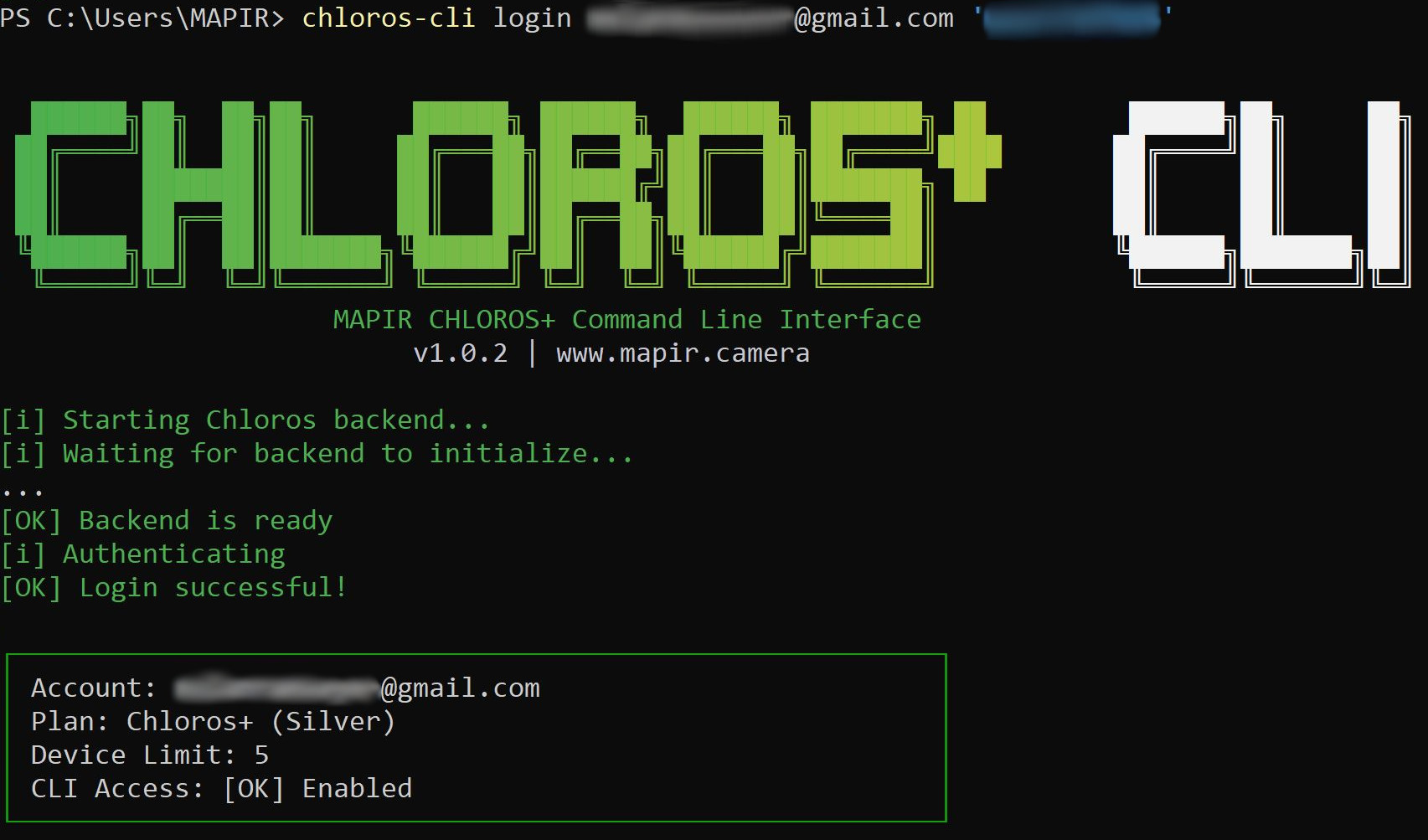
CLI: Командная строка

**Chloros CLI** предоставляет мощный доступ по командной строке к движку обработки изображений Chloros, что позволяет автоматизировать, создавать скрипты и работать без монитора в ваших рабочих процессах обработки изображений.

Ключевые особенности

  • 🚀 Автоматизация — пакетная обработка нескольких наборов данных с помощью скриптов

  • 🔗 Интеграция — встраивание в существующие рабочие процессы и конвейеры

  • 💻 Работа без графического интерфейса — запуск без GUI

  • 🌍 Многоязычность — поддержка 38 языков

  • Параллельная обработка — динамическое масштабирование в соответствии с вашим процессором (до 16 параллельных рабочих процессов)

Требования

Требование
Подробности

Операционная система

Windows 10/11 (64-разрядная)

Память

Минимум 8 ГБ ОЗУ (рекомендуется 16 ГБ)

Интернет

Требуется для активации лицензии

Место на диске

Зависит от размера проекта

circle-info

Требования к лицензии: Для CLI требуется платная подписка Chloros+. Стандартные (бесплатные) тарифные планы не предоставляют доступ к CLI. Посетите https://cloud.mapir.camera/pricingarrow-up-right, чтобы перейти на более дорогой тарифный план.

Быстрый старт

Установка

CLI автоматически включается в установщик Chloros:

  1. Загрузите и запустите Chloros Installer.exe

  2. Завершите работу мастера установки

  3. CLI установлен в: C:\Program Files\Chloros\resources\cli\chloros-cli.exe

circle-info

Установщик автоматически добавляет chloros-cli в системный PATH. После установки перезапустите терминал.

Первая настройка

Перед использованием CLI активируйте лицензию Chloros+:

Основное использование

Обработайте папку с настройками по умолчанию:


Справочник команд

Общий синтаксис


Команды

process — обработка изображений

Обработка изображений в папке с калибровкой.

Синтаксис:

Пример:

Параметры команды обработки

Параметр
Тип
По умолчанию
Описание

<input-folder>

Путь

Обязательно

Папка, содержащая мультиспектральные изображения RAW/JPG

-o, --output

Путь

То же, что и входные данные

Папка вывода для обработанных изображений

-n, --project-name

Строка

Автоматически сгенерированное

Имя пользовательского проекта

--vignette

Флаг

Включено

Включить коррекцию виньетирования

--no-vignette

Флаг

-

Отключить коррекцию виньетирования

--reflectance

Флаг

Включено

Включить калибровку отражения

--no-reflectance

Флаг

-

Отключить калибровку отражения

--ppk

Флаг

Отключено

Применить корректировки PPK из данных датчика освещенности .daq

--format

Выбор

TIFF (16-разрядный)

Формат вывода: TIFF (16-bit), TIFF (32-bit, Percent), PNG (8-bit), JPG (8-bit)

--min-target-size

Целое число

Авто

Минимальный размер цели в пикселях для обнаружения калибровочной панели

--target-clustering

Целое число

Авто

Порог кластеризации цели (0-100)

--exposure-pin-1

Строка

Нет

Блокировка экспозиции для модели камеры (контакт 1)

--exposure-pin-2

Строка

Нет

Блокировка экспозиции для модели камеры (контакт 2)

--recal-interval

Целое число

Авто

Интервал повторной калибровки в секундах

--timezone-offset

Целое число

0

Смещение часового пояса в часах


login — Аутентификация учетной записи

Войдите с помощью своих учетных данных Chloros+, чтобы включить обработку CLI.

Синтаксис:

Пример:

circle-info

Специальные символы: используйте одинарные кавычки вокруг паролей, содержащих такие символы, как $, ! или пробелы.

Результат:

***

logout — очистить учетные данные

Очистить сохраненные учетные данные и выйти из учетной записи.

Синтаксис:

Пример:

Вывод:

circle-info

SDK Пользователи: Python SDK также предоставляет программный метод logout() для очистки учетных данных в скриптах Python. Подробности см. в документации Python SDK.


status — Проверка состояния лицензии

Отображение текущего состояния лицензии и аутентификации.

Синтаксис:

Пример:

Вывод:


export-status — Проверка хода экспорта

Мониторинг хода экспорта потока 4 во время или после обработки.

Синтаксис:

Пример:

Пример использования: Вызовите эту команду во время обработки, чтобы проверить ход экспорта.***

language — Управление языком интерфейса

Просмотр или изменение языка интерфейса CLI.

Синтаксис:

Примеры:

Поддерживаемые языки (всего 38)

Код
Язык
Название на языке

en

Английский

English

es

Испанский

Español

pt

Португальский

Português

fr

Французский

Français

de

Немецкий

Deutsch

it

Итальянский

Italiano

ja

Японский

日本語

ko

Корейский

한국어

zh

Китайский (упрощенный)

简体中文

zh-TW

Китайский (традиционный)

繁體中文

ru

Русский

Русский

nl

Nederlands

Nederlands

ar

العربية

العربية

pl

Polski

Polski

tr

Турецкий

Türkçe

hi

Хинди

हिंदी

id

Индонезийский

Bahasa Indonesia

vi

Вьетнамский

Tiếng Việt

th

Тайский

ไทย

sv

Шведский

Svenska

da

Датский

Dansk

no

Норвежский

Norsk

fi

Финский

Suomi

el

Греческий

Ελληνικά

cs

Чешский

Čeština

hu

Венгерский

Magyar

ro

Румынский

Română

uk

Украинский

Українська

pt-BR

Бразильский португальский

Português Brasileiro

zh-HK

Кантонский

粵語

ms

Малайский

Bahasa Melayu

sk

Словацкий

Slovenčina

bg

Болгарский

Български

hr

Хорватский

Hrvatski

lt

Литовский

Lietuvių

lv

Латышский

Latviešu

et

Эстонский

Eesti

sl

Словенский

Slovenščina

circle-info

Автоматическое сохранение: Ваши языковые настройки сохраняются в ~/.chloros/cli_language.json и сохраняются во всех сессиях.


set-project-folder — Установить папку проекта по умолчанию

Изменить расположение папки проекта по умолчанию (общая с GUI).

Синтаксис:

Пример:


get-project-folder — Показать папку проекта

Отобразить текущее расположение папки проекта по умолчанию.

Синтаксис:

Пример:

Вывод:


reset-project-folder — Сброс к значениям по умолчанию

Сброс папки проекта к местоположению по умолчанию.

Синтаксис:


Глобальные параметры

Эти параметры применимы ко всем командам:

Параметр
Тип
По умолчанию
Описание

--backend-exe

Путь

Автоматическое определение

Путь к исполняемому файлу бэкэнда

--port

Целое число

5000

Номер порта бэкэнда API

--restart

Флаг

-

Принудительный перезапуск бэкэнда (убивает существующие процессы)

--version

Флаг

-

Показать информацию о версии и выйти

--help

Флаг

-

Показать справочную информацию и выйти

Пример с глобальными параметрами:


Руководство по настройкам обработки

Параллельная обработка

Chloros+ CLI автоматически масштабируетпараллельную обработку в соответствии с возможностями вашего компьютера:Как это работает:

  • Определяет количество ядер процессора и объем оперативной памяти

  • Распределяет рабочие процессы: 2× ядра процессора (использует гиперпоточность)

  • Максимум: 16 параллельных рабочих процессов (для стабильности)Уровни системы:

Тип системы
Процессор
Оперативная память
Рабочие процессы
Производительность

Высокий уровень

16+ ядер

32+ ГБ

До 16

Максимальная скорость

Средний уровень

8-15 ядер

16-31 ГБ

8-16

Отличная скорость

Низкий уровень

4-7 ядер

8-15 ГБ

4-8

Хорошая скорость

circle-info

Автоматическая оптимизация: CLI автоматически определяет характеристики вашей системы и настраивает оптимальную параллельную обработку. Ручная настройка не требуется!

Методы дебайеризации

CLI использует Высокое качество (быстрее) в качестве алгоритма дебайеризации по умолчанию и рекомендуемого алгоритма:

Метод
Качество
Скорость
Описание

Высокое качество (быстрее)

⭐⭐⭐⭐

⚡⚡⚡

Алгоритм с учетом краев (по умолчанию, рекомендуется)

Коррекция виньетирования

Что делает: Корректирует падение освещенности по краям изображения (темные углы, часто встречающиеся на изображениях с камеры).

  • Включено по умолчанию — большинству пользователей следует оставить эту функцию включенной.

  • Для отключения используйте --no-vignette.

circle-info

Рекомендация: всегда включайте коррекцию виньетирования, чтобы обеспечить равномерную яркость по всему кадру.

Калибровка отражательной способности

Преобразует исходные значения датчика в стандартизированные проценты отражательной способности с помощью калибровочных панелей.

  • Включено по умолчанию — необходимо для анализа растительности.

  • Требует наличия калибровочных панелей на изображениях.

  • Для отключения используйте --no-reflectance.

circle-info

Требования: для точного преобразования отражательной способности убедитесь, что калибровочные панели правильно экспонированы и видны на изображениях.

Корректировки PPK

Что делает: применяет корректировки Post-Processed Kinematic с использованием данных журнала DAQ-A-SD для повышения точности GPS.

  • По умолчанию отключено

  • Для включения используйте --ppk

  • Требуются файлы .daq в папке проекта от датчика освещенности MAPIR DAQ-A-SD.

Форматы вывода

Формат
Разрядность
Размер файла
Наилучшее применение

TIFF (16 бит)

16-битное целое число

Большой

ГИС-анализ, фотограмметрия (рекомендуется)

TIFF (32-разрядный, процент)

32-разрядное число с плавающей запятой

Очень большой

Научный анализ, исследования

PNG (8-разрядный)

8-разрядное целое число

Средний

Визуальный осмотр, обмен в Интернете

JPG (8-битный)

8-разрядное целое число

Малый

Быстрый просмотр, сжатый вывод

***

Автоматизация и скрипты

Пакетная обработка PowerShell

Автоматическая обработка нескольких папок с наборами данных:

Windows Пакетный скрипт

Простой цикл для пакетной обработки:

Python Скрипт автоматизации

Расширенная автоматизация с обработкой ошибок:


Рабочий процесс обработки

Стандартный рабочий процесс

  1. Ввод: папка, содержащая пары изображений RAW/JPG

  2. Обнаружение: CLI автоматически сканирует поддерживаемые файлы изображений

  3. Обработка: Параллельный режим масштабируется в соответствии с количеством ядер вашего процессора (Chloros+)

  4. Вывод: Создает подпапки по моделям камер с обработанными изображениями

Пример структуры вывода

Оценка времени обработки

Типичное время обработки 100 изображений (по 12 МП каждое):

Режим
Время
Оборудование

Параллельный режим

5-10 мин

i7/Ryzen 7, 16 ГБ ОЗУ, SSD (до 16 рабочих процессов)

Параллельный режим

10–15 мин

i5/Ryzen 5, 8 ГБ ОЗУ, HDD (до 8 рабочих процессов)

circle-info

Совет по производительности: время обработки зависит от количества изображений, разрешения и характеристик компьютера.


Устранение неполадок

CLI не найден

Ошибка:

Решения:

  1. Проверьте место установки:

  1. Используйте полный путь, если он не указан в PATH:

  1. Добавьте в PATH вручную:

    • Откройте «Свойства системы» → «Переменные среды»

    • Отредактируйте переменную PATH

    • Добавьте: C:\Program Files\Chloros\resources\cli

    • Перезапустите терминал.


Не удалось запустить бэкэнд.Ошибка:

Решения:

  1. Проверьте, не запущен ли бэкэнд (сначала закройте его).

  2. Проверьте, не блокирует ли брандмауэр Windows.

  3. Попробуйте другой порт:

  1. Принудительно перезапустите бэкэнд:


Проблемы с лицензией/аутентификациейОшибка:

Решения:

  1. Убедитесь, что у вас есть активная подписка Chloros+.

  2. Войдите в систему, используя свои учетные данные:

  1. Проверьте статус лицензии:

  1. Обратитесь в службу поддержки: info@mapir.camera


Не найдено изображенийОшибка:

Решения:

  1. Убедитесь, что папка содержит поддерживаемые форматы (.RAW, .TIF, .JPG).

  2. Проверьте, что путь к папке правильный (используйте кавычки для путей с пробелами).

  3. Убедитесь, что у вас есть права на чтение для папки.

  4. Проверьте, что расширения файлов верны.


Обработка зависает или останавливаетсяРешения:

  1. Проверьте доступное место на диске (убедитесь, что его достаточно для вывода).

  2. Закройте другие приложения, чтобы освободить память.

  3. Уменьшите количество изображений (обрабатывайте их партиями).


Порт уже используетсяОшибка:

Решение:

Укажите другой порт:


Часто задаваемые вопросы

В: Нужна ли мне лицензия для CLI?

О:Да! Для CLI требуется платнаялицензия Chloros+.

  • ❌ Стандартный (бесплатный) план: CLI отключен

  • ✅ Тарифные планы Chloros+ (платные): CLI полностью включен

Подпишитесь на: https://cloud.mapir.camera/pricingarrow-up-right


В: Можно ли использовать CLI на сервере без графического интерфейса?О: Да! CLI работает полностью без графического интерфейса. Требования:

  • Windows Server 2016 или более поздней версии

  • Установленный пакет Visual C++ Redistributable

  • Достаточный объем ОЗУ (минимум 8 ГБ, рекомендуется 16 ГБ)

  • Однократная активация лицензии GUI на любом компьютере


В: Где сохраняются обработанные изображения?О:По умолчанию обработанные изображения сохраняются втой же папке, что и входные, в подпапках с названиями моделей камер (например, Survey3N_RGN/).

Используйте опцию -o, чтобы указать другую папку для вывода:


В: Можно ли обрабатывать несколько папок одновременно?О: Не напрямую с помощью одной команды, но вы можете использовать скрипты для последовательной обработки папок. См. раздел Автоматизация и скрипты.***

В: Как сохранить вывод CLI в файл журнала?PowerShell:

Пакетная обработка:


В: Что произойдет, если я нажму Ctrl+C во время обработки?О: CLI:

  1. Аккуратно остановит обработку

  2. Закроет бэкэнд

  3. Завершит работу с кодом 130

Частично обработанные изображения могут остаться в папке вывода.


В: Можно ли автоматизировать обработку CLI?О: Конечно! CLI разработан для автоматизации. См. Автоматизация и скрипты для примеров PowerShell, Batch и Python.***

В: Как проверить версию CLI?О:

Вывод:


Получение справки

Справка по командной строке

Просмотрите справочную информацию непосредственно в CLI:

Каналы поддержки

Полные примеры

Пример 1: базовая обработка

Обработка с настройками по умолчанию (виньетка, отражательная способность):


Пример 2: высококачественный научный результат

32-разрядный TIFF:


Пример 3: Быстрая обработка для предварительного просмотра

8-разрядный PNG без калибровки для быстрого просмотра:


Пример 4: Обработка с PPK-коррекцией

Применение PPK-коррекций с отражением:


Пример 5: Пользовательское местоположение вывода

Обработка на другой диск с определенным форматом:


Пример 6: Рабочий процесс аутентификации

Завершить процесс аутентификации:


Пример 7: Использование нескольких языков

Изменить язык интерфейса:

Последнее обновление