# Pridávanie súborov do projektu
Po vytvorení alebo otvorení projektu v programe Chloros je ďalším krokom pridanie multispektrálnych snímok, aby ste mohli začať so spracovaním. Kartu Prehliadač súborov umožňuje jednoduchý import snímok a správu vašej sady údajov.
## Prístup k prehliadaču súborov
1. Otvorte alebo vytvorte projekt v Chloros
2. Kliknite na ikonu **Prehliadač súborov** v ľavom bočnom paneli
3. V paneli Prehliadač súborov sa zobrazí zoznam súborov vášho projektu
{% hint style="info" %}
**Podporované typy súborov**: Chloros podporuje obrazové súbory formátu RAW+JPG a JPG z fotoaparátov MAPIR, Survey3W a Survey3N. Odporúčajú sa iba súbory formátu RAW+JPG.
{% endhint %}
***
## Pridávanie obrázkov do projektu
Existujú dva hlavné spôsoby pridávania obrázkov do projektu:
### Spôsob 1: Pridať súbory
Túto možnosť použite na importovanie jednotlivých obrazových súborov alebo malého výberu súborov.
1. Kliknite na tlačidlo **„Pridať súbory“** v hornej časti panela prehliadača súborov
2. Prejdite do priečinka obsahujúceho vaše obrázky
3. Vyberte jeden alebo viacero obrazových súborov (podržte kláves **Ctrl** na výber viacerých súborov)
4. Kliknite na **„Otvoriť“** na importovanie vybraných súborov
### Metóda 2: Pridať priečinok
Túto možnosť použite na importovanie všetkých obrázkov z priečinka naraz.
1. Kliknite na tlačidlo **„Pridať zložku“** v hornej časti panela Prehliadač súborov
2. Prejdite do priečinka obsahujúceho obrázky zo snímacej relácie a vyberte ho
3. Kliknite na **„Vybrať priečinok“**, aby ste importovali všetky podporované obrázky z tohto priečinka\*\*\*
## Vysvetlenie tabuľky prehliadača súborov
Po importovaní sa obrázky zobrazia v tabuľke s nasledujúcimi stĺpcami:
### Názov súboru
* Pôvodný názov súboru z fotoaparátu
* Zachováva konvenciu pomenovania fotoaparátu (napr. IMG\_0001.RAW)
### Časová pečiatka
* Dátum a čas zachytenia obrázku
* Extrahované z metadát EXIF obrázku
* Používa sa na synchronizáciu PPK a detekciu kalibračných cieľov
### Model fotoaparátu
* Automaticky zistená konfigurácia fotoaparátu a filtrov
* Príklady: Survey3W\_RGN, Survey3N\_OCN, Survey3W\_RGB
* Používa sa na aplikovanie správnych profilov spracovania
### Stĺpec cieľa (zaškrtávacie políčko)
* Zaškrtnite toto políčko pre obrázky, ktoré obsahujú kalibračné ciele
* Výrazne urýchľuje detekciu cieľov počas spracovania
* Podrobnosti nájdete v časti [Výber obrázkov s cieľmi](https://mapir.gitbook.io/chloros/sk/spracovanie-obrazkov-gui/choosing-target-images)
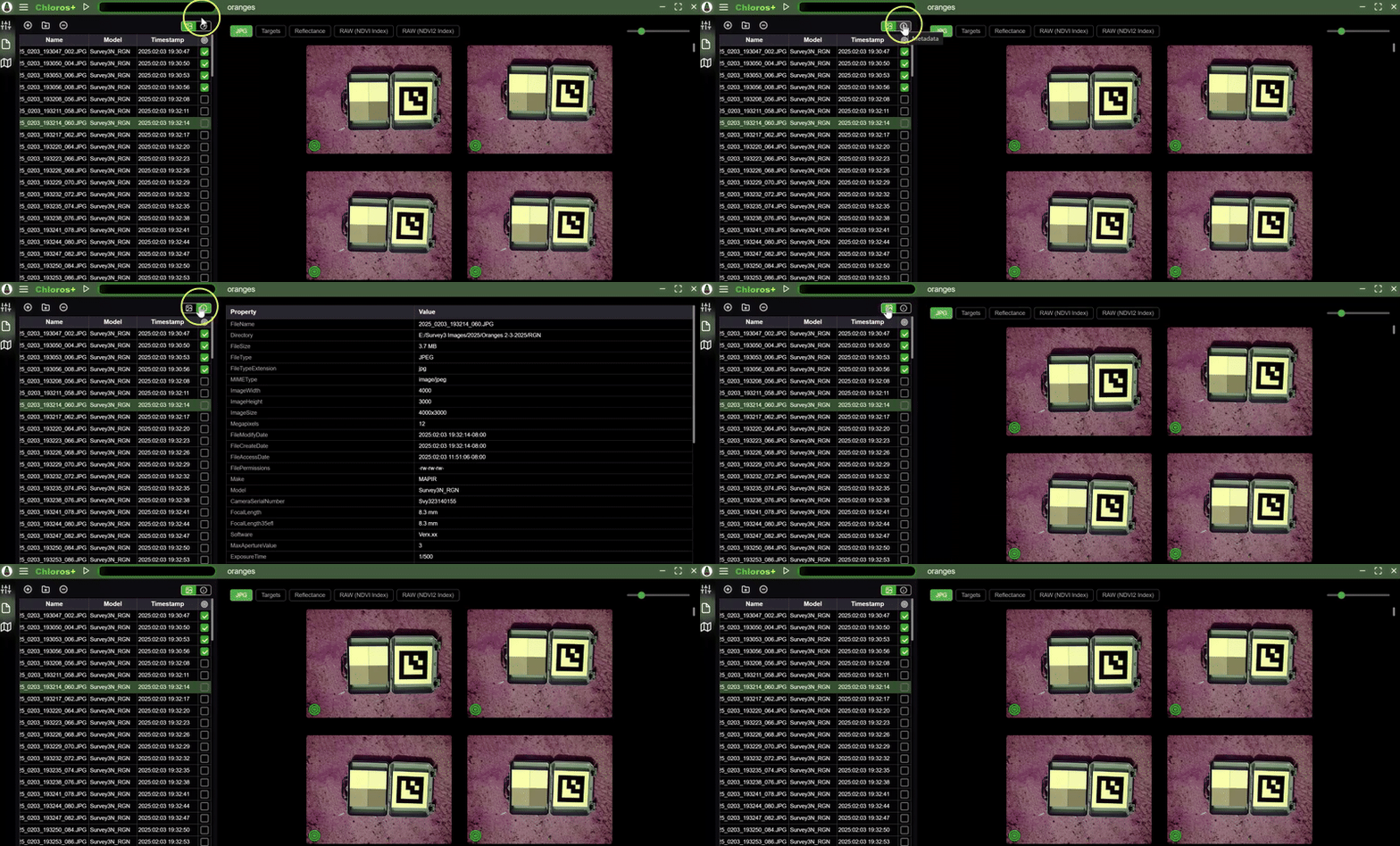
### Zobrazenie metadát obrázkov
Kliknutím na prepínač v pravom hornom rohu nad tabuľkou sa v oblasti mriežky obrázkov zobrazia metadáta vybraného obrázku.
***
## Správa súborov vo vašom projekte
### Odstránenie súborov
Ak chcete z projektu odstrániť nepotrebné obrázky:
1. Vyberte jeden alebo viac obrázkov v tabuľke prehliadača súborov
2. Kliknite na tlačidlo **„Odstrániť vybrané“** .
3. Potvrďte odstránenie (súbory sa z disku neodstránia, iba sa odstránia z projektu).
### Triedenie a filtrovanie
* **Triedenie podľa stĺpca**: Kliknutím na akýkoľvek záhlavie stĺpca môžete obrázky zoradiť.
* **Triedenie podľa časovej pečiatky**: Užitočné na usporiadanie chronologických sekvencií záberov.
* **Filter podľa modelu fotoaparátu**: Ak používate viacero fotoaparátov, môžete obrázky zoskupiť podľa typu fotoaparátu.\*\*\*
## Náhľad obrázku
### Zobrazenie celého obrázku
Kliknite na ľubovoľnú miniatúru obrázku v prehliadači súborov, aby sa zobrazil v hlavnej oblasti náhľadu:
1. Obrázok sa zobrazí v strednom paneli náhľadu
2. Použite ovládacie prvky priblíženia na kontrolu detailov obrázku
3. Prechádzajte medzi obrázkami pomocou klávesov so šípkami
### Rýchla navigácia
* **Predchádzajúci obrázok**: Kliknite na šípku doľava alebo stlačte kláves ←
* **Ďalší obrázok**: Kliknite na šípku doprava alebo stlačte klávesu →
* **Priblíženie/oddialenie**: Použite koliesko myši alebo tlačidlá priblíženia
* **Posúvanie**: Pri priblížení kliknite a ťahajte po obrázku\*\*\*
## Spracovanie duplicitných súborov
Chloros automaticky detekuje a ignoruje duplicitné súbory:
* Súbory s identickými názvami sú preskočené
* Zabraňuje náhodnému dvojitému spracovaniu
* Pri detekcii duplikátov sa zobrazí varovná správa
{% hint style="warning" %}
**Dôležité**: Pred importom nepremenúvajte ani nemodifikujte svoje pôvodné obrazové súbory. Chloros sa spolieha na pôvodné názvy súborov a metadáta pre správne spracovanie.
{% endhint %}
***
## Zmiešané súbory údajov z kamier
Ak váš projekt obsahuje obrázky z viacerých kamier MAPIR:
1. Chloros automaticky rozpozná každý model kamery
2. Každý typ kamery sa spracováva s príslušným kalibračným profilom
3. Prehliadač súborov zobrazuje model kamery v stĺpci Model kamery
4. Spracovanie uplatňuje správne nastavenia pre každý typ kamery
**Príklad scenára**: Survey3W RGN + Survey3N OCN konfigurácia s dvoma kamerami\*\*\*
## Osvedčené postupy
### Usporiadajte pred importom
* Uložte kalibračné cieľové snímky do rovnakého priečinka ako snímky z prieskumu
* Zachovajte pôvodnú štruktúru priečinkov z fotoaparátu/SD karty
* Nemiešajte dátové súbory z rôznych sedení v jednom projekte
### Pomenovanie súborov
* Zachovajte pôvodné názvy súborov z fotoaparátu (IMG\_0001.RAW atď.)
* Nepremenúvajte súbory pred importom
* Pôvodné názvy obsahujú dôležité metadáta
### Kalibračné cieľové snímky
* Vždy zahrňte 1–2 kalibračné cieľové snímky na jednu reláciu
* Zachyťte ciele pred a po relácii snímania
* Umiestnite ciele do rovnakých svetelných podmienok ako oblasť snímania
* Označte cieľové snímky pomocou začiarkavacieho políčka Cieľ, aby ste urýchlili spracovanie
***
## Bežné problémy a riešenia
### Snímky sa nezobrazujú po importe
**Možné príčiny:**
* Nepodporovaný formát súboru (len RAW+JPG a JPG z fotoaparátov MAPIR)
* Obrázky pochádzajú z fotoaparátov iných ako MAPIR (pozri [Podporované fotoaparáty](https://mapir.gitbook.io/chloros/sk/supported-cameras))
* Poškodenie súboru alebo neúplný prenos z SD karty
**Riešenie**: Overte kompatibilitu formátu súboru a modelu fotoaparátu
### Model fotoaparátu nebol rozpoznaný
**Možné príčiny:**
* Upravené metadáta EXIF
* Obrázky upravené v externom softvéri
* Neúplný prenos súborov
**Riešenie**: Znovu importujte pôvodné, neupravené súbory z fotoaparátu/SD karty
### Chýbajúce časové údaje
**Možné príčiny:**
* Nesprávne nastavené hodiny fotoaparátu
* EXIF údaje odstránené externým softvérom
**Riešenie**: Overte, či bolo nastavenie času fotoaparátu počas snímania správne\*\*\*
## Ďalšie kroky
Po importovaní súborov:
1. **Skontrolujte zoznam súborov** – Uistite sa, že sa všetky obrázky načítali správne
2. **Skontrolujte modely fotoaparátov** – overte správne rozpoznanie fotoaparátu
3. **Označte cieľové obrázky** – pozrite si [Výber cieľových obrázkov](https://mapir.gitbook.io/chloros/sk/spracovanie-obrazkov-gui/choosing-target-images)
4. **Upravte nastavenia** – nakonfigurujte možnosti spracovania v [Nastaveniach projektu](https://mapir.gitbook.io/chloros/sk/spracovanie-obrazkov-gui/adjusting-project-settings)
5. **Spustite spracovanie** – pozrite si [Spustenie spracovania](https://mapir.gitbook.io/chloros/sk/spracovanie-obrazkov-gui/starting-the-processing)
Podrobné informácie o konfigurácii projektu nájdete v časti [Úprava nastavení projektu](https://mapir.gitbook.io/chloros/sk/spracovanie-obrazkov-gui/adjusting-project-settings).
 umožňuje jednoduchý import snímok a správu vašej sady údajov.
## Prístup k prehliadaču súborov
1. Otvorte alebo vytvorte projekt v Chloros
2. Kliknite na ikonu **Prehliadač súborov**
umožňuje jednoduchý import snímok a správu vašej sady údajov.
## Prístup k prehliadaču súborov
1. Otvorte alebo vytvorte projekt v Chloros
2. Kliknite na ikonu **Prehliadač súborov**  v hornej časti panela prehliadača súborov
2. Prejdite do priečinka obsahujúceho vaše obrázky
3. Vyberte jeden alebo viacero obrazových súborov (podržte kláves **Ctrl** na výber viacerých súborov)
4. Kliknite na **„Otvoriť“** na importovanie vybraných súborov
### Metóda 2: Pridať priečinok
Túto možnosť použite na importovanie všetkých obrázkov z priečinka naraz.
1. Kliknite na tlačidlo **„Pridať zložku“**
v hornej časti panela prehliadača súborov
2. Prejdite do priečinka obsahujúceho vaše obrázky
3. Vyberte jeden alebo viacero obrazových súborov (podržte kláves **Ctrl** na výber viacerých súborov)
4. Kliknite na **„Otvoriť“** na importovanie vybraných súborov
### Metóda 2: Pridať priečinok
Túto možnosť použite na importovanie všetkých obrázkov z priečinka naraz.
1. Kliknite na tlačidlo **„Pridať zložku“** .png?alt=media) v hornej časti panela Prehliadač súborov
2. Prejdite do priečinka obsahujúceho obrázky zo snímacej relácie a vyberte ho
3. Kliknite na **„Vybrať priečinok“**, aby ste importovali všetky podporované obrázky z tohto priečinka\*\*\*
## Vysvetlenie tabuľky prehliadača súborov
Po importovaní sa obrázky zobrazia v tabuľke s nasledujúcimi stĺpcami:
### Názov súboru
* Pôvodný názov súboru z fotoaparátu
* Zachováva konvenciu pomenovania fotoaparátu (napr. IMG\_0001.RAW)
### Časová pečiatka
* Dátum a čas zachytenia obrázku
* Extrahované z metadát EXIF obrázku
* Používa sa na synchronizáciu PPK a detekciu kalibračných cieľov
### Model fotoaparátu
* Automaticky zistená konfigurácia fotoaparátu a filtrov
* Príklady: Survey3W\_RGN, Survey3N\_OCN, Survey3W\_RGB
* Používa sa na aplikovanie správnych profilov spracovania
### Stĺpec cieľa (zaškrtávacie políčko)
* Zaškrtnite toto políčko pre obrázky, ktoré obsahujú kalibračné ciele
* Výrazne urýchľuje detekciu cieľov počas spracovania
* Podrobnosti nájdete v časti [Výber obrázkov s cieľmi](https://mapir.gitbook.io/chloros/sk/spracovanie-obrazkov-gui/choosing-target-images)
### Zobrazenie metadát obrázkov
Kliknutím na prepínač v pravom hornom rohu nad tabuľkou sa v oblasti mriežky obrázkov zobrazia metadáta vybraného obrázku.
v hornej časti panela Prehliadač súborov
2. Prejdite do priečinka obsahujúceho obrázky zo snímacej relácie a vyberte ho
3. Kliknite na **„Vybrať priečinok“**, aby ste importovali všetky podporované obrázky z tohto priečinka\*\*\*
## Vysvetlenie tabuľky prehliadača súborov
Po importovaní sa obrázky zobrazia v tabuľke s nasledujúcimi stĺpcami:
### Názov súboru
* Pôvodný názov súboru z fotoaparátu
* Zachováva konvenciu pomenovania fotoaparátu (napr. IMG\_0001.RAW)
### Časová pečiatka
* Dátum a čas zachytenia obrázku
* Extrahované z metadát EXIF obrázku
* Používa sa na synchronizáciu PPK a detekciu kalibračných cieľov
### Model fotoaparátu
* Automaticky zistená konfigurácia fotoaparátu a filtrov
* Príklady: Survey3W\_RGN, Survey3N\_OCN, Survey3W\_RGB
* Používa sa na aplikovanie správnych profilov spracovania
### Stĺpec cieľa (zaškrtávacie políčko)
* Zaškrtnite toto políčko pre obrázky, ktoré obsahujú kalibračné ciele
* Výrazne urýchľuje detekciu cieľov počas spracovania
* Podrobnosti nájdete v časti [Výber obrázkov s cieľmi](https://mapir.gitbook.io/chloros/sk/spracovanie-obrazkov-gui/choosing-target-images)
### Zobrazenie metadát obrázkov
Kliknutím na prepínač v pravom hornom rohu nad tabuľkou sa v oblasti mriežky obrázkov zobrazia metadáta vybraného obrázku.
.png?alt=media) .
3. Potvrďte odstránenie (súbory sa z disku neodstránia, iba sa odstránia z projektu).
### Triedenie a filtrovanie
* **Triedenie podľa stĺpca**: Kliknutím na akýkoľvek záhlavie stĺpca môžete obrázky zoradiť.
* **Triedenie podľa časovej pečiatky**: Užitočné na usporiadanie chronologických sekvencií záberov.
* **Filter podľa modelu fotoaparátu**: Ak používate viacero fotoaparátov, môžete obrázky zoskupiť podľa typu fotoaparátu.\*\*\*
## Náhľad obrázku
### Zobrazenie celého obrázku
Kliknite na ľubovoľnú miniatúru obrázku v prehliadači súborov, aby sa zobrazil v hlavnej oblasti náhľadu:
1. Obrázok sa zobrazí v strednom paneli náhľadu
2. Použite ovládacie prvky priblíženia na kontrolu detailov obrázku
3. Prechádzajte medzi obrázkami pomocou klávesov so šípkami
### Rýchla navigácia
* **Predchádzajúci obrázok**: Kliknite na šípku doľava alebo stlačte kláves ←
* **Ďalší obrázok**: Kliknite na šípku doprava alebo stlačte klávesu →
* **Priblíženie/oddialenie**: Použite koliesko myši alebo tlačidlá priblíženia
* **Posúvanie**: Pri priblížení kliknite a ťahajte po obrázku\*\*\*
## Spracovanie duplicitných súborov
Chloros automaticky detekuje a ignoruje duplicitné súbory:
* Súbory s identickými názvami sú preskočené
* Zabraňuje náhodnému dvojitému spracovaniu
* Pri detekcii duplikátov sa zobrazí varovná správa
{% hint style="warning" %}
**Dôležité**: Pred importom nepremenúvajte ani nemodifikujte svoje pôvodné obrazové súbory. Chloros sa spolieha na pôvodné názvy súborov a metadáta pre správne spracovanie.
{% endhint %}
***
## Zmiešané súbory údajov z kamier
Ak váš projekt obsahuje obrázky z viacerých kamier MAPIR:
1. Chloros automaticky rozpozná každý model kamery
2. Každý typ kamery sa spracováva s príslušným kalibračným profilom
3. Prehliadač súborov zobrazuje model kamery v stĺpci Model kamery
4. Spracovanie uplatňuje správne nastavenia pre každý typ kamery
**Príklad scenára**: Survey3W RGN + Survey3N OCN konfigurácia s dvoma kamerami\*\*\*
## Osvedčené postupy
### Usporiadajte pred importom
* Uložte kalibračné cieľové snímky do rovnakého priečinka ako snímky z prieskumu
* Zachovajte pôvodnú štruktúru priečinkov z fotoaparátu/SD karty
* Nemiešajte dátové súbory z rôznych sedení v jednom projekte
### Pomenovanie súborov
* Zachovajte pôvodné názvy súborov z fotoaparátu (IMG\_0001.RAW atď.)
* Nepremenúvajte súbory pred importom
* Pôvodné názvy obsahujú dôležité metadáta
### Kalibračné cieľové snímky
* Vždy zahrňte 1–2 kalibračné cieľové snímky na jednu reláciu
* Zachyťte ciele pred a po relácii snímania
* Umiestnite ciele do rovnakých svetelných podmienok ako oblasť snímania
* Označte cieľové snímky pomocou začiarkavacieho políčka Cieľ, aby ste urýchlili spracovanie
***
## Bežné problémy a riešenia
### Snímky sa nezobrazujú po importe
**Možné príčiny:**
* Nepodporovaný formát súboru (len RAW+JPG a JPG z fotoaparátov MAPIR)
* Obrázky pochádzajú z fotoaparátov iných ako MAPIR (pozri [Podporované fotoaparáty](https://mapir.gitbook.io/chloros/sk/supported-cameras))
* Poškodenie súboru alebo neúplný prenos z SD karty
**Riešenie**: Overte kompatibilitu formátu súboru a modelu fotoaparátu
### Model fotoaparátu nebol rozpoznaný
**Možné príčiny:**
* Upravené metadáta EXIF
* Obrázky upravené v externom softvéri
* Neúplný prenos súborov
**Riešenie**: Znovu importujte pôvodné, neupravené súbory z fotoaparátu/SD karty
### Chýbajúce časové údaje
**Možné príčiny:**
* Nesprávne nastavené hodiny fotoaparátu
* EXIF údaje odstránené externým softvérom
**Riešenie**: Overte, či bolo nastavenie času fotoaparátu počas snímania správne\*\*\*
## Ďalšie kroky
Po importovaní súborov:
1. **Skontrolujte zoznam súborov** – Uistite sa, že sa všetky obrázky načítali správne
2. **Skontrolujte modely fotoaparátov** – overte správne rozpoznanie fotoaparátu
3. **Označte cieľové obrázky** – pozrite si [Výber cieľových obrázkov](https://mapir.gitbook.io/chloros/sk/spracovanie-obrazkov-gui/choosing-target-images)
4. **Upravte nastavenia** – nakonfigurujte možnosti spracovania v [Nastaveniach projektu](https://mapir.gitbook.io/chloros/sk/spracovanie-obrazkov-gui/adjusting-project-settings)
5. **Spustite spracovanie** – pozrite si [Spustenie spracovania](https://mapir.gitbook.io/chloros/sk/spracovanie-obrazkov-gui/starting-the-processing)
Podrobné informácie o konfigurácii projektu nájdete v časti [Úprava nastavení projektu](https://mapir.gitbook.io/chloros/sk/spracovanie-obrazkov-gui/adjusting-project-settings).
.
3. Potvrďte odstránenie (súbory sa z disku neodstránia, iba sa odstránia z projektu).
### Triedenie a filtrovanie
* **Triedenie podľa stĺpca**: Kliknutím na akýkoľvek záhlavie stĺpca môžete obrázky zoradiť.
* **Triedenie podľa časovej pečiatky**: Užitočné na usporiadanie chronologických sekvencií záberov.
* **Filter podľa modelu fotoaparátu**: Ak používate viacero fotoaparátov, môžete obrázky zoskupiť podľa typu fotoaparátu.\*\*\*
## Náhľad obrázku
### Zobrazenie celého obrázku
Kliknite na ľubovoľnú miniatúru obrázku v prehliadači súborov, aby sa zobrazil v hlavnej oblasti náhľadu:
1. Obrázok sa zobrazí v strednom paneli náhľadu
2. Použite ovládacie prvky priblíženia na kontrolu detailov obrázku
3. Prechádzajte medzi obrázkami pomocou klávesov so šípkami
### Rýchla navigácia
* **Predchádzajúci obrázok**: Kliknite na šípku doľava alebo stlačte kláves ←
* **Ďalší obrázok**: Kliknite na šípku doprava alebo stlačte klávesu →
* **Priblíženie/oddialenie**: Použite koliesko myši alebo tlačidlá priblíženia
* **Posúvanie**: Pri priblížení kliknite a ťahajte po obrázku\*\*\*
## Spracovanie duplicitných súborov
Chloros automaticky detekuje a ignoruje duplicitné súbory:
* Súbory s identickými názvami sú preskočené
* Zabraňuje náhodnému dvojitému spracovaniu
* Pri detekcii duplikátov sa zobrazí varovná správa
{% hint style="warning" %}
**Dôležité**: Pred importom nepremenúvajte ani nemodifikujte svoje pôvodné obrazové súbory. Chloros sa spolieha na pôvodné názvy súborov a metadáta pre správne spracovanie.
{% endhint %}
***
## Zmiešané súbory údajov z kamier
Ak váš projekt obsahuje obrázky z viacerých kamier MAPIR:
1. Chloros automaticky rozpozná každý model kamery
2. Každý typ kamery sa spracováva s príslušným kalibračným profilom
3. Prehliadač súborov zobrazuje model kamery v stĺpci Model kamery
4. Spracovanie uplatňuje správne nastavenia pre každý typ kamery
**Príklad scenára**: Survey3W RGN + Survey3N OCN konfigurácia s dvoma kamerami\*\*\*
## Osvedčené postupy
### Usporiadajte pred importom
* Uložte kalibračné cieľové snímky do rovnakého priečinka ako snímky z prieskumu
* Zachovajte pôvodnú štruktúru priečinkov z fotoaparátu/SD karty
* Nemiešajte dátové súbory z rôznych sedení v jednom projekte
### Pomenovanie súborov
* Zachovajte pôvodné názvy súborov z fotoaparátu (IMG\_0001.RAW atď.)
* Nepremenúvajte súbory pred importom
* Pôvodné názvy obsahujú dôležité metadáta
### Kalibračné cieľové snímky
* Vždy zahrňte 1–2 kalibračné cieľové snímky na jednu reláciu
* Zachyťte ciele pred a po relácii snímania
* Umiestnite ciele do rovnakých svetelných podmienok ako oblasť snímania
* Označte cieľové snímky pomocou začiarkavacieho políčka Cieľ, aby ste urýchlili spracovanie
***
## Bežné problémy a riešenia
### Snímky sa nezobrazujú po importe
**Možné príčiny:**
* Nepodporovaný formát súboru (len RAW+JPG a JPG z fotoaparátov MAPIR)
* Obrázky pochádzajú z fotoaparátov iných ako MAPIR (pozri [Podporované fotoaparáty](https://mapir.gitbook.io/chloros/sk/supported-cameras))
* Poškodenie súboru alebo neúplný prenos z SD karty
**Riešenie**: Overte kompatibilitu formátu súboru a modelu fotoaparátu
### Model fotoaparátu nebol rozpoznaný
**Možné príčiny:**
* Upravené metadáta EXIF
* Obrázky upravené v externom softvéri
* Neúplný prenos súborov
**Riešenie**: Znovu importujte pôvodné, neupravené súbory z fotoaparátu/SD karty
### Chýbajúce časové údaje
**Možné príčiny:**
* Nesprávne nastavené hodiny fotoaparátu
* EXIF údaje odstránené externým softvérom
**Riešenie**: Overte, či bolo nastavenie času fotoaparátu počas snímania správne\*\*\*
## Ďalšie kroky
Po importovaní súborov:
1. **Skontrolujte zoznam súborov** – Uistite sa, že sa všetky obrázky načítali správne
2. **Skontrolujte modely fotoaparátov** – overte správne rozpoznanie fotoaparátu
3. **Označte cieľové obrázky** – pozrite si [Výber cieľových obrázkov](https://mapir.gitbook.io/chloros/sk/spracovanie-obrazkov-gui/choosing-target-images)
4. **Upravte nastavenia** – nakonfigurujte možnosti spracovania v [Nastaveniach projektu](https://mapir.gitbook.io/chloros/sk/spracovanie-obrazkov-gui/adjusting-project-settings)
5. **Spustite spracovanie** – pozrite si [Spustenie spracovania](https://mapir.gitbook.io/chloros/sk/spracovanie-obrazkov-gui/starting-the-processing)
Podrobné informácie o konfigurácii projektu nájdete v časti [Úprava nastavení projektu](https://mapir.gitbook.io/chloros/sk/spracovanie-obrazkov-gui/adjusting-project-settings).