# GUI: Projekti
Chloros omogoča ustvarjanje projektov, ki jih lahko v prihodnosti ponovno odprete.
## Nov projekt
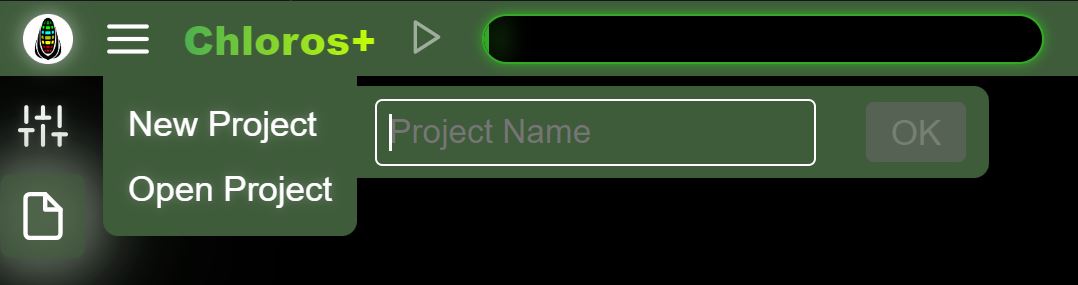
V glavnem meniju izberite »Nov projekt« in vnesite edinstveno ime za svoj projekt.
## Odpri projekt
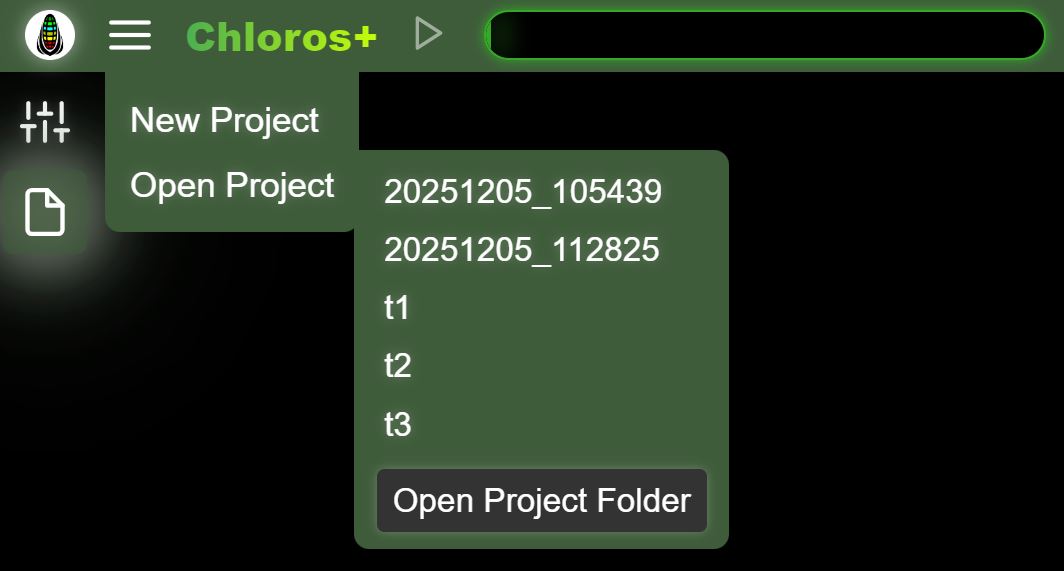
Izberite »Odpri projekt«, da si ogledate seznam obstoječih projektov v mapi Projekt. Če ni nobenega projekta, se stranski meni ne bo odprl. Na zgornji fotografiji lahko vidite nekaj projektov, ustvarjenih v grafičnem vmesniku (t1, t2, t3). Projekti DATE\\\_TIME so bili ustvarjeni s programom CLI z uporabo privzetega načina poimenovanja projektov. S klikom na katero koli ime projekta ga boste odprli.
S klikom na gumb »Odpri mapo projekta« se odpre raziskovalec datotek na vašem računalniku na poti projekta. Pot projekta lahko prilagodite v [Nastavitvah projekta](https://mapir.gitbook.io/chloros/sl/nastavitve-projekta/project-settings).
## Dodajanje datotek
Ko je projekt odprt, izberite »Dodaj datoteke« iz glavnega menija, da dodate posamezne slikovne datoteke v trenutni projekt. To odraža funkcionalnost dodajanja v brskalniku datotek, vendar je zaradi udobja dostopno neposredno iz glavnega menija.
## Dodajanje mape
Ko je projekt odprt, izberite »Dodaj mapo« iz glavnega menija, da dodate celotno mapo slik v trenutni projekt. Podvojene datoteke se prezrejo.
## Začni / ustavi obdelavo
Ko so datoteke dodane v projekt, postane v glavnem meniju na voljo možnost »Začni obdelavo«. To je enako kot klik na gumb Predvajaj/Začni v zgornjem naslovu. Med obdelavo se menijska postavka spremeni v »Ustavi obdelavo«, da lahko ustavite potek obdelave.
{% hint style="info" %}
Menijske možnosti Dodaj datoteke, Dodaj mapo ter Začni/ustavi obdelavo so vidne ali omogočene le, ko je projekt odprt in so bile datoteke dodane. Omogočajo hiter dostop do dejanj, ki so na voljo tudi prek stranskega pasu brskalnika datotek in gumbov v glavi.
{% endhint %}