
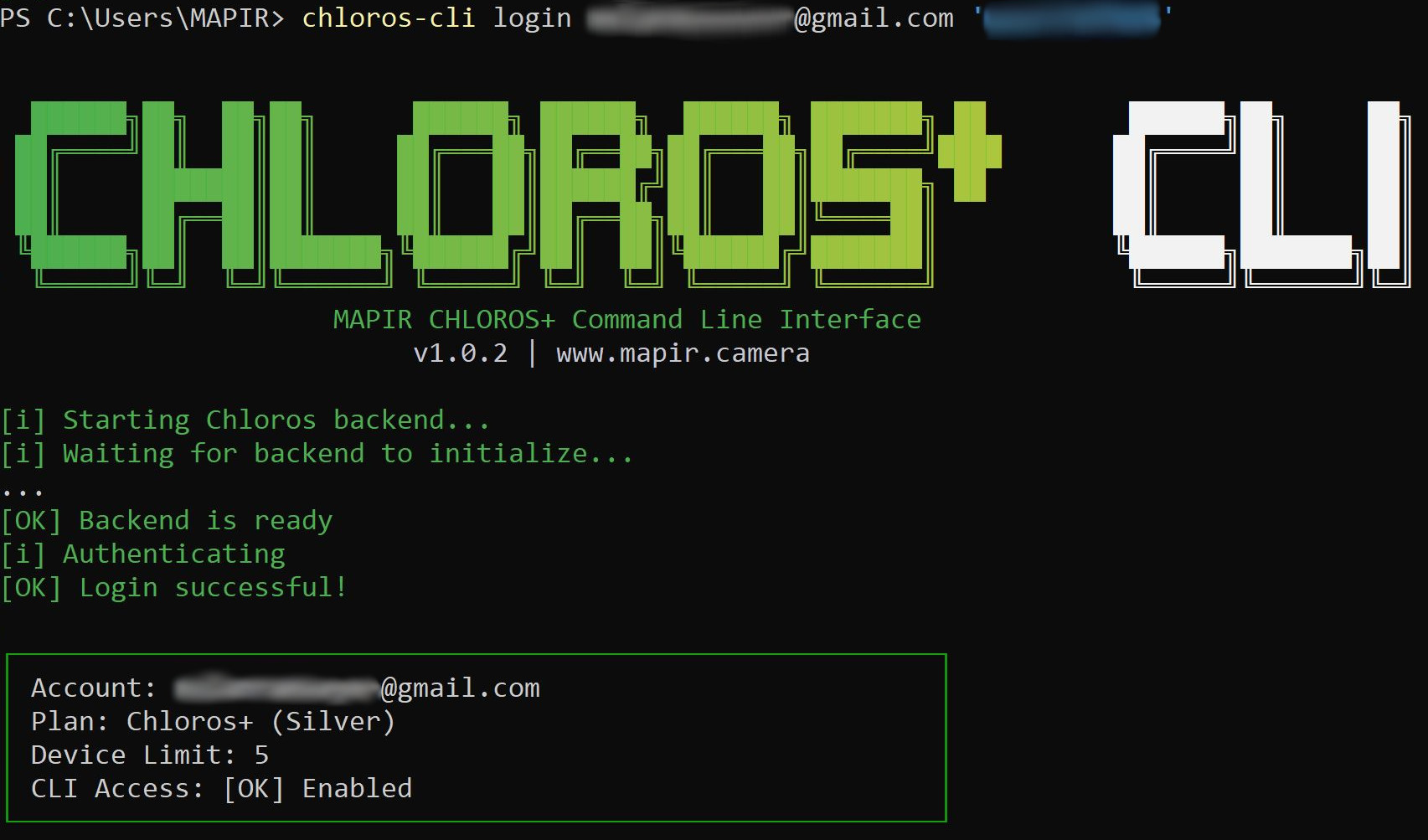
CLI: Kommandorad

**Chloros CLI** ger kraftfull kommandoradsåtkomst till bildbehandlingsmotorn Chloros, vilket möjliggör automatisering, skriptning och headless-drift för dina bildbehandlingsarbetsflöden.

Viktiga funktioner

  • 🚀 Automatisering – Skriptbaserad batchbearbetning av flera datamängder

  • 🔗 Integration – Integrera i befintliga arbetsflöden och pipelines

  • 💻 Headless-drift – Kör utan GUI

  • 🌍 Flera språk – Stöd för 38 språk

  • Parallell bearbetning – Skalar dynamiskt till din CPU (upp till 16 parallella arbetare)

Krav

Krav
Detaljer

Operativsystem

Windows 10/11 (64-bit)

Minne

Minst 8 GB RAM (16 GB rekommenderas)

Internet

Krävs för licensaktivering

Diskutrymme

Varierar beroende på projektets storlek

circle-info

Licenskrav: CLI kräver ett betalt Chloros+-abonnemang. Standardplaner (gratis) har inte tillgång till CLI. Besök https://cloud.mapir.camera/pricingarrow-up-right för att uppgradera.

Snabbstart

Installation

CLI ingår automatiskt i installationsprogrammet Chloros:

  1. Ladda ner och kör Chloros Installer.exe

  2. Följ installationsguiden

  3. CLI installeras till: C:\Program Files\Chloros\resources\cli\chloros-cli.exe

circle-info

Installationsprogrammet lägger automatiskt till chloros-cli i systemets PATH. Starta om terminalen efter installationen.

Första installationen

Innan du använder CLI måste du aktivera din Chloros+-licens:

Grundläggande användning

Bearbeta en mapp med standardinställningar:


Kommandoreferens

Allmän syntax


Kommandon

process – Bearbeta bilder

Bearbeta bilder i en mapp med kalibrering.

Syntax:

Exempel:

Alternativ för bearbetningskommandon

Alternativ
Typ
Standard
Beskrivning

<input-folder>

Sökväg

Krävs

Mapp som innehåller multispektrala RAW/JPG-bilder

-o, --output

Sökväg

Samma som indata

Utdatamapp för bearbetade bilder

-n, --project-name

Sträng

Autogenererad

Anpassat projektnamn

--vignette

Flagga

Aktiverad

Aktivera vignettkorrigering

--no-vignette

Flagga

-

Inaktivera vignettkorrigering

--reflectance

Flagga

Aktiverad

Aktivera reflektanskalibrering

--no-reflectance

Flagga

-

Inaktivera reflektanskalibrering

--ppk

Flagga

Inaktiverad

Tillämpa PPK-korrigeringar från .daq-ljussensordata

--format

Val

TIFF (16-bit)

Utmatningsformat: TIFF (16-bit), TIFF (32-bit, Percent), PNG (8-bit), JPG (8-bit)

--min-target-size

Heltal

Auto

Minsta målstorlek i pixlar för kalibreringspanelsdetektering

--target-clustering

Heltal

Auto

Tröskelvärde för målkluster (0-100)

--exposure-pin-1

Sträng

Ingen

Lås exponering för kameramodell (stift 1)

--exposure-pin-2

Sträng

Ingen

Lås exponering för kameramodell (stift 2)

--recal-interval

Heltal

Auto

Omkalibreringsintervall i sekunder

--timezone-offset

Heltal

0

Tidszonsförskjutning i timmar


login – Autentisera konto

Logga in med dina Chloros+-inloggningsuppgifter för att aktivera CLI-bearbetning.

Syntax:

Exempel:

circle-info

Specialtecken: Använd enkla citattecken runt lösenord som innehåller tecken som $, ! eller mellanslag.

Utdata:

***

logout - Rensa inloggningsuppgifter

Rensa lagrade inloggningsuppgifter och logga ut från ditt konto.

Syntax:

Exempel:

Utdata:

circle-info

SDK Användare: Python SDK tillhandahåller också en programmatisk logout()-metod för att rensa autentiseringsuppgifter inom Python-skript. Se Python SDK-dokumentationen för mer information.


status – Kontrollera licensstatus

Visa aktuell licens- och autentiseringsstatus.

Syntax:

Exempel:

Utdata:


export-status – Kontrollera exportförloppet

Övervaka exportförloppet för tråd 4 under eller efter bearbetningen.

Syntax:

Exempel:

Användningsfall: Använd detta kommando medan bearbetningen pågår för att kontrollera exportförloppet.***

language – Hantera gränssnittsspråk

Visa eller ändra gränssnittsspråket för CLI.

Syntax:

Exempel:

Språk som stöds (totalt 38)

Kod
Språk
Ursprungligt namn

en

Engelska

Engelska

es

Spanska

Español

pt

Portugisiska

Português

fr

Franska

Français

de

Tyska

Deutsch

it

Italienska

Italiano

ja

Japanska

日本語

ko

Koreanska

한국어

zh

Kinesiska (förenklad)

简体中文

zh-TW

Kinesiska (traditionell)

繁體中文

ru

Ryska

Русский

nl

Nederländska

Nederlands

ar

Arabiska

العربية

pl

Polska

Polski

tr

Turkiska

Türkçe

hi

Hindi

हिंदी

id

Indonesiska

Bahasa Indonesia

vi

Vietnamesiska

Tiếng Việt

th

Thailändska

ไทย

sv

Svenska

Svenska

da

Danska

Dansk

no

Norsk

Norsk

fi

Finska

Suomi

el

Grekiska

Ελληνικά

cs

Tjeckiska

Čeština

hu

Ungerska

Magyar

ro

Rumänska

Română

uk

Ukrainska

Українська

pt-BR

Brasiliansk portugisiska

Português Brasileiro

zh-HK

Kantonesiska

粵語

ms

Malajiska

Bahasa Melayu

sk

Slovakiska

Slovenčina

bg

Bulgariska

Български

hr

Kroatiska

Hrvatski

lt

Litauiska

Lietuvių

lv

Lettiska

Latviešu

et

Estniska

Eesti

sl

Slovenska

Slovenščina

circle-info

Automatisk lagring: Dina språkinställningar sparas i ~/.chloros/cli_language.json och lagras mellan alla sessioner.


set-project-folder – Ställ in standardprojektmapp

Ändra standardprojektmappens plats (delad med GUI).

Syntax:

Exempel:


get-project-folder – Visa projektmapp

Visa den aktuella standardprojektmappens plats.

Syntax:

Exempel:

Utdata:


reset-project-folder – Återställ till standard

Återställ projektmappen till standardplatsen.

Syntax:


Globala alternativ

Dessa alternativ gäller för alla kommandon:

Alternativ
Typ
Standard
Beskrivning

--backend-exe

Sökväg

Automatiskt upptäckt

Sökväg till backend-körbar fil

--port

Heltal

5000

Backend API portnummer

--restart

Flagga

-

Tvinga omstart av backend (avslutar befintliga processer)

--version

Flagga

-

Visa versionsinformation och avsluta

--help

Flagga

-

Visa hjälpinformation och avsluta

Exempel med globala alternativ:


Guide till bearbetningsinställningar

Parallell bearbetning

Chloros+ CLI skalar automatisktparallell bearbetning för att matcha din dators kapacitet:Så fungerar det:

  • Detekterar dina CPU-kärnor och RAM-minne

  • Tilldelar arbetare: 2× CPU-kärnor (använder hyperthreading)

  • Maximalt: 16 parallella arbetare (för stabilitet)Systemnivåer:

Systemtyp
CPU
RAM
Arbetare
Prestanda

Högpresterande

16+ kärnor

32+ GB

Upp till 16

Maximal hastighet

Mellanklass

8–15 kärnor

16–31 GB

8–16

Utmärkt hastighet

Lågprisklass

4–7 kärnor

8–15 GB

4–8

Bra hastighet

circle-info

Automatisk optimering: CLI detekterar automatiskt ditt systems specifikationer och konfigurerar optimal parallellbearbetning. Ingen manuell konfiguration behövs!

Debayer-metoder

CLI använder Hög kvalitet (snabbare) som standard och rekommenderad debayer-algoritm:

Metod
Kvalitet
Hastighet
Beskrivning

Hög kvalitet (snabbare)

⭐⭐⭐⭐

⚡⚡⚡

Kantmedveten algoritm (standard, rekommenderad)

Vignettkorrigering

Vad den gör: Korrigerar ljusfallet vid bildkanterna (mörkare hörn som är vanliga i kamerabilder).

  • Aktiverat som standard – De flesta användare bör ha detta aktiverat

  • Använd --no-vignette för att inaktivera

circle-info

Rekommendation: Aktivera alltid vignettkorrigering för att säkerställa enhetlig ljusstyrka över hela bilden.

Reflektanskalibrering

Konverterar råa sensorvärden till standardiserade reflektansprocenttal med hjälp av kalibreringspaneler.

  • Aktiverat som standard – Väsentligt för vegetationsanalys.

  • Kräver kalibreringsmålpaneler i bilder.

  • Använd --no-reflectance för att inaktivera.

circle-info

Krav: Se till att kalibreringspanelerna är korrekt exponerade och synliga i dina bilder för korrekt reflektanskonvertering.

PPK-korrigeringar

Vad det gör: Tillämpar efterbearbetade kinematiska korrigeringar med hjälp av DAQ-A-SD-loggdata för förbättrad GPS-noggrannhet.

  • Inaktiverat som standard

  • Använd --ppk för att aktivera

  • Kräver .daq-filer i projektmappen från MAPIR DAQ-A-SD ljussensor.

Utdataformat

Format
Bitdjup
Filstorlek
Bäst för

TIFF (16-bitars)

16-bitars heltal

Stor

GIS-analys, fotogrammetri (rekommenderas)

TIFF (32-bitars, procent)

32-bitars flyttal

Mycket stor

Vetenskaplig analys, forskning

PNG (8-bitars)

8-bitars heltal

Medel

Visuell inspektion, webbdelning

JPG (8-bitars)

8-bitars heltal

Liten

Snabb förhandsgranskning, komprimerad utdata

***

Automatisering och skript

PowerShell-batchbearbetning

Bearbeta flera datamängdsmappar automatiskt:

Windows-batchskript

Enkel slinga för batchbearbetning:

Python Automatiseringsskript

Avancerad automatisering med felhantering:


Bearbetningsflöde

Standardflöde

  1. Inmatning: Mapp som innehåller RAW/JPG-bildpar

  2. Upptäckt: CLI skannar automatiskt efter bildfiler som stöds

  3. Bearbetning: Parallellt läge skalar till dina CPU-kärnor (Chloros+)

  4. Utdata: Skapar undermappar för kameramodeller med bearbetade bilder

Exempel på utdatastruktur

Uppskattad bearbetningstid

Typisk bearbetningstid för 100 bilder (12 MP vardera):

Läge
Tid
Hårdvara

Parallellt läge

5–10 min

i7/Ryzen 7, 16 GB RAM, SSD (upp till 16 arbetare)

Parallellt läge

10–15 min

i5/Ryzen 5, 8 GB RAM, HDD (upp till 8 arbetare)

circle-info

Prestandatips: Bearbetningstiden varierar beroende på antal bilder, upplösning och datorspecifikationer.


Felsökning

CLI hittades inte

Fel:

Lösningar:

  1. Kontrollera installationsplatsen:

  1. Använd fullständig sökväg om den inte finns i PATH:

  1. Lägg till manuellt i PATH:

    • Öppna Systemegenskaper → Miljövariabler

    • Redigera variabeln PATH

    • Lägg till: C:\Program Files\Chloros\resources\cli

    • Starta om terminalen


Backend kunde inte startasFel:

Lösningar:

  1. Kontrollera om backend redan körs (stäng den först)

  2. Kontrollera att Windows brandväggen inte blockerar

  3. Prova en annan port:

  1. Tvinga omstart av backend:


Licens-/autentiseringsproblemFel:

Lösningar:

  1. Kontrollera att du har ett aktivt Chloros+-abonnemang

  2. Logga in med dina inloggningsuppgifter:

  1. Kontrollera licensstatus:

  1. Kontakta supporten: info@mapir.camera


Inga bilder hittadesFel:

Lösningar:

  1. Kontrollera att mappen innehåller format som stöds (.RAW, .TIF, .JPG).

  2. Kontrollera att mappens sökväg är korrekt (använd citattecken för sökvägar med mellanslag).

  3. Se till att du har läsbehörighet för mappen.

  4. Kontrollera att filändelserna är korrekta.


Bearbetningen avbryts eller hänger sigLösningar:

  1. Kontrollera tillgängligt diskutrymme (se till att det finns tillräckligt för utdata).

  2. Stäng andra program för att frigöra minne.

  3. Minska antalet bilder (bearbeta i omgångar).


Porten används redanFel:

Lösning:

Ange en annan port:


Vanliga frågor

F: Behöver jag en licens för CLI?

S:Ja! CLI kräver en betaldChloros+-licens.

  • ❌ Standardplan (gratis): CLI inaktiverad

  • ✅ Chloros+ (betald) plan: CLI fullt aktiverad

Prenumerera på: https://cloud.mapir.camera/pricingarrow-up-right


F: Kan jag använda CLI på en server utan GUI?S: Ja! CLI körs helt utan grafiskt gränssnitt. Krav:

  • Windows Server 2016 eller senare

  • Visual C++ Redistributable installerat

  • Tillräckligt med RAM-minne (minst 8 GB, 16 GB rekommenderas)

  • Engångsaktivering av GUI-licens på valfri maskin


F: Var sparas bearbetade bilder?S:Som standard sparas bearbetade bilder isamma mapp som ingången i undermappar för kameramodeller (t.ex. Survey3N_RGN/).

Använd alternativet -o för att ange en annan utdatamapp:


F: Kan jag bearbeta flera mappar samtidigt?S: Inte direkt med ett enda kommando, men du kan använda skript för att bearbeta mappar i tur och ordning. Se avsnittet Automatisering och skript.***

F: Hur sparar jag CLI-utdata till en loggfil?PowerShell:

Batch:


F: Vad händer om jag trycker på Ctrl+C under bearbetningen?S: CLI kommer att:

  1. Avsluta bearbetningen på ett korrekt sätt

  2. Stänga av backend

  3. Avsluta med kod 130

Delvis bearbetade bilder kan finnas kvar i utdatamappen.


F: Kan jag automatisera CLI-bearbetningen?S: Absolut! CLI är utformat för automatisering. Se Automatisering och skriptning för exempel på PowerShell, Batch och Python.***

F: Hur kontrollerar jag versionen av CLI?S:

Utdata:


Få hjälp

Kommandoradshjälp

Visa hjälpinformation direkt i CLI:

Supportkanaler

Kompletta exempel

Exempel 1: Grundläggande bearbetning

Bearbeta med standardinställningar (vignett, reflektans):


Exempel 2: Högkvalitativt vetenskapligt resultat

32-bitars flytande TIFF:


Exempel 3: Snabb förhandsgranskning

8-bitars PNG utan kalibrering för snabb granskning:


Exempel 4: PPK-korrigerad bearbetning

Tillämpa PPK-korrigeringar med reflektans:


Exempel 5: Anpassad utdataplats

Bearbeta till annan enhet med specifikt format:


Exempel 6: Autentiseringsarbetsflöde

Slutför autentiseringsflödet:


Exempel 7: Flerspråkig användning

Ändra gränssnittsspråk:

Last updated