# Графічний інтерфейс: навігація
При першому запуску програм Chloros та Chloros (браузер) запускається їхній серверний компонент. Як тільки він буде готовий, у верхньому лівому куті з’явиться піктограма головного меню .
Зліва направо верхній заголовок містить:
### Головне меню
З головного меню ви можете:
* **Новий проект** — створити новий проект
* **Відкрити проект** — відкрити існуючий проект
* **Відкрити папку проекту** — відкрити папку проекту у вашому файловому менеджері
* **Додати файли** — додати окремі файли зображень до поточного проекту *(видимо після відкриття проекту)*
* **Додати папку** — додати папку із зображеннями до поточного проекту *(видимо після відкриття проекту)*
* **Почати обробку / Зупинити обробку** — запустити або зупинити конвеєр обробки зображень *(активується після додавання файлів)*
{% hint style="info" %}
**Тільки Windows**: Графічний інтерфейс Chloros доступний у Windows. Користувачі Linux повинні бачити [CLI](https://mapir.gitbook.io/chloros/uk/cli) та [Python SDK](https://mapir.gitbook.io/chloros/uk/api-python-sdk) щодо обробки без графічного інтерфейсу.
{% endhint %}
### Кнопка «Відтворити/Почати»
Якщо ця опція увімкнена, кнопка «Почати обробку» запускає конвеєр обробки зображень.
### Смуга прогресу У безкоштовному режимі Chloros, який обробляє всі файли послідовно, індикатор прогресу показує 2 етапи: «Виявлення цілі» та «Обробка».
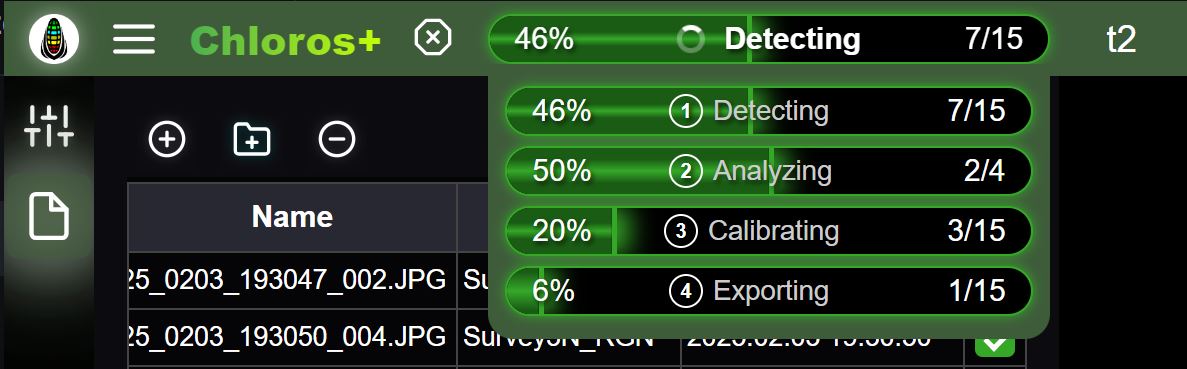
У платному режимі Chloros+, який обробляє всі файли одночасно, індикатор прогресу показує 4 етапи: «Виявлення», «Аналіз», «Калібрування», «Експорт». Якщо навести курсор миші на індикатор виконання Chloros+, з'явиться розгорнута панель із 4 індикаторами виконання, за якими можна стежити. Клацнувши на верхньому індикаторі виконання, ви зафіксуєте розгорнуту панель; повторне клацання зніме фіксацію.
## Бічне меню
Ліва бічна панель містить різні іконки для взаємодії:
#### [Налаштування проекту](https://mapir.gitbook.io/chloros/uk/nalashtuvannya-proektu/project-settings)
Вкладка «Налаштування проекту» дозволяє налаштувати загальні параметри проекту та параметри обробки. Налаштуйте їх перед початком обробки файлів.
#### Браузер файлів
Додавайте файли/папки та видаляйте файли з проекту. Дублікати файлів ігноруються. Позначте поле у стовпці «Ціль» для будь-якого цільового зображення, і обробка буде шукати цілі лише серед позначених зображень, що значно прискорить час обробки. Використовуйте перемикач «Зображення/Метадані», щоб перемикатися між переглядом сітки мініатюр вибраного зображення та детальною таблицею метаданих.
#### [Переглядач зображень](https://mapir.gitbook.io/chloros/uk/pereglyad-zobrazhen-gui/opening-an-image-full-screen)
Коли ви натискаєте на зображення в головному переглядачі, воно відкривається на весь екран у вкладці «Переглядач зображень».
#### [Карта](https://mapir.gitbook.io/chloros/uk/pereglyad-zobrazhen-gui/map-markers)
Переглядайте свої зображення на інтерактивній 2D-карті на основі їхніх GPS-координат. Підтримує провайдерів карт Google Maps та ESRI, автоматично вибираючи найкращий сервіс для вашого місцезнаходження. Наведіть курсор на маркери, щоб побачити попередній перегляд мініатюр зображень.
#### Журнал налагодження
Перегляньте журнал налагодження, якщо виникли проблеми. Скопіюйте/завантажте журнал і надішліть його до [MAPIR Служби підтримки](https://www.mapir.camera/community/contact) для отримання допомоги.
#### [Вхід користувача](https://mapir.gitbook.io/chloros/uk/chloros+-login)
Бічна панель входу користувача дозволяє вам увійти у свій обліковий запис Chloros+, щоб розблокувати розширені функції. Ви також можете переглянути поточну версію програми, а також налаштувати мову відображуваного тексту в графічному інтерфейсі Chloros та CLI.

%20(1)%20(1).png?alt=media) .
.
%20(1)%20(1)%20(1).png?alt=media) Головне меню
Головне меню
.png?alt=media)
%20(1).png?alt=media) Кнопка «Відтворити/Почати»
Якщо ця опція увімкнена, кнопка «Почати обробку» запускає конвеєр обробки зображень.
###
Кнопка «Відтворити/Почати»
Якщо ця опція увімкнена, кнопка «Почати обробку» запускає конвеєр обробки зображень.
### .png?alt=media) Смуга прогресу
Смуга прогресу .png?alt=media) У безкоштовному режимі Chloros, який обробляє всі файли послідовно, індикатор прогресу показує 2 етапи: «Виявлення цілі» та «Обробка».
У платному режимі Chloros+, який обробляє всі файли одночасно, індикатор прогресу показує 4 етапи: «Виявлення», «Аналіз», «Калібрування», «Експорт». Якщо навести курсор миші на індикатор виконання Chloros+, з'явиться розгорнута панель із 4 індикаторами виконання, за якими можна стежити. Клацнувши на верхньому індикаторі виконання, ви зафіксуєте розгорнуту панель; повторне клацання зніме фіксацію.
У безкоштовному режимі Chloros, який обробляє всі файли послідовно, індикатор прогресу показує 2 етапи: «Виявлення цілі» та «Обробка».
У платному режимі Chloros+, який обробляє всі файли одночасно, індикатор прогресу показує 4 етапи: «Виявлення», «Аналіз», «Калібрування», «Експорт». Якщо навести курсор миші на індикатор виконання Chloros+, з'явиться розгорнута панель із 4 індикаторами виконання, за якими можна стежити. Клацнувши на верхньому індикаторі виконання, ви зафіксуєте розгорнуту панель; повторне клацання зніме фіксацію.
 [Налаштування проекту](https://mapir.gitbook.io/chloros/uk/nalashtuvannya-proektu/project-settings)
Вкладка «Налаштування проекту» дозволяє налаштувати загальні параметри проекту та параметри обробки. Налаштуйте їх перед початком обробки файлів.
####
[Налаштування проекту](https://mapir.gitbook.io/chloros/uk/nalashtuvannya-proektu/project-settings)
Вкладка «Налаштування проекту» дозволяє налаштувати загальні параметри проекту та параметри обробки. Налаштуйте їх перед початком обробки файлів.
####  Браузер файлів
Додавайте файли/папки та видаляйте файли з проекту. Дублікати файлів ігноруються. Позначте поле у стовпці «Ціль» для будь-якого цільового зображення, і обробка буде шукати цілі лише серед позначених зображень, що значно прискорить час обробки. Використовуйте перемикач «Зображення/Метадані», щоб перемикатися між переглядом сітки мініатюр вибраного зображення та детальною таблицею метаданих.
####
Браузер файлів
Додавайте файли/папки та видаляйте файли з проекту. Дублікати файлів ігноруються. Позначте поле у стовпці «Ціль» для будь-якого цільового зображення, і обробка буде шукати цілі лише серед позначених зображень, що значно прискорить час обробки. Використовуйте перемикач «Зображення/Метадані», щоб перемикатися між переглядом сітки мініатюр вибраного зображення та детальною таблицею метаданих.
####  [Переглядач зображень](https://mapir.gitbook.io/chloros/uk/pereglyad-zobrazhen-gui/opening-an-image-full-screen)
Коли ви натискаєте на зображення в головному переглядачі, воно відкривається на весь екран у вкладці «Переглядач зображень».
####
[Переглядач зображень](https://mapir.gitbook.io/chloros/uk/pereglyad-zobrazhen-gui/opening-an-image-full-screen)
Коли ви натискаєте на зображення в головному переглядачі, воно відкривається на весь екран у вкладці «Переглядач зображень».
#### .png?alt=media) [Карта](https://mapir.gitbook.io/chloros/uk/pereglyad-zobrazhen-gui/map-markers)
Переглядайте свої зображення на інтерактивній 2D-карті на основі їхніх GPS-координат. Підтримує провайдерів карт Google Maps та ESRI, автоматично вибираючи найкращий сервіс для вашого місцезнаходження. Наведіть курсор на маркери, щоб побачити попередній перегляд мініатюр зображень.
####
[Карта](https://mapir.gitbook.io/chloros/uk/pereglyad-zobrazhen-gui/map-markers)
Переглядайте свої зображення на інтерактивній 2D-карті на основі їхніх GPS-координат. Підтримує провайдерів карт Google Maps та ESRI, автоматично вибираючи найкращий сервіс для вашого місцезнаходження. Наведіть курсор на маркери, щоб побачити попередній перегляд мініатюр зображень.
####  Журнал налагодження
Перегляньте журнал налагодження, якщо виникли проблеми. Скопіюйте/завантажте журнал і надішліть його до [MAPIR Служби підтримки](https://www.mapir.camera/community/contact) для отримання допомоги.
####
Журнал налагодження
Перегляньте журнал налагодження, якщо виникли проблеми. Скопіюйте/завантажте журнал і надішліть його до [MAPIR Служби підтримки](https://www.mapir.camera/community/contact) для отримання допомоги.
####  [Вхід користувача](https://mapir.gitbook.io/chloros/uk/chloros+-login)
Бічна панель входу користувача дозволяє вам увійти у свій обліковий запис Chloros+, щоб розблокувати розширені функції. Ви також можете переглянути поточну версію програми, а також налаштувати мову відображуваного тексту в графічному інтерфейсі Chloros та CLI.
[Вхід користувача](https://mapir.gitbook.io/chloros/uk/chloros+-login)
Бічна панель входу користувача дозволяє вам увійти у свій обліковий запис Chloros+, щоб розблокувати розширені функції. Ви також можете переглянути поточну версію програми, а також налаштувати мову відображуваного тексту в графічному інтерфейсі Chloros та CLI.