# GUI:导航
首次启动 Chloros 和 Chloros(浏览器)时,系统将启动其后端。准备就绪后,左上角的主菜单图标将显示出来 %20(1)%20(1).png?alt=media) .
.
 顶部标题栏从左至右包含:
###
顶部标题栏从左至右包含:
### %20(1)%20(1)%20(1).png?alt=media) 主菜单
主菜单
.png?alt=media) 通过主菜单,您可以:
* **新建项目** — 创建新项目
* **打开项目** — 打开现有项目
* **打开项目文件夹** — 在文件资源管理器中打开项目文件夹
* **添加文件** — 将单个图像文件添加到当前项目中 *(项目打开后可见)*
* **添加文件夹** — 将图像文件夹添加到当前项目中 *(项目打开后可见)*
* **开始处理 / 停止处理** — 启动或停止图像处理流程 *(添加文件后启用)*
{% hint style="info" %}
**仅限 Windows**:Chloros 桌面图形界面可在 Windows 上使用。Linux 用户应查看 [CLI](https://mapir.gitbook.io/chloros/zh-hk/cli) 及 [Python SDK](https://mapir.gitbook.io/chloros/zh-hk/api-python-sdk) 文档以获取无头处理的相关信息。
{% endhint %}
###
通过主菜单,您可以:
* **新建项目** — 创建新项目
* **打开项目** — 打开现有项目
* **打开项目文件夹** — 在文件资源管理器中打开项目文件夹
* **添加文件** — 将单个图像文件添加到当前项目中 *(项目打开后可见)*
* **添加文件夹** — 将图像文件夹添加到当前项目中 *(项目打开后可见)*
* **开始处理 / 停止处理** — 启动或停止图像处理流程 *(添加文件后启用)*
{% hint style="info" %}
**仅限 Windows**:Chloros 桌面图形界面可在 Windows 上使用。Linux 用户应查看 [CLI](https://mapir.gitbook.io/chloros/zh-hk/cli) 及 [Python SDK](https://mapir.gitbook.io/chloros/zh-hk/api-python-sdk) 文档以获取无头处理的相关信息。
{% endhint %}
### %20(1).png?alt=media) 播放/开始按钮
启用后,开始处理按钮将启动图像处理管道。
###
播放/开始按钮
启用后,开始处理按钮将启动图像处理管道。
### .png?alt=media) 进度条
进度条 .png?alt=media) 在免费的 Chloros 模式下(该模式按顺序处理所有文件),进度条将显示两个阶段:目标检测和处理。
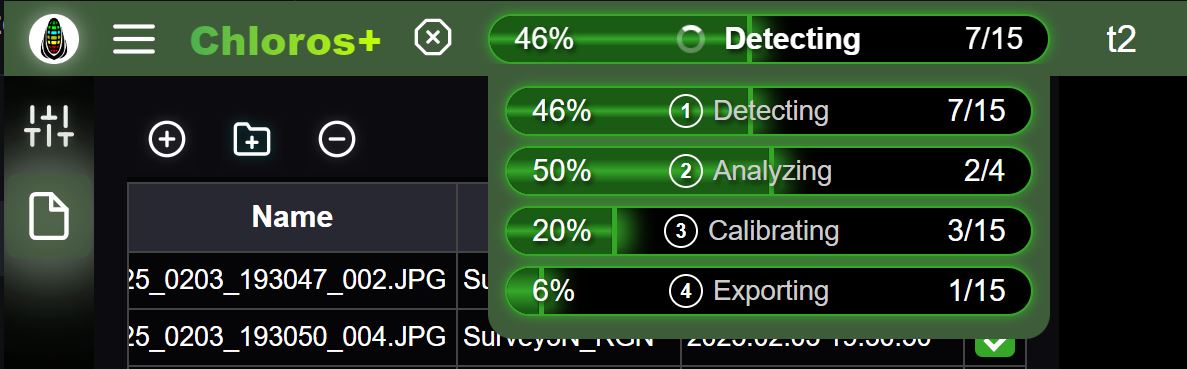
在付费的 Chloros+ 授权模式下(该模式同时处理所有文件),进度条将显示四个阶段:检测、分析、校准、导出。 若将鼠标悬停在 Chloros+ 进度条上,将展开扩展的 4 阶段进度条面板以便您实时跟踪进度。点击顶部的进度条可锁定下拉面板,再次点击则解除锁定。
在免费的 Chloros 模式下(该模式按顺序处理所有文件),进度条将显示两个阶段:目标检测和处理。
在付费的 Chloros+ 授权模式下(该模式同时处理所有文件),进度条将显示四个阶段:检测、分析、校准、导出。 若将鼠标悬停在 Chloros+ 进度条上,将展开扩展的 4 阶段进度条面板以便您实时跟踪进度。点击顶部的进度条可锁定下拉面板,再次点击则解除锁定。
 ## 侧边菜单
左侧边栏菜单包含多个交互图标:
####
## 侧边菜单
左侧边栏菜单包含多个交互图标:
####  [项目设置](https://mapir.gitbook.io/chloros/zh-hk/xiang-mu-she-zhi/project-settings)
“项目设置”选项卡允许您调整项目全局设置和处理设置。请在开始处理文件前调整这些设置。
####
[项目设置](https://mapir.gitbook.io/chloros/zh-hk/xiang-mu-she-zhi/project-settings)
“项目设置”选项卡允许您调整项目全局设置和处理设置。请在开始处理文件前调整这些设置。
####  文件浏览器
向项目中添加文件/文件夹或移除文件。系统将忽略重复文件。勾选目标图像对应的“目标”列复选框后,处理过程仅会针对已勾选的图像进行目标检索,从而大幅缩短处理时间。使用“图像/元数据”切换按钮,可在查看所选图像的缩略图网格与详细元数据表格之间切换。
####
文件浏览器
向项目中添加文件/文件夹或移除文件。系统将忽略重复文件。勾选目标图像对应的“目标”列复选框后,处理过程仅会针对已勾选的图像进行目标检索,从而大幅缩短处理时间。使用“图像/元数据”切换按钮,可在查看所选图像的缩略图网格与详细元数据表格之间切换。
####  [图像查看器](https://mapir.gitbook.io/chloros/zh-hk/tu-xiang-cha-kan-qi-gui/opening-an-image-full-screen)
在主图像查看器中点击某张图像时,该图像将在“图像查看器”选项卡中全屏打开。
####
[图像查看器](https://mapir.gitbook.io/chloros/zh-hk/tu-xiang-cha-kan-qi-gui/opening-an-image-full-screen)
在主图像查看器中点击某张图像时,该图像将在“图像查看器”选项卡中全屏打开。
#### .png?alt=media) [地图](https://mapir.gitbook.io/chloros/zh-hk/tu-xiang-cha-kan-qi-gui/map-markers)
基于 GPS 坐标,在交互式 2D 地图上查看您的图像。支持 Google 地图和 ESRI 图块提供商,并会根据您的位置自动选择最佳服务。将鼠标悬停在标记上即可查看图像缩略图预览。
####
[地图](https://mapir.gitbook.io/chloros/zh-hk/tu-xiang-cha-kan-qi-gui/map-markers)
基于 GPS 坐标,在交互式 2D 地图上查看您的图像。支持 Google 地图和 ESRI 图块提供商,并会根据您的位置自动选择最佳服务。将鼠标悬停在标记上即可查看图像缩略图预览。
####  调试日志
发生问题时,请查看日志中的调试输出。复制/下载日志并发送至 [MAPIR 支持中心](https://www.mapir.camera/community/contact) 以获取帮助。
####
调试日志
发生问题时,请查看日志中的调试输出。复制/下载日志并发送至 [MAPIR 支持中心](https://www.mapir.camera/community/contact) 以获取帮助。
####  [用户登录](https://mapir.gitbook.io/chloros/zh-hk/chloros+-login)
通过用户登录侧边栏,您可以登录您的 Chloros+ 账户以解锁高级功能。您还可以查看当前应用程序版本,并调整 Chloros 图形用户界面 (GUI) 及 CLI 中显示文本的语言。
[用户登录](https://mapir.gitbook.io/chloros/zh-hk/chloros+-login)
通过用户登录侧边栏,您可以登录您的 Chloros+ 账户以解锁高级功能。您还可以查看当前应用程序版本,并调整 Chloros 图形用户界面 (GUI) 及 CLI 中显示文本的语言。