# 将文件添加到项目
在 Chloros 中创建或打开项目后,下一步就是添加多光谱图像以开始处理。通过“文件浏览器” 选项卡可轻松导入图像并管理数据集。
## 访问文件浏览器
1. 在 Chloros 中打开或创建一个项目
2. 点击左侧边栏中的 **文件浏览器** 图标
3. “文件浏览器”面板将显示您项目的文件列表
{% hint style="info" %}
**支持的文件类型**:Chloros 支持来自 MAPIR、Survey3W 和 Survey3N 相机的 RAW+JPG 及 JPG 图像文件。仅推荐使用 RAW+JPG 格式。
{% endhint %}
***
## 将图像添加到项目中
将图像添加到项目中有两种主要方法:
### 方法 1:添加文件
使用此选项导入单个图像文件或少量文件。
1. 点击文件浏览器面板顶部的 **“添加文件”**
选项卡可轻松导入图像并管理数据集。
## 访问文件浏览器
1. 在 Chloros 中打开或创建一个项目
2. 点击左侧边栏中的 **文件浏览器** 图标
3. “文件浏览器”面板将显示您项目的文件列表
{% hint style="info" %}
**支持的文件类型**:Chloros 支持来自 MAPIR、Survey3W 和 Survey3N 相机的 RAW+JPG 及 JPG 图像文件。仅推荐使用 RAW+JPG 格式。
{% endhint %}
***
## 将图像添加到项目中
将图像添加到项目中有两种主要方法:
### 方法 1:添加文件
使用此选项导入单个图像文件或少量文件。
1. 点击文件浏览器面板顶部的 **“添加文件”**  按钮
2. 导航至包含图像的文件夹
3. 选择一个或多个图像文件(按住 **Ctrl** 键可选择多个文件)
4. 点击 **“打开”** 以导入所选文件
### 方法 2:添加文件夹
使用此选项可一次性导入文件夹中的所有图像。
1. 点击文件浏览器面板顶部的 **“添加文件夹”**
按钮
2. 导航至包含图像的文件夹
3. 选择一个或多个图像文件(按住 **Ctrl** 键可选择多个文件)
4. 点击 **“打开”** 以导入所选文件
### 方法 2:添加文件夹
使用此选项可一次性导入文件夹中的所有图像。
1. 点击文件浏览器面板顶部的 **“添加文件夹”** .png?alt=media) 按钮
2. 导航至并选择包含拍摄会话图片的文件夹
3. 点击 **“选择文件夹”** 以导入该文件夹中的所有受支持图片\*\*\*
## 了解文件浏览器表格
图片导入后,将显示在包含以下列的表格中:
### 文件名
* 相机原始文件名
* 保留相机命名规则(例如:IMG\_0001.RAW)
### 时间戳
* 图像拍摄的日期和时间
* 提取自图像的 EXIF 元数据
* 用于 PPK 同步和校准目标检测
### 相机型号
* 自动检测的相机和滤镜配置
* 示例:Survey3W\_RGN、Survey3N\_OCN、Survey3W\_RGB
* 用于应用正确的处理配置文件
### 目标列(复选框)
* 若图像包含校准目标,请勾选此框
* 可在处理过程中大幅加快目标检测速度
* 详情请参阅 [选择目标图像](https://mapir.gitbook.io/chloros/zh-tw/tu-xiang-chu-li-tu-xing-yong-hu-jie-mian/choosing-target-images)
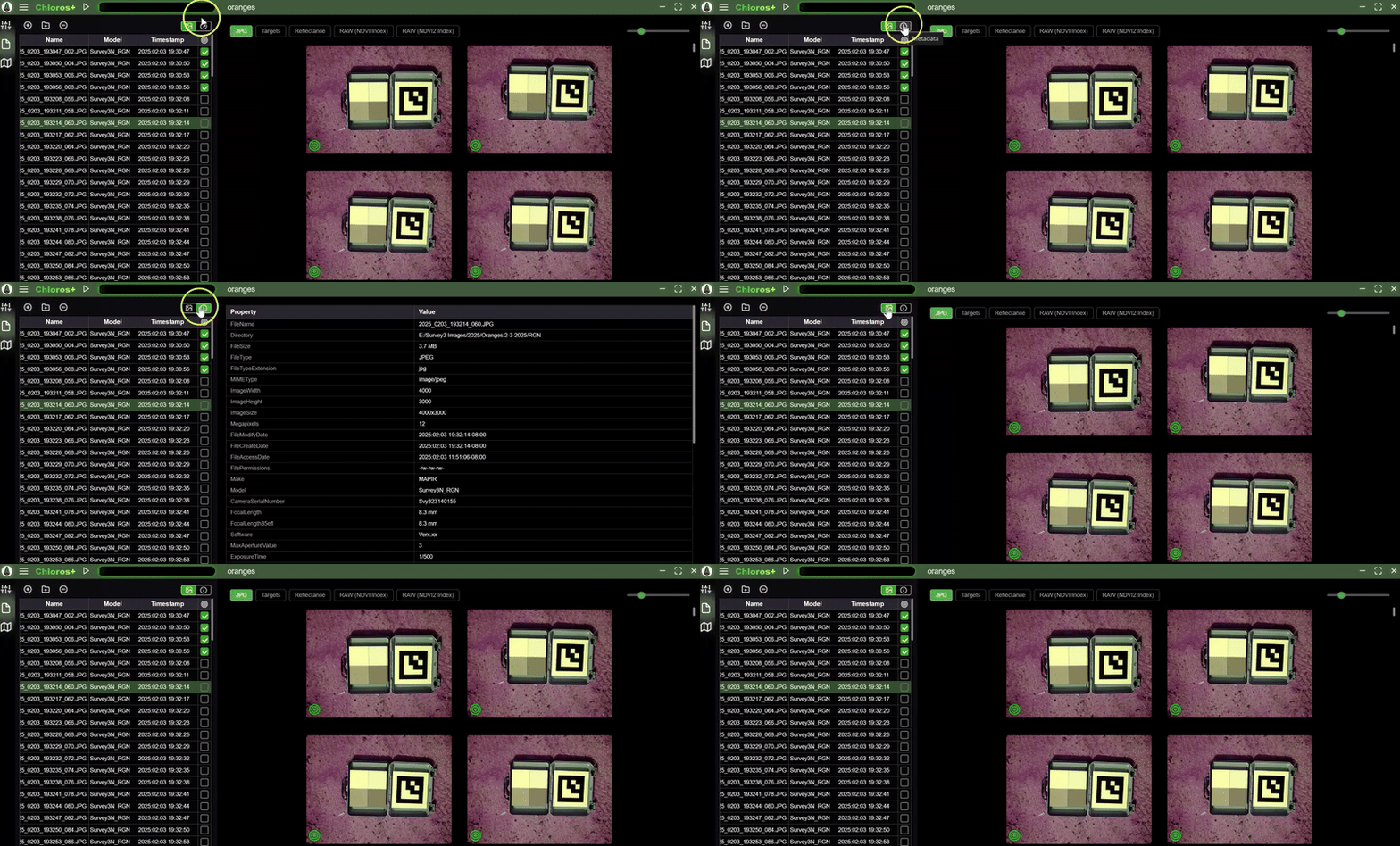
### 查看图像元数据
点击表格上方右上角的切换按钮,可在图像网格区域显示所选图像的元数据。
按钮
2. 导航至并选择包含拍摄会话图片的文件夹
3. 点击 **“选择文件夹”** 以导入该文件夹中的所有受支持图片\*\*\*
## 了解文件浏览器表格
图片导入后,将显示在包含以下列的表格中:
### 文件名
* 相机原始文件名
* 保留相机命名规则(例如:IMG\_0001.RAW)
### 时间戳
* 图像拍摄的日期和时间
* 提取自图像的 EXIF 元数据
* 用于 PPK 同步和校准目标检测
### 相机型号
* 自动检测的相机和滤镜配置
* 示例:Survey3W\_RGN、Survey3N\_OCN、Survey3W\_RGB
* 用于应用正确的处理配置文件
### 目标列(复选框)
* 若图像包含校准目标,请勾选此框
* 可在处理过程中大幅加快目标检测速度
* 详情请参阅 [选择目标图像](https://mapir.gitbook.io/chloros/zh-tw/tu-xiang-chu-li-tu-xing-yong-hu-jie-mian/choosing-target-images)
### 查看图像元数据
点击表格上方右上角的切换按钮,可在图像网格区域显示所选图像的元数据。
 ***
## 管理项目中的文件
### 删除文件
要从项目中删除不需要的图像:
1. 在文件浏览器表格中选择一张或多张图像
2. 点击 **“删除所选”**
***
## 管理项目中的文件
### 删除文件
要从项目中删除不需要的图像:
1. 在文件浏览器表格中选择一张或多张图像
2. 点击 **“删除所选”** .png?alt=media) 按钮
3. 确认移除(文件不会从磁盘中删除,仅从项目中移除)
### 排序与筛选
* **按列排序**:点击任意列标题对图片进行排序
* **按时间戳排序**:适用于整理按时间顺序拍摄的序列
* **相机型号筛选**:若使用多台相机,可按相机类型对图片进行分组\*\*\*
## 图像预览
### 查看完整图像
点击文件浏览器中的任意图像缩略图,即可在主预览区域中显示该图像:
1. 图像将显示在中央预览面板中
2. 使用缩放控件查看图像细节
3. 使用方向键在图像间切换
### 快速导航
* **上一张图像**:点击左箭头或按 ← 键
* **下一张图片**:点击右箭头或按 → 键
* **放大/缩小**:使用鼠标滚轮或缩放按钮
* **平移**:放大后点击并拖动图片\*\*\*
## 重复文件处理
Chloros 会自动检测并忽略重复文件:
* 文件名完全相同的文件将被跳过
* 防止意外重复处理
* 检测到重复文件时将显示警告信息
{% hint style="warning" %}
**重要提示**:导入前请勿重命名或修改原始图像文件。Chloros 依赖原始文件名和元数据进行正确处理。
{% endhint %}
***
## 混合相机数据集
如果您的项目包含来自多台 MAPIR 相机的图像:
1. Chloros 会自动检测每台相机的型号
2. 每种相机类型将使用其相应的校准配置文件进行处理
3. 文件浏览器会在“相机型号”列中显示相机型号
4. 处理过程会为每种相机类型应用正确的设置
**示例场景**:Survey3W RGN + Survey3N OCN 双相机配置\*\*\*
## 最佳实践
### 导入前的整理
* 将校准目标图像与测绘图像保存在同一文件夹中
* 保留相机/SD卡中的原始文件夹结构
* 不要将不同拍摄时段的数据集混入同一个项目中
### 文件命名
* 保留原始相机文件名(如 IMG\_0001.RAW 等)
* 导入前不要重命名文件
* 原始文件名包含重要元数据
### 校准目标图像
* 每次拍摄会话务必包含 1-2 张校准目标图像
* 在拍摄会话开始前和结束后分别拍摄目标图像
* 将目标图像放置在与拍摄区域相同的光照条件下
* 勾选“目标”复选框标记目标图像以加快处理速度
***
## 常见问题与解决方案
### 导入后图像未显示
**可能原因:**
* 文件格式不被支持(仅支持来自 MAPIR 相机的 RAW+JPG 和 JPG 格式)
* 图像来自非 MAPIR 相机(参见 [支持的相机](https://mapir.gitbook.io/chloros/zh-tw/supported-cameras))
* 文件损坏或从 SD 卡传输不完整
**解决方案**:验证文件格式及相机型号兼容性
### 未检测到相机型号
**可能原因:**
* EXIF 元数据被修改
* 图片在外部软件中被编辑
* 文件传输不完整
**解决方案**:从相机/SD 卡重新导入原始、未修改的文件
### 缺少时间戳
**可能原因:**
* 相机时钟设置不正确
* EXIF 数据被外部软件删除
**解决方案**:确认拍摄时相机的时间设置是否正确\*\*\*
## 后续步骤
文件导入完成后:
1. **查看文件列表** - 确保所有图像均已正确加载
2. **检查相机型号** - 确认相机检测结果正确
3. **标记目标图片** - 参见 [选择目标图片](https://mapir.gitbook.io/chloros/zh-tw/tu-xiang-chu-li-tu-xing-yong-hu-jie-mian/choosing-target-images)
4. **调整设置** - 在 [项目设置](https://mapir.gitbook.io/chloros/zh-tw/tu-xiang-chu-li-tu-xing-yong-hu-jie-mian/adjusting-project-settings) 中配置处理选项
5. **开始处理** - 请参阅 [启动处理](https://mapir.gitbook.io/chloros/zh-tw/tu-xiang-chu-li-tu-xing-yong-hu-jie-mian/starting-the-processing)
有关项目配置的详细信息,请参阅 [调整项目设置](https://mapir.gitbook.io/chloros/zh-tw/tu-xiang-chu-li-tu-xing-yong-hu-jie-mian/adjusting-project-settings)。
按钮
3. 确认移除(文件不会从磁盘中删除,仅从项目中移除)
### 排序与筛选
* **按列排序**:点击任意列标题对图片进行排序
* **按时间戳排序**:适用于整理按时间顺序拍摄的序列
* **相机型号筛选**:若使用多台相机,可按相机类型对图片进行分组\*\*\*
## 图像预览
### 查看完整图像
点击文件浏览器中的任意图像缩略图,即可在主预览区域中显示该图像:
1. 图像将显示在中央预览面板中
2. 使用缩放控件查看图像细节
3. 使用方向键在图像间切换
### 快速导航
* **上一张图像**:点击左箭头或按 ← 键
* **下一张图片**:点击右箭头或按 → 键
* **放大/缩小**:使用鼠标滚轮或缩放按钮
* **平移**:放大后点击并拖动图片\*\*\*
## 重复文件处理
Chloros 会自动检测并忽略重复文件:
* 文件名完全相同的文件将被跳过
* 防止意外重复处理
* 检测到重复文件时将显示警告信息
{% hint style="warning" %}
**重要提示**:导入前请勿重命名或修改原始图像文件。Chloros 依赖原始文件名和元数据进行正确处理。
{% endhint %}
***
## 混合相机数据集
如果您的项目包含来自多台 MAPIR 相机的图像:
1. Chloros 会自动检测每台相机的型号
2. 每种相机类型将使用其相应的校准配置文件进行处理
3. 文件浏览器会在“相机型号”列中显示相机型号
4. 处理过程会为每种相机类型应用正确的设置
**示例场景**:Survey3W RGN + Survey3N OCN 双相机配置\*\*\*
## 最佳实践
### 导入前的整理
* 将校准目标图像与测绘图像保存在同一文件夹中
* 保留相机/SD卡中的原始文件夹结构
* 不要将不同拍摄时段的数据集混入同一个项目中
### 文件命名
* 保留原始相机文件名(如 IMG\_0001.RAW 等)
* 导入前不要重命名文件
* 原始文件名包含重要元数据
### 校准目标图像
* 每次拍摄会话务必包含 1-2 张校准目标图像
* 在拍摄会话开始前和结束后分别拍摄目标图像
* 将目标图像放置在与拍摄区域相同的光照条件下
* 勾选“目标”复选框标记目标图像以加快处理速度
***
## 常见问题与解决方案
### 导入后图像未显示
**可能原因:**
* 文件格式不被支持(仅支持来自 MAPIR 相机的 RAW+JPG 和 JPG 格式)
* 图像来自非 MAPIR 相机(参见 [支持的相机](https://mapir.gitbook.io/chloros/zh-tw/supported-cameras))
* 文件损坏或从 SD 卡传输不完整
**解决方案**:验证文件格式及相机型号兼容性
### 未检测到相机型号
**可能原因:**
* EXIF 元数据被修改
* 图片在外部软件中被编辑
* 文件传输不完整
**解决方案**:从相机/SD 卡重新导入原始、未修改的文件
### 缺少时间戳
**可能原因:**
* 相机时钟设置不正确
* EXIF 数据被外部软件删除
**解决方案**:确认拍摄时相机的时间设置是否正确\*\*\*
## 后续步骤
文件导入完成后:
1. **查看文件列表** - 确保所有图像均已正确加载
2. **检查相机型号** - 确认相机检测结果正确
3. **标记目标图片** - 参见 [选择目标图片](https://mapir.gitbook.io/chloros/zh-tw/tu-xiang-chu-li-tu-xing-yong-hu-jie-mian/choosing-target-images)
4. **调整设置** - 在 [项目设置](https://mapir.gitbook.io/chloros/zh-tw/tu-xiang-chu-li-tu-xing-yong-hu-jie-mian/adjusting-project-settings) 中配置处理选项
5. **开始处理** - 请参阅 [启动处理](https://mapir.gitbook.io/chloros/zh-tw/tu-xiang-chu-li-tu-xing-yong-hu-jie-mian/starting-the-processing)
有关项目配置的详细信息,请参阅 [调整项目设置](https://mapir.gitbook.io/chloros/zh-tw/tu-xiang-chu-li-tu-xing-yong-hu-jie-mian/adjusting-project-settings)。